
Wie verwalte ich die Daten eigener Module?
Aktualisiert am Lesezeit: 4 Min.
Auf dieser Seite
Eigene Module speichern, was deine Mitarbeitenden in ihnen eintragen. In der Datenansicht eines Moduls siehst du diese Einträge, öffnest und bearbeitest sie, stellst gelöschte wieder her und exportierst oder importierst die Daten eines Moduls.
Info
System-Administratoren sehen die Daten aller eigenen Module. Andere Personen sehen ein Modul nur, wenn ihre Rolle die Daten dieses Moduls verwalten darf. Das stellst du unter Administration → Rollen ein: beim Modul die Stufe Administrieren. Welche Rollen das sind, zeigt das Modul-Studio unter Einstellungen → Allgemein im Abschnitt Daten verwalten, mit dem Knopf Rollen öffnen. Formulare erscheinen hier nicht, ihre Antworten findest du unter Formulare.
Modul auswählen#
Als System-Administrator gehst du so vor:
Öffne die Administration und wähl unter Plattform den Eintrag Module.
Wechsle auf den Reiter Eigene und klick auf das Modul.
Wechsle auf den Reiter Daten und wähl oben Echte Daten. Beim Öffnen steht die Ansicht hier auf Testdaten.
Darf deine Rolle die Daten eines Moduls verwalten (Stufe Administrieren), ohne Module zu bauen, gehst du so vor:
Öffne die Administration und wähl unter Plattform den Eintrag Moduldaten.
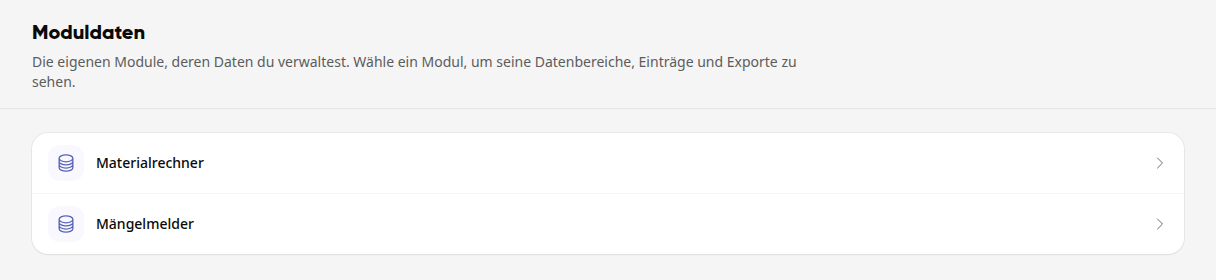
Die Seite listet alle eigenen Module, deren Daten du verwaltest. Klick auf ein Modul.
Tipp
Steht hier Keine Module, gibt es noch kein eigenes Modul oder du verwaltest die Daten keines Moduls. Wie du ein eigenes Modul anlegst, steht unter Module und Modul-Manager.
Einträge ansehen#
Echte Daten zeigt die Daten der Nutzenden. Testdaten zeigt die Testdaten der Vorschau im Modul-Studio. Den Schalter zwischen beiden sehen nur Personen, die Module bearbeiten.
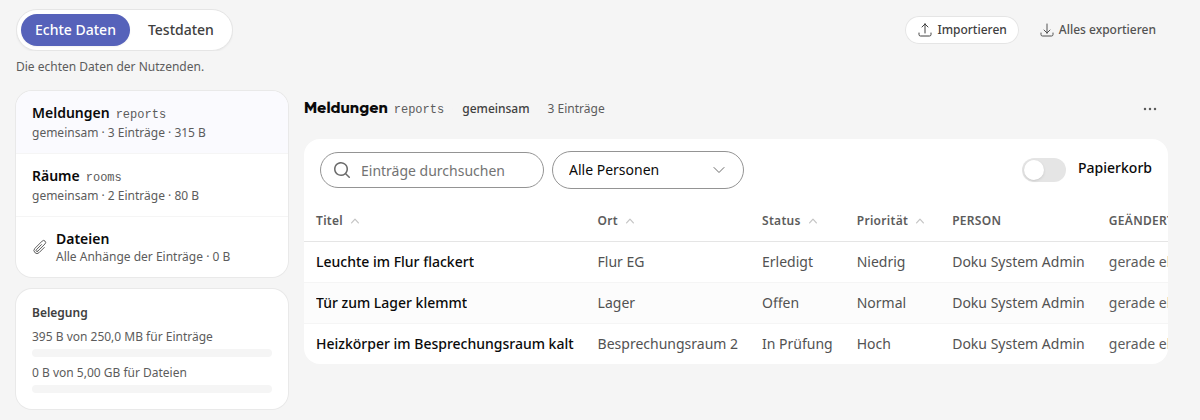
Links stehen die Datenbereiche des Moduls mit der Zahl ihrer Einträge, darunter Dateien mit allen Anhängen und die Belegung des Speicherplatzes. Klick auf einen Datenbereich.
Rechts erscheinen seine Einträge mit der Person, die sie angelegt hat, und dem Zeitpunkt der letzten Änderung. Mit Einträge durchsuchen und Alle Personen grenzt du die Liste ein, ein Klick auf einen Spaltenkopf sortiert sie.
Bezeichnungen statt technischer Namen#
Gibt das Modul seinen Datenbereichen und Feldern Bezeichnungen, siehst du diese statt der technischen Namen:
Datenbereiche stehen mit ihrer Bezeichnung, zum Beispiel Meldungen. Der technische Name steht klein daneben, zum Beispiel reports. Ihn brauchst du nur, wenn du am Code des Moduls arbeitest. Hat ein Datenbereich keine Bezeichnung, steht nur sein technischer Name.
Auswahlwerte stehen in der Liste mit ihrer Bezeichnung, zum Beispiel In Prüfung statt review.
Info
Gespeichert wird weiterhin der technische Wert. Ihn siehst du in der Ansicht eines einzelnen Eintrags, in dessen Verlauf und im Export. Die Bezeichnungen legt das Modul fest. Fehlen sie, bitte Kai im Modul-Studio, sie zu ergänzen.
Gesundheitsdaten kennzeichnen#
Speichert ein Modul Gesundheitsdaten, zum Beispiel zu Unfällen oder zur Pflege, kennzeichnest du es. Kai-Agenten, die mit diesem Modul arbeiten, weisen dann darauf hin, den Datenschutz einzubeziehen.
Öffne die Seite Moduldaten. Darf deine Rolle die Daten eines Moduls verwalten, findest du sie in der Administration unter Plattform. Als System-Administrator hast du dort keinen Menüeintrag und rufst die Seite direkt auf: Hänge an die Adresse deiner Plattform /administration/module-data an.
Klick auf das Modul.
Schalte oben Enthält Gesundheitsdaten (z. B. Unfall, Pflege) ein. Die Angabe wird sofort gespeichert.

Info
Der Schalter steht nur auf der Seite Moduldaten, nicht im Reiter Daten unter Module. Der Reiter zeigt dieselben Einträge, aber nicht diese Angabe.
Einen Eintrag bearbeiten oder löschen#
Klick auf einen Eintrag. Rechts öffnet sich seine Ansicht mit allen Feldern, dem Verlauf der Änderungen und Angaben wie Person, Version und Kennung. Mit Als JSON anzeigen siehst du den Eintrag als Rohdaten.
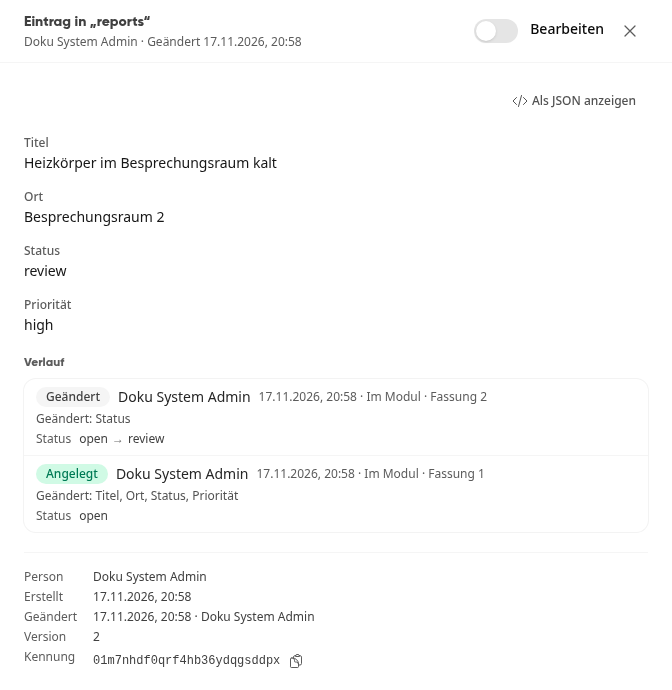
Schalte oben Bearbeiten ein und ändere die Felder. Die Änderungen werden beim Tippen automatisch gespeichert.
Willst du den Eintrag entfernen, klick unten links auf Löschen und bestätige die Rückfrage. Der Eintrag landet im Papierkorb.
Gelöschte Einträge zeigst du mit dem Schalter Papierkorb über der Liste an. Öffne einen Eintrag dort und klick auf Wiederherstellen, um ihn zurückzuholen.
Warnung
Als Datenverwaltung kannst du auch Einträge anderer Personen ändern und löschen. Löschen, Wiederherstellen, Exporte und geänderte Regeln werden im Änderungsprotokoll festgehalten.
Den Verlauf eines Eintrags lesen#
Der Verlauf zeigt die neueste Änderung zuerst. Jede Zeile nennt den Vorgang (Angelegt, Geändert, Gelöscht oder Wiederhergestellt), die Person, den Zeitpunkt, wo die Änderung gemacht wurde (zum Beispiel Im Modul oder In der Datenverwaltung), und die Fassung. Darunter stehen die geänderten Felder.
Für Felder, bei denen das Modul auch die Werte festhält, siehst du zusätzlich den Wert:
Beim Anlegen steht nur der Startwert, zum Beispiel Status open.
Bei einer Änderung stehen der alte und der neue Wert, zum Beispiel Status open → review.
Daten exportieren und importieren#
Klick oben rechts auf Alles exportieren, um alle Daten des Moduls zu exportieren. Einen einzelnen Datenbereich exportierst du über das Menü … neben seinem Namen mit Datenbereich exportieren.
Wähl das Format: Excel (.xlsx) legt ein Tabellenblatt je Datenbereich an, das du bearbeiten und wieder importieren kannst; Dateiinhalte sind nicht enthalten. ZIP-Archiv (JSON, CSV und Dateien) enthält alle Einträge vollständig und dazu alle hochgeladenen Dateien.
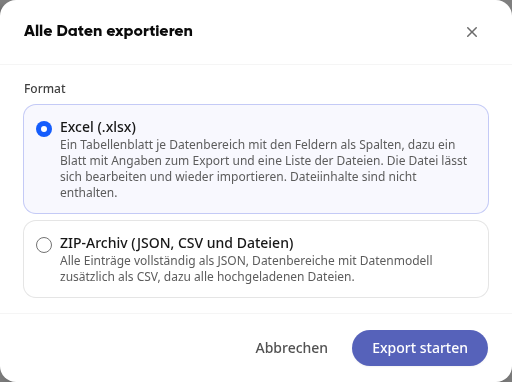
Klick auf Export starten. Es erscheint die Meldung Export wird erstellt. Eine Benachrichtigung folgt, sobald er bereitsteht. Den Stand siehst du oben in der Zeile Datenexport.
Zum Einspielen von Daten klick oben rechts auf Importieren. Der Assistent führt dich in vier Schritten durch Datei, Zuordnung, Prüfung und Ergebnis. Er beginnt mit dem Datenbereich, den du gerade geöffnet hast; unter Datenbereich wählst du einen anderen. Vor dem Import zeigt er dir, wie viele Einträge neu angelegt oder geändert werden. Mit Vorlage herunterladen bekommst du eine Excel-Datei mit den Feldern des Datenbereichs als Spalten.
Warnung
Prüf im ersten Schritt die Umgebung: Der Assistent steht dort auf Testdaten, auch wenn du gerade die echten Daten ansiehst. Sollen die Daten bei den Nutzenden ankommen, wähl Echte Daten.
Info
Im Menü … eines Datenbereichs findest du außerdem Regeln anpassen, um festzulegen, wer im Modul welche Einträge sehen und ändern darf, und Datenbereich löschen.