
Wie verwalte ich die Zeiterfassung meines Teams?
Aktualisiert am Lesezeit: 6 Min.
Auf dieser Seite
- Arbeitszeiten und Salden im Blick behalten
- Gleitsaldo und kumulierter Saldo
- Arbeitszeitmodelle ohne feste Wochentage
- Zeiten einer Person ansehen und korrigieren
- Chip oder Karte zuordnen
- Test- und Hilfskonten ausnehmen
- Resturlaub ins Folgejahr übertragen
- Urlaub fürs Folgejahr freigeben
- Einen Monat sperren
- Stunden abrechnen
- Einen Abrechnungslauf prüfen oder stornieren
In der Verwaltung der Zeiterfassung siehst du die Arbeitszeiten und Salden aller Mitarbeitenden, korrigierst Einträge, sperrst abgeschlossene Monate und rechnest Stunden ab.
Info
Diese Funktion steht HR-Managern und Systemadministratoren zur Verfügung. Du findest sie im Admin-Bereich unter HR / Personal > Zeit & Abwesenheiten.
Arbeitszeiten und Salden im Blick behalten#
Öffne im Admin-Bereich Zeit & Abwesenheiten. Du landest auf dem Reiter Teamübersicht.
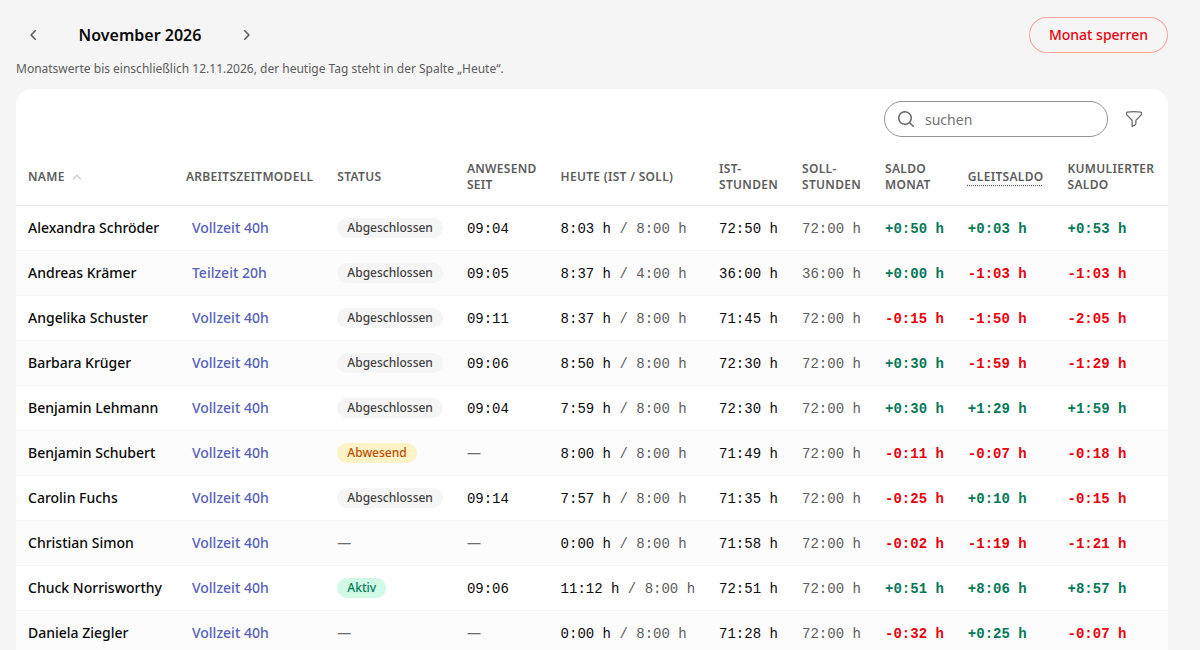
Wechsle mit den Pfeilen neben dem Monatsnamen zu einem anderen Monat.
Grenze die Liste über suchen oder das Filter-Symbol ein. Du kannst nach Arbeitszeitmodell, Gruppe und Warnungen filtern.
Die Spalten zeigen dir je Person:
Status und Anwesend seit: den aktuellen Stand.
Heute (Ist / Soll): den heutigen Tag.
Ist-Stunden und Soll-Stunden: die Monatswerte.
Saldo Monat: die Plus- und Minusstunden des gewählten Monats.
Gleitsaldo: die Stunden, die die Person aus den Vormonaten mitbringt.
Kumulierter Saldo: der Stand insgesamt, also Gleitsaldo und Saldo Monat zusammen.
Warnungen und Abwesenheitstage: was du prüfen solltest.
Info
Im laufenden Monat reichen die Monatswerte bis einschließlich gestern. Der heutige Tag steht nur in der Spalte Heute (Ist / Soll).
Gleitsaldo und kumulierter Saldo#
Klick auf die Spaltenüberschrift Gleitsaldo, um die Erklärung einzublenden.
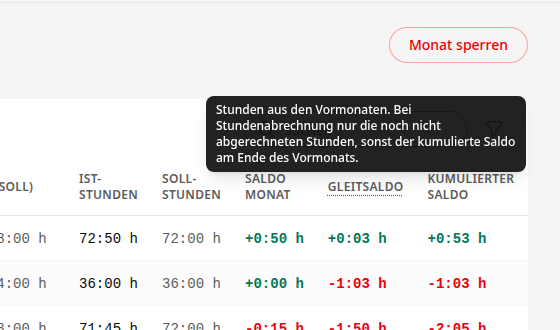
Ohne Stundenabrechnung ist der Gleitsaldo der kumulierte Saldo am Ende des Vormonats. Gleitsaldo und Saldo Monat ergeben zusammen den kumulierten Saldo.
Mit Stundenabrechnung zählt der Gleitsaldo nur die Stunden aus den Vormonaten, die noch nicht abgerechnet sind. Das ist derselbe Wert, den die Stundenabrechnung als davon aus Vormonaten ausweist. Der Kumulierte Saldo zeigt dann den offenen Bestand: alle Stunden, die bis zum Ende des gewählten Monats noch nicht abgerechnet sind.
Hat eine Person kein Arbeitszeitmodell, steht in der Spalte ein Strich.
Arbeitszeitmodelle ohne feste Wochentage#
Bei einem Arbeitszeitmodell vom Typ Variabel, etwa für Aushilfen oder Minijobs, wird erst zum Monatsende abgerechnet. Im laufenden Monat siehst du deshalb:
Soll-Stunden: das ganze Monatssoll, nicht nur den Teil bis gestern.
Heute (Ist / Soll): nur die heute gearbeitete Zeit, ohne Tagessoll.
Saldo Monat: kein Minus, solange der Monat läuft. Ein Plus erscheint erst, wenn das ganze Monatssoll überschritten ist.
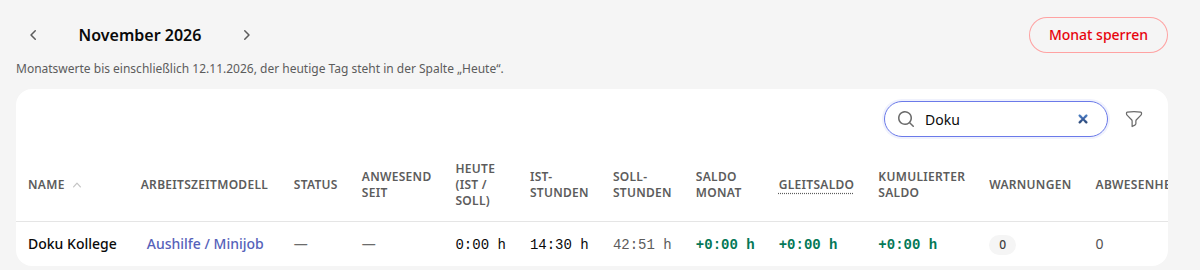
Ist der Monat abgeschlossen, rechnet Kibi Connect das volle Monatssoll an. Erst dann zeigt der Saldo, ob Stunden fehlen.
Zeiten einer Person ansehen und korrigieren#
Klick in der Teamübersicht auf den Namen der Person. Rechts öffnet sich ihre Detailansicht.
Im Reiter Monat siehst du die Einträge des gewählten Monats. Über die Symbole am Zeilenende bearbeitest oder löschst du einen Eintrag, über Nachtragen ergänzt du einen fehlenden.
Im Reiter Alle Zeiten wählst du über Von und Bis einen Zeitraum und siehst die Summen für Gearbeitet, Angerechnet, Abwesenheitstage und Soll.
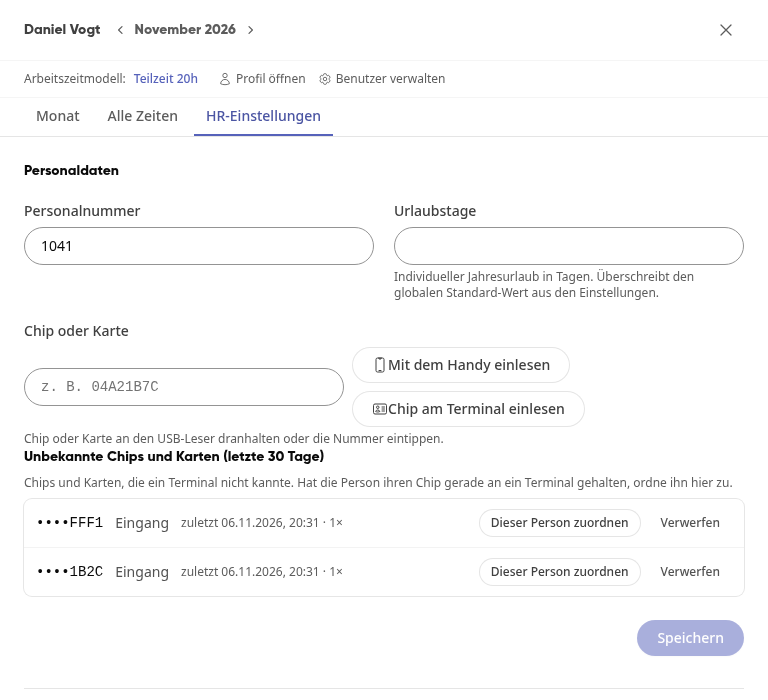
Im Reiter HR-Einstellungen pflegst du Personalnummer, Urlaubstage und Chip oder Karte und klickst auf Speichern. Dort weist du auch das Arbeitszeitmodell zu.
Chip oder Karte zuordnen#
Im Reiter HR-Einstellungen steht das Feld Chip oder Karte. Damit stempelt die Person an einem Terminal. Du tippst die Nummer ein, hältst den Chip an einen USB-Leser oder liest ihn so ein:
Mit dem Handy einlesen: Du hältst den Chip oder die Karte ans Handy.
Chip am Terminal einlesen: Wähle das Terminal, klick auf Einlesen starten und halte den Chip innerhalb von 2 Minuten dran. Die Nummer steht danach im Feld. Klick zum Übernehmen auf Speichern.
Hat die Person ihren Chip schon an ein Terminal gehalten, steht er darunter in der Liste Unbekannte Chips und Karten (letzte 30 Tage), mit Terminal, Zeitpunkt und Anzahl der Versuche:
Dieser Person zuordnen: Der Chip gehört sofort dieser Person, du musst nichts weiter speichern.
Verwerfen: Der Eintrag verschwindet aus der Liste, zum Beispiel bei einer Karte, die nicht zum Stempeln gedacht ist.
Info
Chip am Terminal einlesen und die Liste siehst du nur mit dem Recht Terminals verwalten. HR-Manager haben es standardmäßig nicht, Systemadministratoren schon. Ohne das Recht bleiben dir das Eintippen, der USB-Leser und Mit dem Handy einlesen.
Info
Unbekannte Chips und Karten bleiben 30 Tage gespeichert und erscheinen nur maskiert. Auch fremde Karten, zum Beispiel Bankkarten, können dort auftauchen. Mehr zu Terminals unter Kibi-Geräte und Stempel-Terminal (Kibi Terminal S).
Test- und Hilfskonten ausnehmen#
Konten, die nicht in die Auswertungen gehören, zum Beispiel Test- oder Hilfskonten, nimmst du aus der Zeiterfassung aus. Sie erscheinen dann nicht mehr in Kalender, Teamübersicht, Abwesenheiten, Anwesenheit, Exporten, Gruppenberichten und Stundenabrechnung.
Öffne den Reiter Einstellungen und scroll zum Abschnitt Von der Zeiterfassung ausgenommen.
Wähle unter Person ausnehmen die Person aus und klick auf Ausnehmen. Es erscheint die Meldung … ist aus der Zeiterfassung ausgenommen., und die Person steht in der Liste darüber.
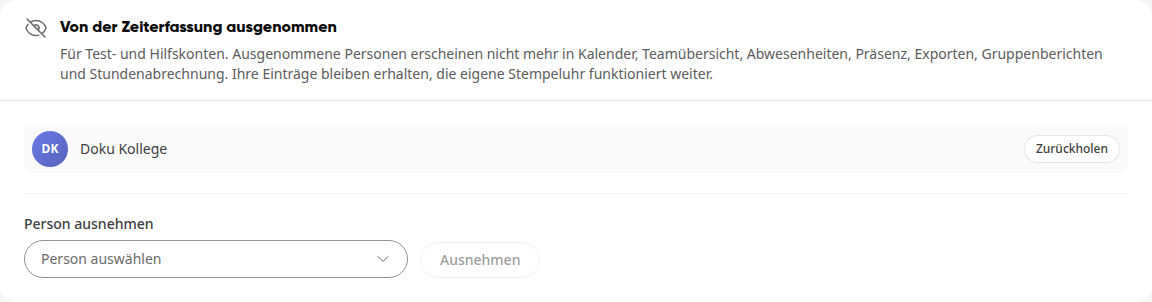
Um eine Person wieder aufzunehmen, klick in der Liste auf Zurückholen. Sie erscheint sofort wieder in allen Übersichten.
Info
Es wird nichts gelöscht: Einträge, Abwesenheiten und Salden bleiben erhalten und sind nach dem Zurückholen wieder überall zu sehen. Die ausgenommene Person kann weiter selbst stempeln und ihre eigene Zeiterfassung nutzen.
Resturlaub ins Folgejahr übertragen#
Nicht genommene Urlaubstage kannst du automatisch dem Folgejahr gutschreiben lassen. Beantragter Urlaub verbraucht dann zuerst die übertragenen Tage.
Öffne den Reiter Einstellungen und scroll zur Karte Resturlaub ins Folgejahr.
Schalte Resturlaub automatisch ins Folgejahr übertragen ein.
Trag unter Übertrag ab Urlaubsjahr das Jahr ein, dessen Rest als erstes übertragen wird. Frühere Jahre bleiben unverändert.
Begrenze bei Bedarf unter Höchstens übertragbare Tage den Übertrag. Ohne Angabe wird der gesamte Rest übertragen.
Wähl unter Übertrag verfällt am im Datumsfeld den Tag, an dem der Übertrag verfällt. Vorgegeben ist der 31.03., die gesetzliche Frist. Das Feld zeigt das Datum im Folgejahr; gespeichert werden nur Tag und Monat, die Regel gilt also jedes Jahr. Soll der Übertrag das ganze Jahr gelten, setz den Haken bei Kein Verfall.
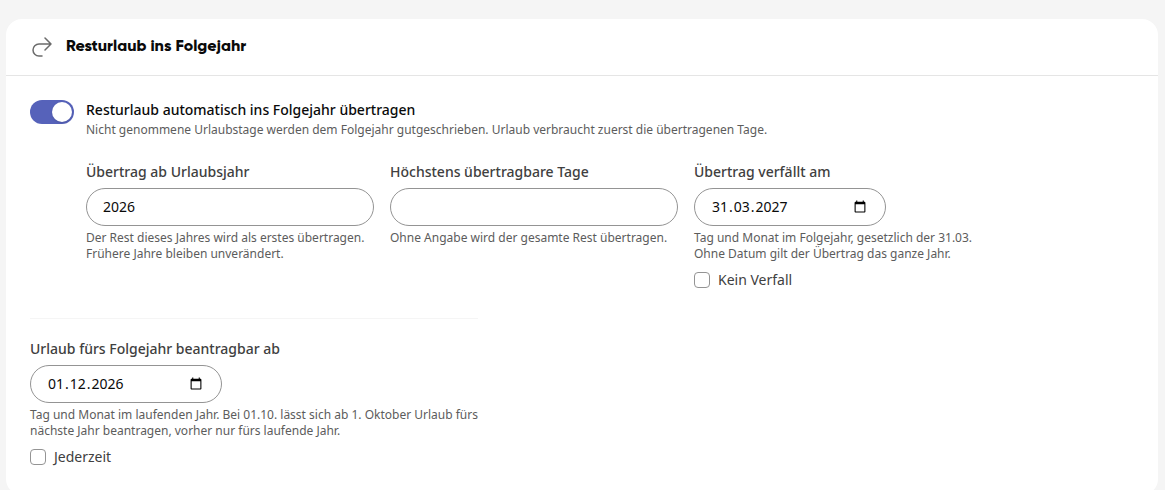
Klick oben auf Speichern.
Urlaub fürs Folgejahr freigeben#
Du legst fest, ab welchem Tag Mitarbeitende Urlaub fürs nächste Jahr beantragen können. Ohne Stichtag geht das jederzeit. Diese Einstellung steht in derselben Karte, gilt aber auch ohne Übertrag.
Öffne den Reiter Einstellungen und scroll zur Karte Resturlaub ins Folgejahr.
Nimm unter Urlaub fürs Folgejahr beantragbar ab den Haken bei Jederzeit heraus.
Wähl im Datumsfeld den Stichtag im laufenden Jahr. Bei 01.12. lässt sich ab dem 1. Dezember Urlaub fürs nächste Jahr beantragen, vorher nur fürs laufende Jahr. Auch hier zählen nur Tag und Monat, der Stichtag gilt jedes Jahr.
Klick oben auf Speichern.
Bis zum Stichtag zeigt das Antragsformular den Mitarbeitenden das Datum, ab dem sie Urlaub fürs nächste Jahr beantragen können, und lässt den Antrag nicht zu. Anträge für die Jahre danach bleiben gesperrt.
Info
Der Stichtag gilt nur für Abwesenheitsarten, die vom Urlaub abgehen. Krankmeldungen oder Fortbildungen sind davon nicht betroffen. Abwesenheiten, die du als HR selbst für eine Person einträgst, kannst du auch vor dem Stichtag erfassen.
Einen Monat sperren#
Öffne in der Teamübersicht den Monat, den du abschließen willst.
Klick auf Monat sperren und bestätige die Rückfrage.
Warnung
Das Sperren lässt sich nicht rückgängig machen. Es gilt für alle Zeiteinträge des Monats. In einem gesperrten Monat ist die Schaltfläche Monat sperren ausgegraut.
Stunden abrechnen#
Den Reiter Stundenabrechnung gibt es erst, wenn in mindestens einem Arbeitszeitmodell die Stundenabrechnung eingeschaltet ist. Wie das geht, steht in Wie pflege ich Arbeitszeitmodelle?. Geleistete Stunden bleiben dann offen, bis du sie in einem Abrechnungslauf abrechnest. In der Teamübersicht siehst du diese offenen Stunden je Person in den Spalten Gleitsaldo und Kumulierter Saldo.
Öffne den Reiter Stundenabrechnung. Oben siehst du Offen gesamt, Mitarbeitende mit Bestand, davon eingefroren und Wachsende Bestände, darunter die Offenen Stundenbestände je Person. Alle Stunden stehen als Stunden:Minuten da, zum Beispiel 5:28 h.
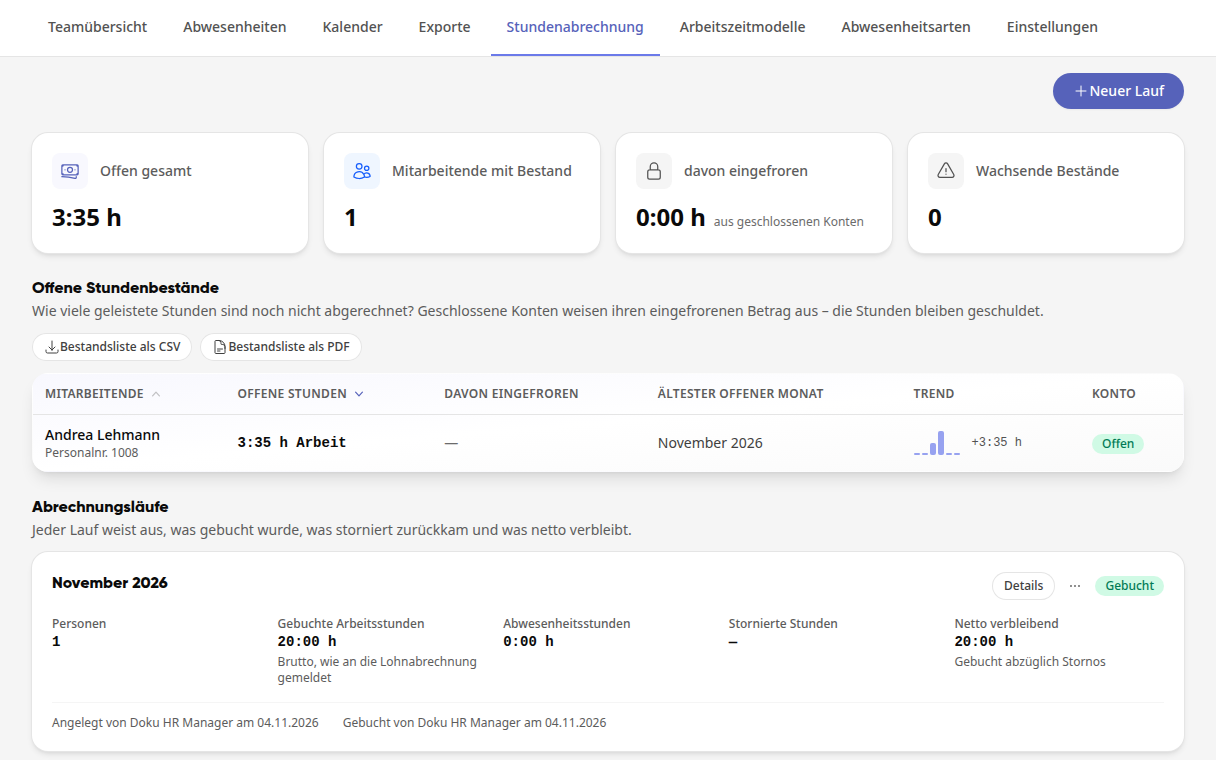
Klick auf Neuer Lauf, wähle den Abrechnungsmonat und klick auf Vorschlagsliste laden. Zur Auswahl stehen der laufende Monat und die Monate davor.
Prüfe die Zeilen. Wähle ab, wen du nicht abrechnen willst, und passe bei Bedarf Abzurechnen (Std) an. Das Feld startet als Stunden:Minuten (20:00) und nimmt auch Dezimalzahlen an (20,5). Bleibt offen rechnet sofort mit.
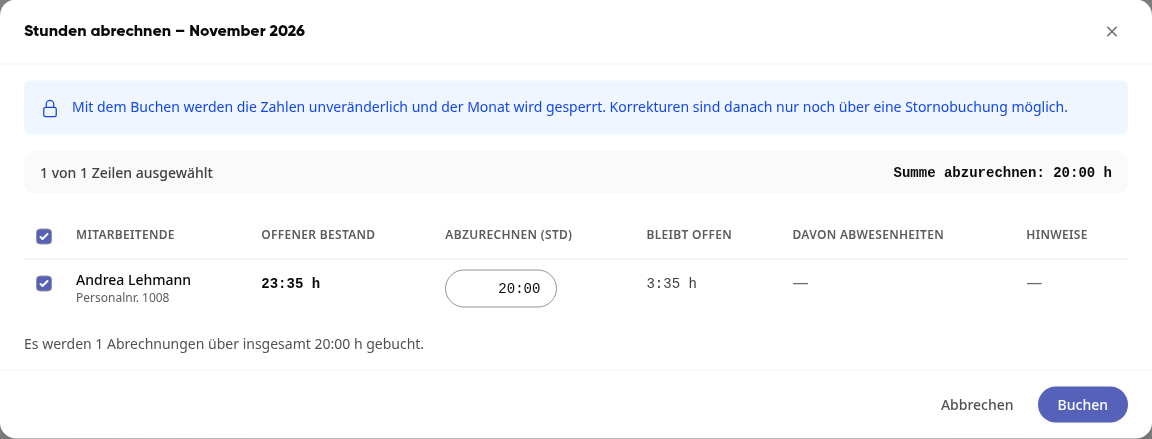
Klick auf Buchen. Die Zahlen sind damit unveränderlich, und der Monat wird gesperrt.
Tipp
Steht über der Liste Vor dem Buchen zu klären, fehlt noch etwas, zum Beispiel eine Lohnart. Trag sie unter Einstellungen im Abschnitt DATEV LODAS ein und mach mit Fortsetzen weiter. Ein abgebrochener Lauf bleibt als Entwurf in der Liste Abrechnungsläufe stehen. Über Verwerfen entfernst du ihn wieder.
Einen Abrechnungslauf prüfen oder stornieren#
Klick in der Liste Abrechnungsläufe beim gewünschten Lauf auf Details. Über DATEV, CSV und PDF lädst du die Unterlagen des Laufs herunter.
Klick bei einer Buchung auf Nachweis, um Bestand und Grundlage der Buchung zu sehen.
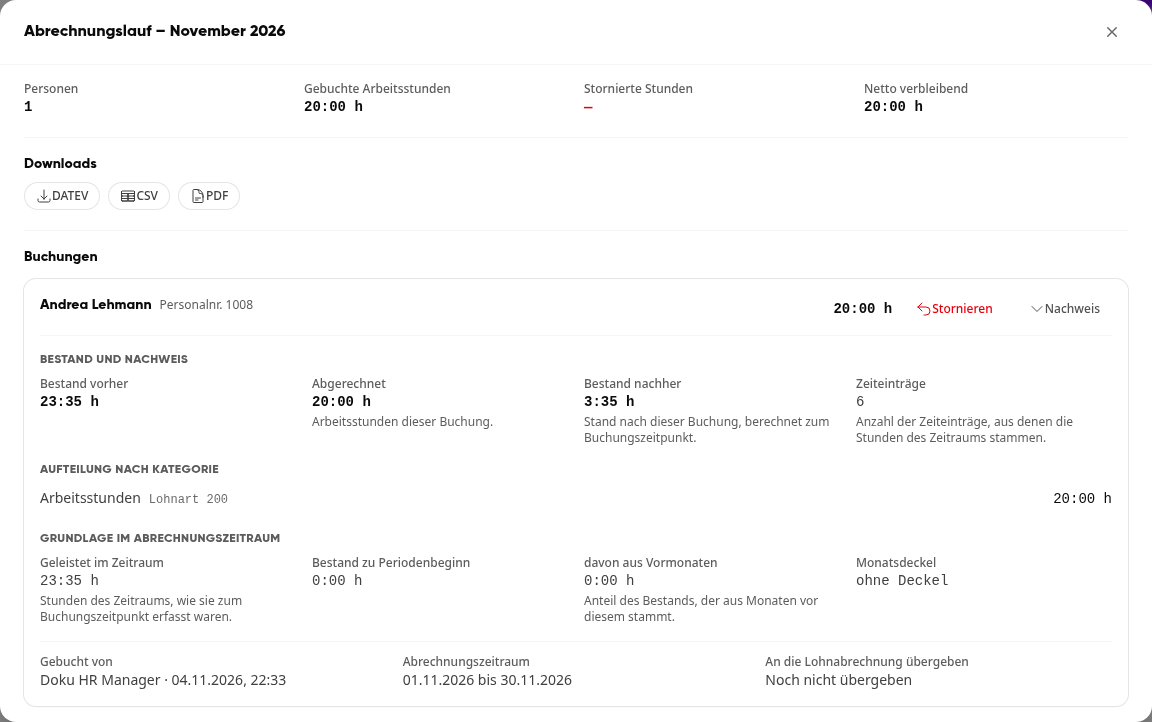
Um eine Buchung zurückzunehmen, klick auf Stornieren, trag den Grund der Stornierung ein und klick auf Gegenbuchung anlegen.
Info
Die ursprüngliche Buchung bleibt in der Historie stehen, daneben steht die Gegenbuchung. Die stornierten Stunden sind danach wieder offen.