
Wie verwalte ich meine API-Zugänge und verbundenen Geräte?
Aktualisiert am Lesezeit: 5 Min.
Auf dieser Seite
- So öffnest du die Integrationen
- Desktop-App herunterladen
- Kalender- oder Datei-App verbinden (App-Passwort)
- Kibi-App koppeln
- Kumpel freigeben
- Kumpel koppeln
- Mit dem QR-Code des Kumpels
- Wenn das Koppeln nicht geht
- Kumpel, der über dein Handy lief
- Verbundene Geräte prüfen und widerrufen
- Persönlichen API-Token erstellen
- Token widerrufen
Im Reiter Integrationen deines Profils lädst du die Desktop-App herunter, verbindest Kalender- und Datei-Apps mit deinem Zugang, koppelst die Kibi-App und deinen Kumpel, gibst einen Kumpel frei und legst persönliche API-Token für andere Programme an. Hier siehst du auch, was bereits verbunden ist, und widerrufst einzelne Zugänge.
Info
Den Reiter Integrationen siehst du nur, wenn deine Administration mindestens eine Anbindung freigeschaltet hat: die REST-API, WebDAV, CalDAV oder KI-Assistenten (MCP). Welche Karten darin erscheinen, hängt davon ab, was freigeschaltet ist und was deine Rolle darf.
So öffnest du die Integrationen#
Klick oben rechts auf dein Profilbild (deine Initialen).
Wähle Mein Profil.
Öffne den Reiter Integrationen.
Desktop-App herunterladen#
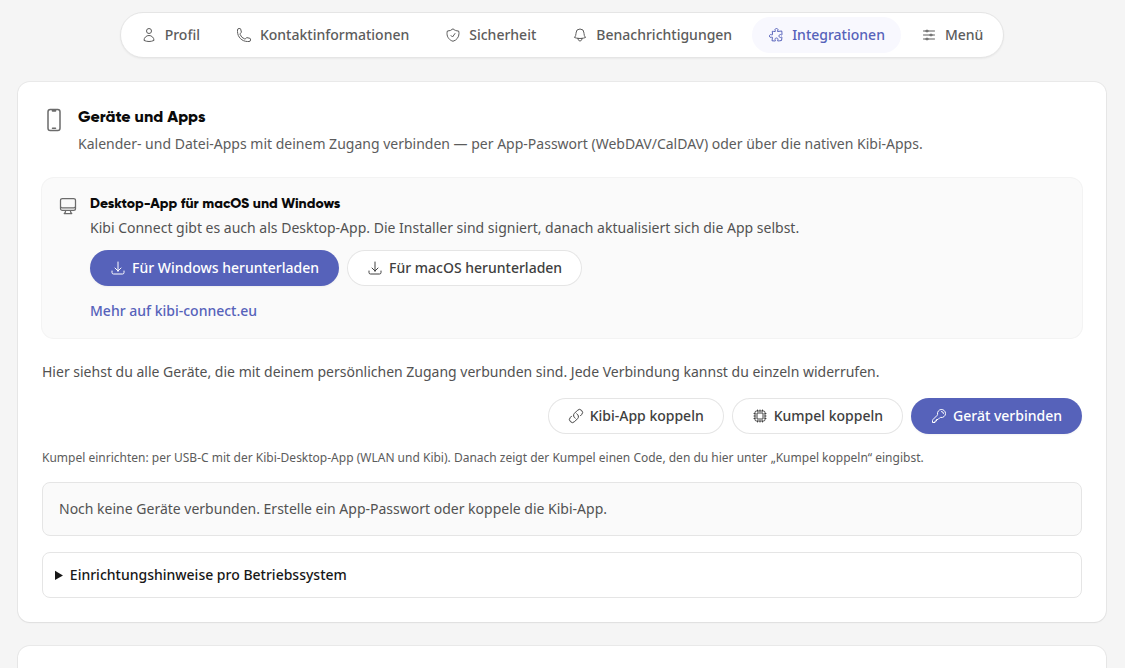
Kibi Connect gibt es auch als Desktop-App für macOS und Windows. Den Download findest du oben in der Karte Geräte und Apps im Kasten Desktop-App für macOS und Windows.
Klick auf Für Windows herunterladen oder Für macOS herunterladen. Der Knopf für das Betriebssystem, mit dem du gerade arbeitest, steht vorn und ist hervorgehoben.

Öffne die heruntergeladene Datei und installiere die App.
Verbinde die App mit deinem Zugang, wie unter Kibi-App koppeln beschrieben.
Die Installer sind signiert. Danach aktualisiert sich die App von selbst. Mehr zur Desktop-App findest du über Mehr auf kibi-connect.eu.
Info
In der Desktop-App und in der mobilen Kibi-App selbst zeigt die Karte diesen Kasten nicht. Du siehst ihn nur im Browser.
Kalender- oder Datei-App verbinden (App-Passwort)#
Mit einem App-Passwort zeigst du die Kalender der Plattform in der Kalender-App deines Smartphones oder Computers an (CalDAV) oder bindest die Dateien der Plattform als Laufwerk ein (WebDAV). Leg für jedes Gerät ein eigenes App-Passwort an. Dann kannst du es einzeln widerrufen.
Klick in der Karte Geräte und Apps auf Gerät verbinden.
Gib unter Gerätename einen Namen ein, an dem du das Gerät später erkennst, zum Beispiel „iPhone Kalender“.
Wähle unter Zugriff auf, was das Gerät nutzen darf: Dateien (WebDAV), Kalender (CalDAV) oder beides.
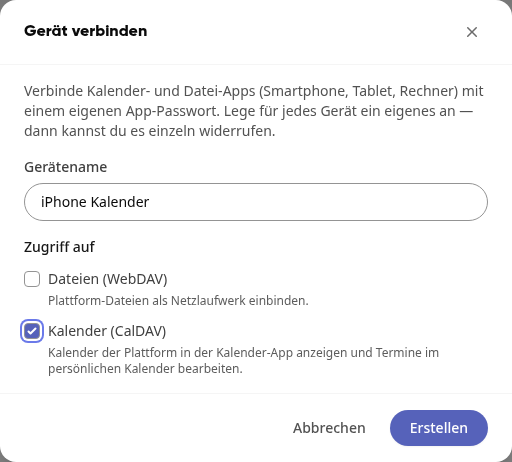
Klick auf Erstellen.
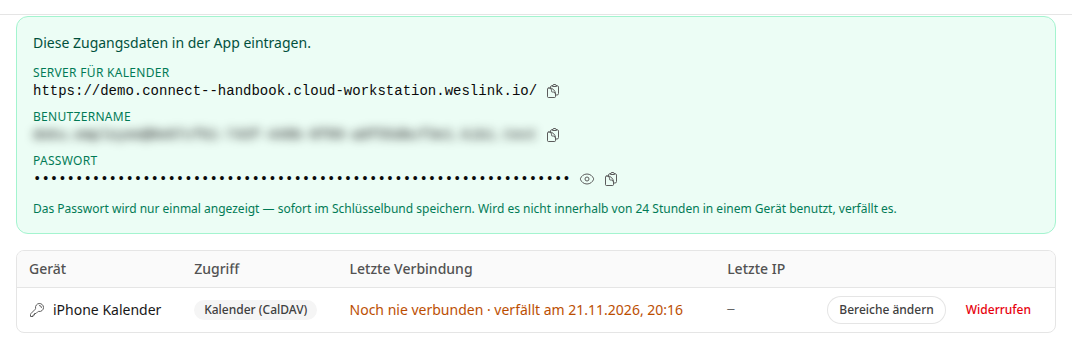
Die Plattform zeigt dir die Zugangsdaten: Server, Benutzername und Passwort. Kopiere sie mit dem Symbol neben dem Wert und trag sie in der App auf deinem Gerät ein.
Warnung
Das Passwort wird nur einmal angezeigt. Speichere es sofort in der App oder im Schlüsselbund. Benutzt du es nicht innerhalb von 24 Stunden auf einem Gerät, verfällt es.
Unter Einrichtungshinweise pro Betriebssystem findest du, wo du die Zugangsdaten auf iPhone und iPad, im macOS-Finder, im Windows-Explorer und unter Android einträgst.
Kibi-App koppeln#
Mit einem Kopplungscode verbindest du die Desktop-App oder die mobile Kibi-App mit deinem Zugang.
Klick in der Karte Geräte und Apps auf Kibi-App koppeln.
Die Plattform zeigt einen Pairing-Code und wie lange er gültig ist.
Gib den Code in der Desktop-App oder der mobilen App ein.
Ist der Code abgelaufen, klick auf Neuen Code erzeugen.
Kumpel freigeben#
Weist dir deine Administration einen Kumpel zu, bekommst du die Benachrichtigung Kumpel freigeben?. In der Karte Geräte und Apps steht dann oben die gelbe Karte Kumpel freigeben. Erst mit deiner Freigabe arbeitet der Kumpel mit deinem Konto.
Schau auf das Display des Kumpels und gib die Zahl unter Zahl auf dem Kumpel ein.
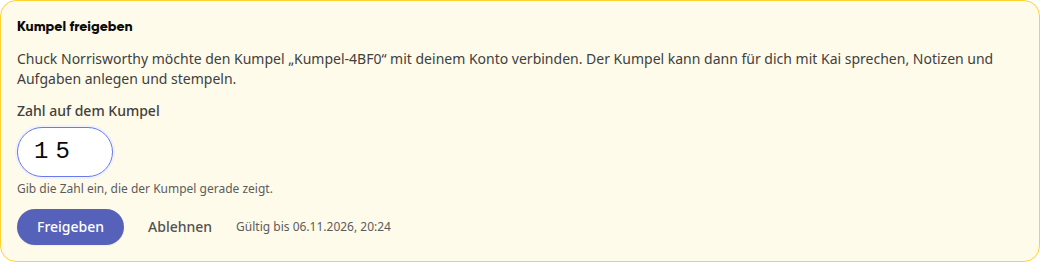
Klick auf Freigeben.
Stimmt die Zahl nicht, zeigt die Karte Die Zahl stimmt nicht. Schau auf das Display des Kumpels. Erwartest du keinen Kumpel, klick auf Ablehnen.
Mehr dazu, auch zur Bedienung des Kumpels: Kumpel freigeben und nutzen.
Kumpel koppeln#
Mit Kumpel koppeln verbindest du einen Kumpel selbst mit deinem Konto. Er arbeitet danach mit Kai, Notizen, Chat, Aufgaben und Zeiterfassung. Entfernen kannst du ihn jederzeit in der Geräteliste.
Info
Neuer Kumpel ohne WLAN? Schließ ihn per USB-C an einen Rechner mit der Kibi-Desktop-App an und richte dort WLAN und Kibi ein. Danach zeigt er einen Code. Die Einrichtung per Bluetooth gibt es nicht mehr.
Klick in der Karte Geräte und Apps auf Kumpel koppeln.
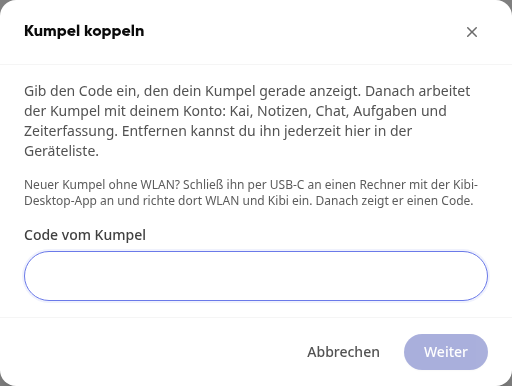
Gib unter Code vom Kumpel den Code ein, den dein Kumpel gerade anzeigt, und klick auf Weiter.
Prüfe, ob das dein Kumpel ist. Die Plattform zeigt dir Gerät, Code angefragt von und Code angefragt um, dazu Name vom Gerät, wenn der Kumpel einen Namen hat.
Klick auf Koppeln und danach auf Fertig.
Warnung
Koppel nur einen Kumpel, der gerade vor dir liegt und diesen Code zeigt. Hat dir jemand den Code oder Link geschickt, koppel nicht. Wer den Kumpel hat, liest damit deine Notizen, Aufgaben und Nachrichten.
Mit dem QR-Code des Kumpels#
Der QR-Code führt dich in den Reiter Integrationen und öffnet Kumpel koppeln mit dem Code. Bist du noch nicht angemeldet, melde dich zuerst an. Egal wie du dich anmeldest, auch mit SSO oder einem Anmeldelink per E-Mail: Danach öffnet sich Kumpel koppeln. Gekoppelt ist der Kumpel erst, wenn du selbst auf Koppeln klickst.
Wenn das Koppeln nicht geht#
Kannst du gerade nicht koppeln, siehst du nach dem QR-Code in der Karte Geräte und Apps den Hinweis Kumpel koppeln geht hier gerade nicht mit dem Grund und dem nächsten Schritt.

Koppeln oder REST API ausgeschaltet: Wende dich an deine Administration. Dafür müssen dort die REST API und Kibi Kumpel koppeln erlauben eingeschaltet sein.
Servicekonto: Melde dich mit deinem persönlichen Konto an und öffne den Link vom Kumpel noch einmal.
Der Code gilt 10 Minuten. Ist er abgelaufen, zeigt der Kumpel nach einem Neustart einen neuen.
Info
Ist bei euch nichts freigeschaltet, gibt es den Reiter Integrationen nicht. Der QR-Code öffnet dann nur dein Profil, ohne Hinweis. Wende dich auch dann an deine Administration.
Kumpel, der über dein Handy lief#
Die Verbindung über das Handy (Bluetooth) gibt es nicht mehr. Lief dein Kumpel zuletzt so, steht in der Karte Geräte und Apps der Hinweis Kumpel bitte per WLAN verbinden. Mit der neuesten Kumpel-Software arbeitet er wieder über WLAN. Ist noch kein WLAN eingerichtet, schließ ihn per USB-C an einen Rechner mit der Kibi-Desktop-App an und richte es dort ein.

Verbundene Geräte prüfen und widerrufen#
Die Liste in der Karte Geräte und Apps zeigt jedes verbundene Gerät mit Zugriff, Letzte Verbindung und Letzte IP.
Bereiche ändern: Leg fest, ob das Gerät auf Dateien, Kalender oder beides zugreifen darf.
Widerrufen: Bestätige die Rückfrage mit Widerrufen. Das Gerät verliert sofort den Zugriff.
Entfernen (beim Kumpel): Bestätige im Dialog Kumpel entfernen mit Entfernen. Der Kumpel wird zurückgesetzt, noch nicht gesendete Sprachnotizen gehen verloren.
Persönlichen API-Token erstellen#
Mit einem API-Token greifen andere Programme über die REST-API mit deinen Rechten auf die Plattform zu, zum Beispiel ein Auswertungs-Tool oder eine Automatisierung.
Klick in der Karte API auf Neuen Token erstellen.
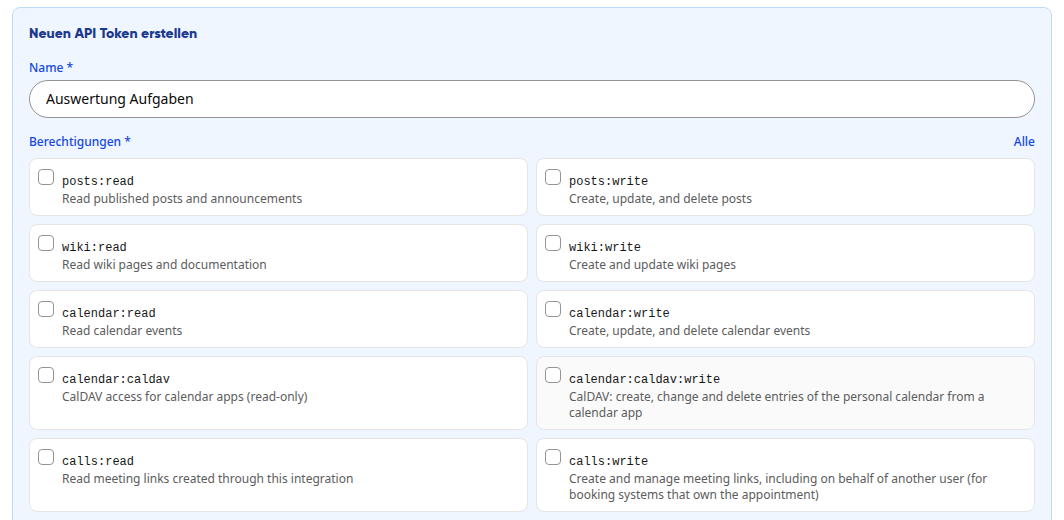
Gib unter Name einen Namen ein, an dem du den Token erkennst, zum Beispiel „Auswertung Aufgaben“.
Wähle unter Berechtigungen nur die Bereiche aus, die das Programm wirklich braucht, zum Beispiel tasks:read zum Lesen von Aufgaben. Mit Alle wählst du alle Berechtigungen auf einmal aus.
Leg bei Bedarf unter Läuft ab am (optional) ein Ablaufdatum fest.
Klick auf Token erstellen.
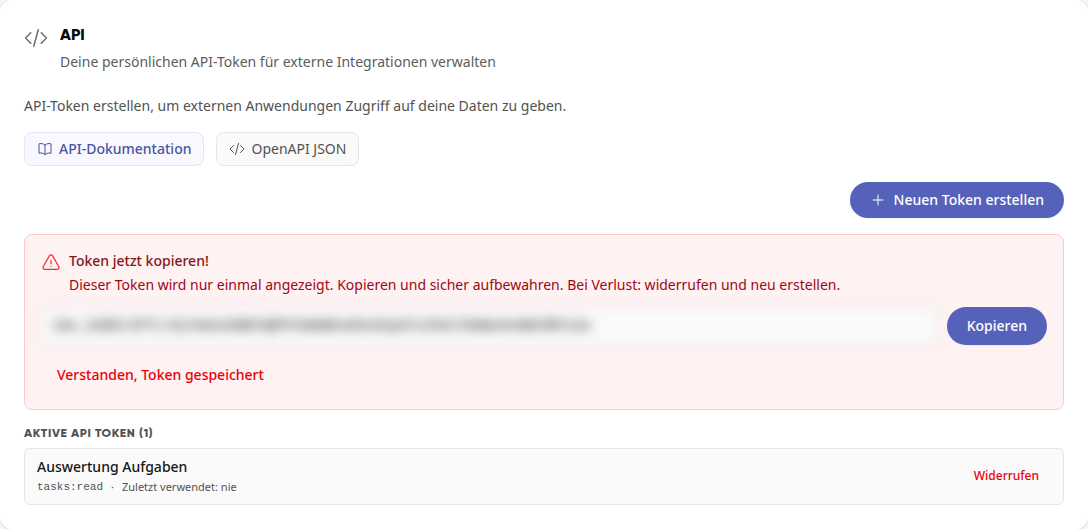
Klick auf Kopieren und bewahre den Token sicher auf, zum Beispiel in einem Passwort-Manager. Klick danach auf Verstanden, Token gespeichert.
Warnung
Der Token wird nur einmal angezeigt. Geht er verloren, widerrufe ihn und erstelle einen neuen.
Unter Aktive API Token siehst du jeden Token mit seinen Berechtigungen und wann er zuletzt verwendet wurde. Über API-Dokumentation und OpenAPI JSON findest du die Beschreibung der Schnittstelle für die Entwicklung.
Token widerrufen#
Klick beim Token auf Widerrufen.
Bestätige mit Widerrufen. Programme, die diesen Token nutzen, verlieren sofort den Zugriff.
Info
Deine Administration kann festlegen, dass nur bestimmte Rollen API-Token erstellen dürfen. Fehlt die Karte API, wende dich an die Administration.