
Wie führe ich Personalakten?
Aktualisiert am Lesezeit: 2 Min.
Auf dieser Seite
In der Personalakte legst du Dokumente für Mitarbeitende ab, siehst ihre Einreichungen und forderst Dateien an.
Info
Diese Funktion steht HR Managern zur Verfügung. Ein System Admin ohne zusätzliche Rolle HR Manager hat keinen Zugriff auf die Personalakten.
Personalakte einschalten#
Die Personalakte muss für eure Plattform eingeschaltet sein.
Öffne Administration und klick unter HR / Personal auf Zeit & Abwesenheiten.
Öffne den Reiter Einstellungen und geh zum Abschnitt Personalakte.
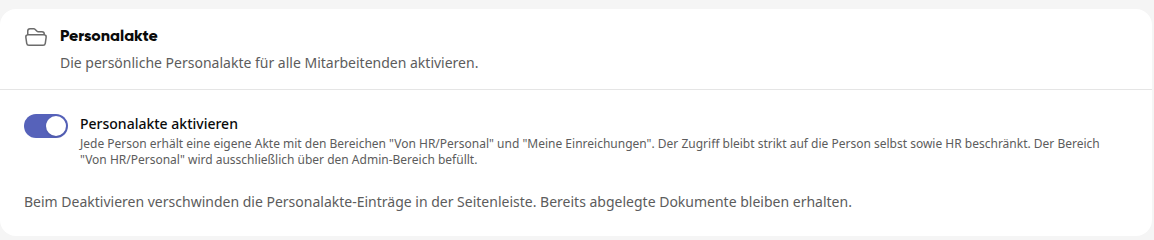
Schalte Personalakte aktivieren ein und klick oben rechts auf Speichern.
Info
Beim Deaktivieren verschwinden die Personalakte-Einträge in der Seitenleiste. Bereits abgelegte Dokumente bleiben erhalten.
Personalakte öffnen#
Öffne Administration und klick unter HR / Personal auf Personalakten.
Unter Neu eingereicht siehst du, was Mitarbeitende hochgeladen haben. Mit Zur Akte springst du direkt in die Akte der Person.
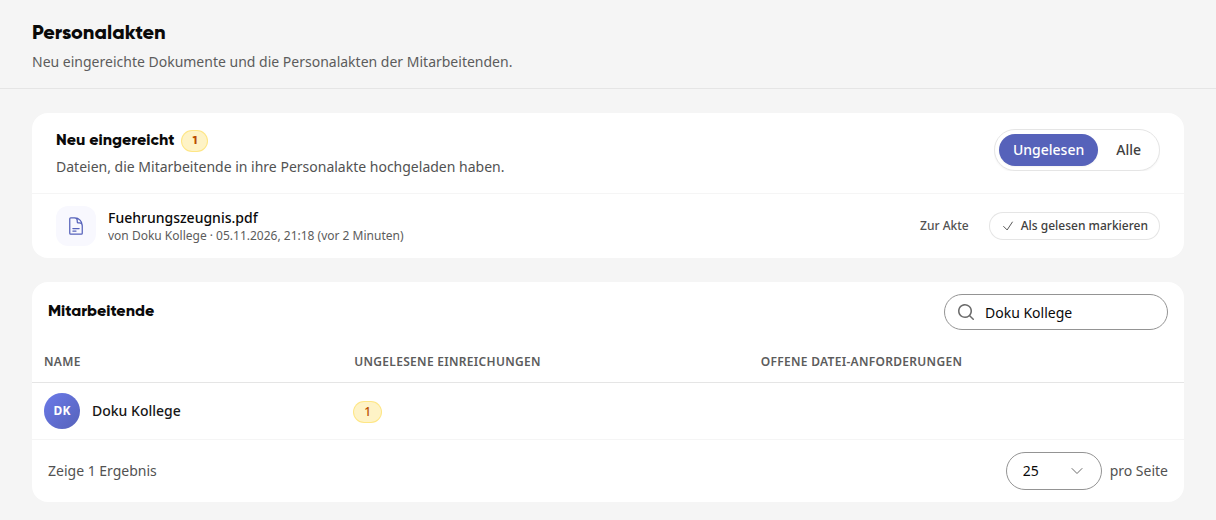
Unter Mitarbeitende stehen alle Personen in einer Tabelle. Die Spalten Ungelesene Einreichungen und Offene Datei-Anforderungen zeigen, bei wem etwas zu tun ist.
Such die Person unter Mitarbeitende suchen oder klick direkt auf ihre Zeile.
In der Akte wechselst du zwischen den Reitern Von HR/Personal, Einreichungen und Anforderungen. Über Stammdaten kommst du zur Bearbeitungsseite der Person.
Dokument für die Person ablegen#
Öffne den Reiter Von HR/Personal und klick auf Dokument ablegen.
Wähl die Datei aus. Sie steht danach in der Akte, und die Person wird benachrichtigt.
Soll die Person das Dokument bestätigen, klick auf Bestätigung anfordern. Beim Dokument steht dann Kenntnisnahme offen, nach der Bestätigung Kenntnisnahme bestätigt.
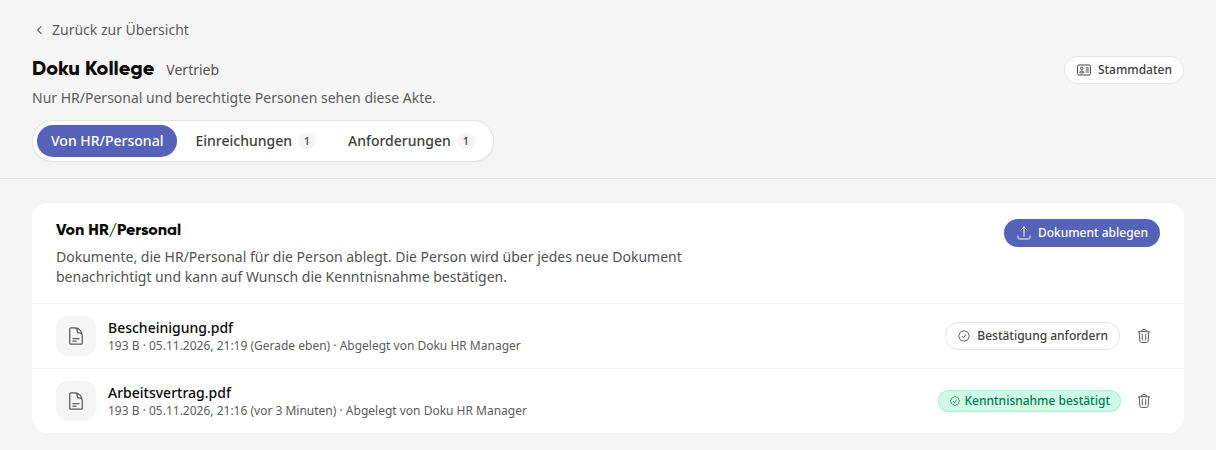
Mit dem Papierkorb-Symbol Dokument entfernen nimmst du ein Dokument nach einer Rückfrage wieder aus der Akte.
Einreichungen ansehen#
Im Reiter Einreichungen stehen die Dateien, die die Person selbst hochgeladen hat. Mit Ungelesen und Alle wechselst du die Ansicht, ein Klick auf die Datei öffnet sie. Hast du eine Einreichung geprüft, klick auf Als gelesen markieren.
Dateien anfordern und Anfragen erfüllen#
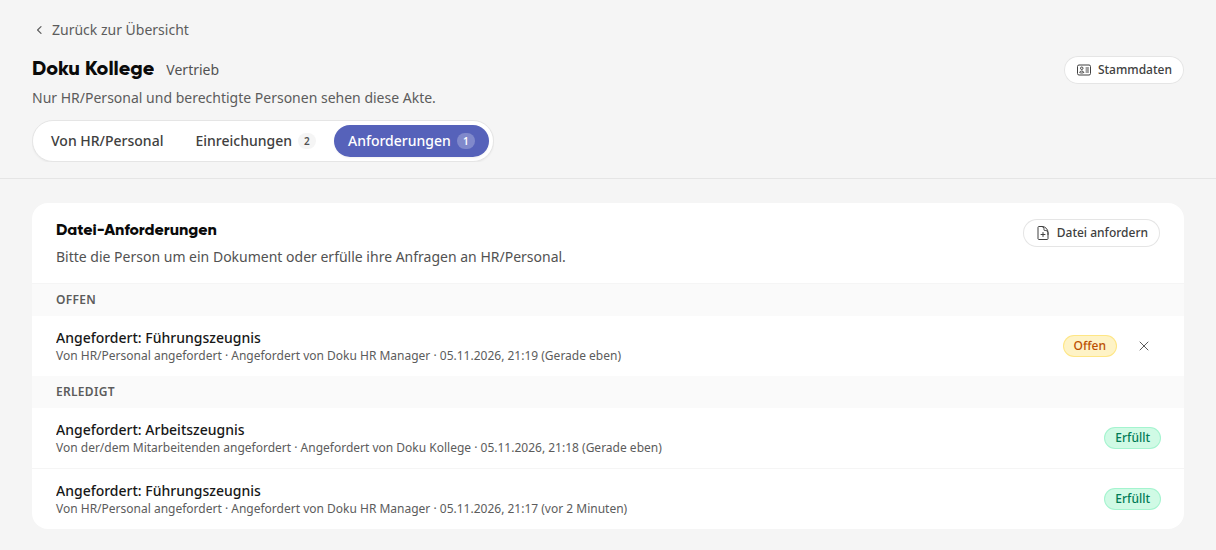
Öffne den Reiter Anforderungen und klick auf Datei anfordern.
Trag unter Was wird angefordert? das Dokument ein, zum Beispiel „Führungszeugnis“. Ein Hinweis ist optional.
Klick auf Anfordern. Die Anforderung steht nun unter Offen. Solange sie offen ist, kannst du sie über das X-Symbol Anforderung stornieren zurücknehmen.
Lädt die Person die Datei hoch, wandert die Anforderung mit dem Status Erfüllt nach Erledigt.
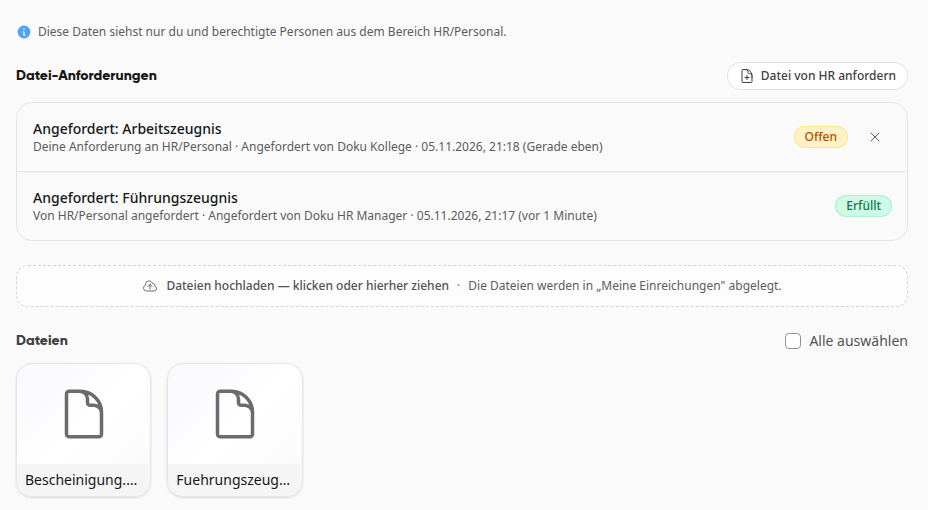
Bittet umgekehrt die Person um ein Dokument, steht die Anfrage ebenfalls unter Offen. Klick dort auf Datei hochladen. Die Datei landet im Bereich Von HR/Personal, und die Anfrage gilt als erfüllt.
So sehen Mitarbeitende ihre Akte#
Mitarbeitende finden ihre Akte unter Dateien in der Seitenleiste bei Meine Personalakte. Sie enthält zwei Ordner:
Von HR/Personal: deine abgelegten Dokumente. Hier bestätigt die Person mit Kenntnisnahme bestätigen.
Meine Einreichungen: eigene Uploads und offene Anforderungen. Mit Datei von HR anfordern bittet die Person dich um ein Dokument.
Personalakten in der Desktop-App#
In der Kibi-Connect-Desktop-App sehen Personalverantwortliche alle Personalakten schreibgeschützt im Ordner Personalakten. Downloads werden protokolliert. Mitarbeitende sehen dort ihre eigene Personalakte; beschreibbar ist nur Meine Einreichungen.