
Wie verwalte ich Räume?
Aktualisiert am Lesezeit: 5 Min.
Auf dieser Seite
- Einen Raum anlegen
- Reiter „Allgemein“: Angaben zum Raum
- Buchbare Räume und Räume nur im Plan
- Reiter „Verfügbarkeit“: Zeiten und Regeln
- Reiter „Buchung“: Wer darf buchen?
- Fragen bei der Buchung anlegen
- Reiter „Öffentliche Buchung“: Raum für Externe freigeben
- Gebäude und Grundrisse
- Einen Raum deaktivieren oder löschen
Du legst die Räume deines Unternehmens an, bestimmst, wann und von wem sie gebucht werden können, und gibst sie bei Bedarf auch für Externe frei. Räume wie ein Lager oder ein Heizungsraum stehen nur im Gebäudeplan und sind nicht buchbar.
Info
Diese Funktion steht HR-Verantwortlichen und der Systemadministration zur Verfügung.
Einen Raum anlegen#
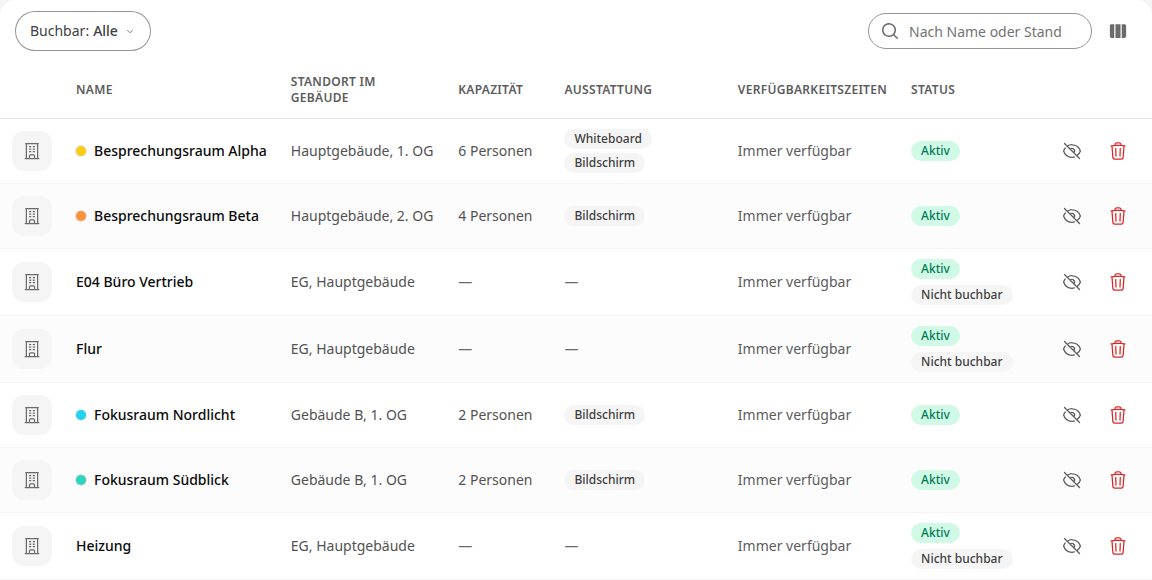
Öffne Administration und klick unter Organisation auf Räume. Du siehst alle Räume mit Raumnummer, Standort, Kapazität, Ausstattung, Verfügbarkeitszeiten und Status. Räume, die nur im Gebäudeplan stehen, tragen beim Status zusätzlich Nicht buchbar. Über das Suchfeld findest du einen Raum nach Name, Raumnummer oder Standort.
Klick auf Raum anlegen.
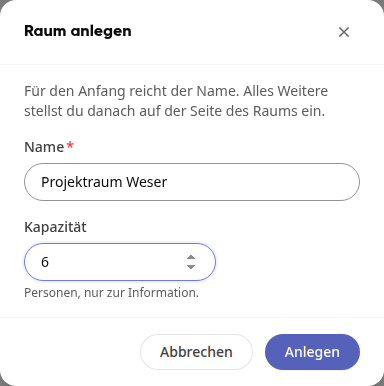
Trag unter Name den Namen des Raums ein, optional die Kapazität, und klick auf Anlegen. Die Kapazität dient nur zur Information.
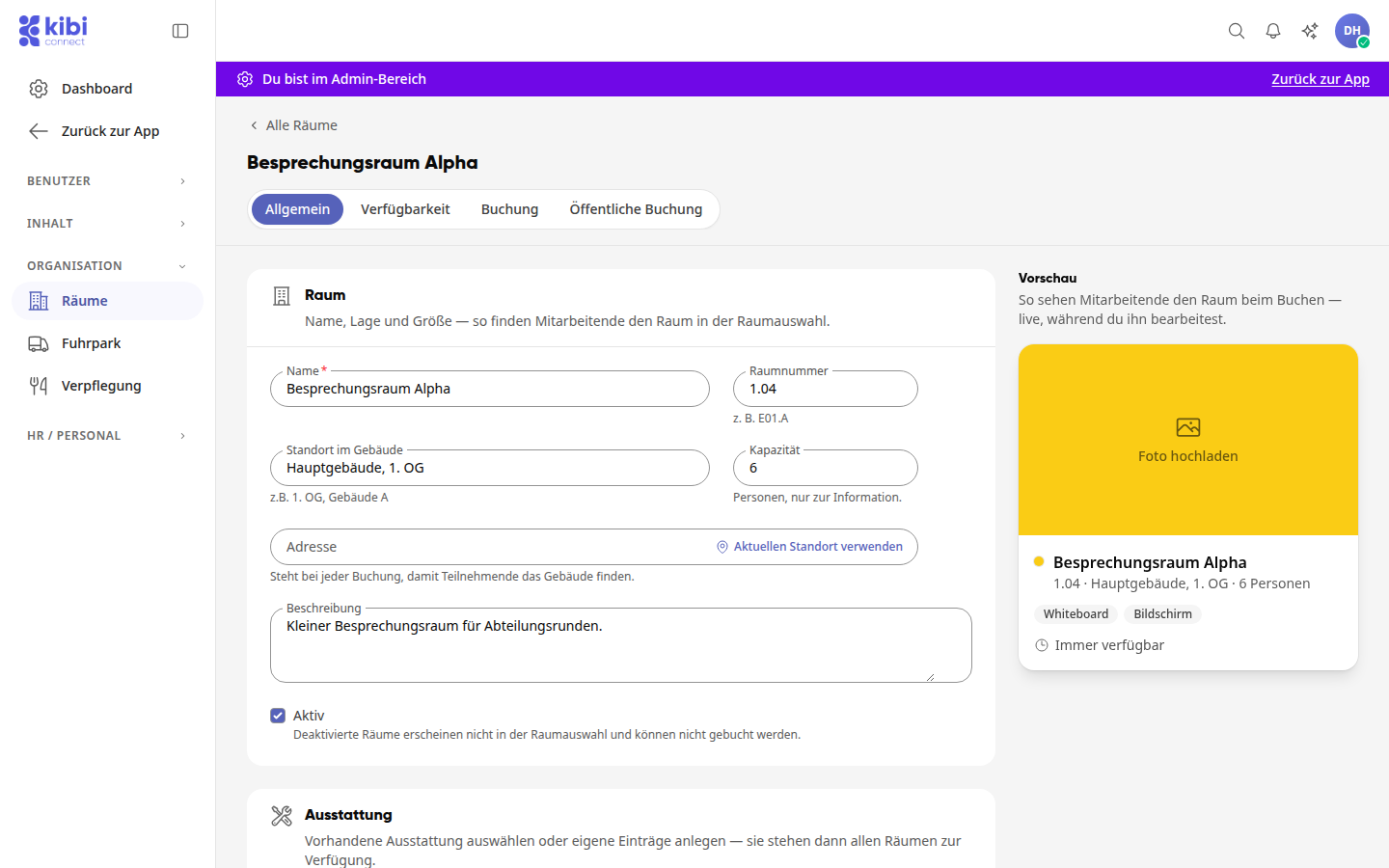
Danach öffnet sich die Seite des Raums mit den Reitern Allgemein, Verfügbarkeit, Buchung und Öffentliche Buchung. Deine Änderungen werden automatisch gespeichert, oben rechts erscheint dann Gespeichert. Die Vorschau rechts zeigt, wie Mitarbeitende den Raum beim Buchen sehen.
Reiter „Allgemein“: Angaben zum Raum#
Hier pflegst du Name, Raumnummer, Standort im Gebäude, Kapazität, Adresse und Beschreibung, die Ausstattung (aus den Vorschlägen oder als eigener Eintrag), die Farbe sowie Fotos und Dateien. Das erste Foto ist das Titelbild in Übersicht und Raumauswahl. Unter Dateien kannst du zum Beispiel Anleitungen für Beamer oder Klimaanlage ablegen.
Die Raumnummer ist optional, zum Beispiel „E01.A“. Sie steht in der Raumliste, in der Vorschau und in der Raumauswahl beim Buchen vor dem Namen, und Mitarbeitende finden den Raum auch über seine Nummer.
Buchbare Räume und Räume nur im Plan#
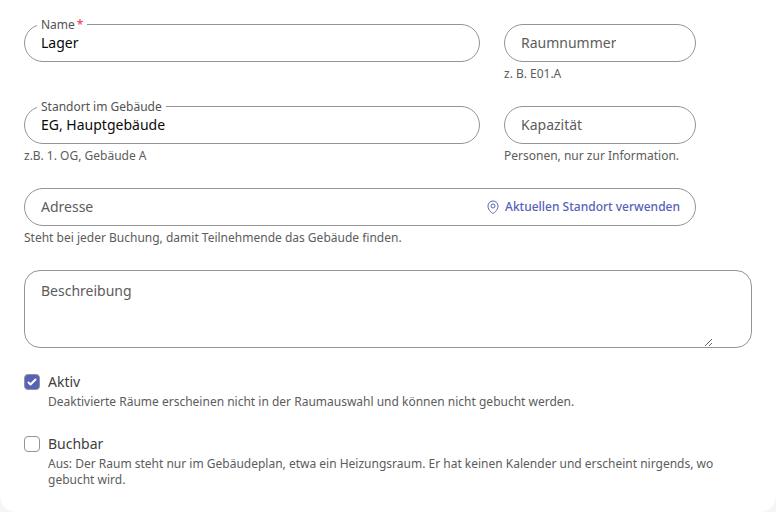
Ein Raum ist entweder buchbar oder steht nur im Gebäudeplan. Nur im Plan stehen zum Beispiel ein Lager, eine Teeküche oder ein Heizungsraum: Sie gehören zu einer Fläche auf dem Grundriss, haben aber keinen Kalender und erscheinen nirgends, wo gebucht wird, also weder in der Raumauswahl beim Termin noch im Raumfinder oder in der Raumübersicht.
Umstellen: Im Reiter Allgemein setzt oder entfernst du das Häkchen Buchbar. Oben neben dem Namen des Raums steht dann Nicht buchbar. Den Schalter Buchbar gibt es auch an der Fläche im Gebäudeplan.
Filtern: Über Buchbar: Alle über der Raumliste zeigst du nur die buchbaren Räume (Buchbar) oder nur die Räume, die im Plan stehen (Nur im Plan).
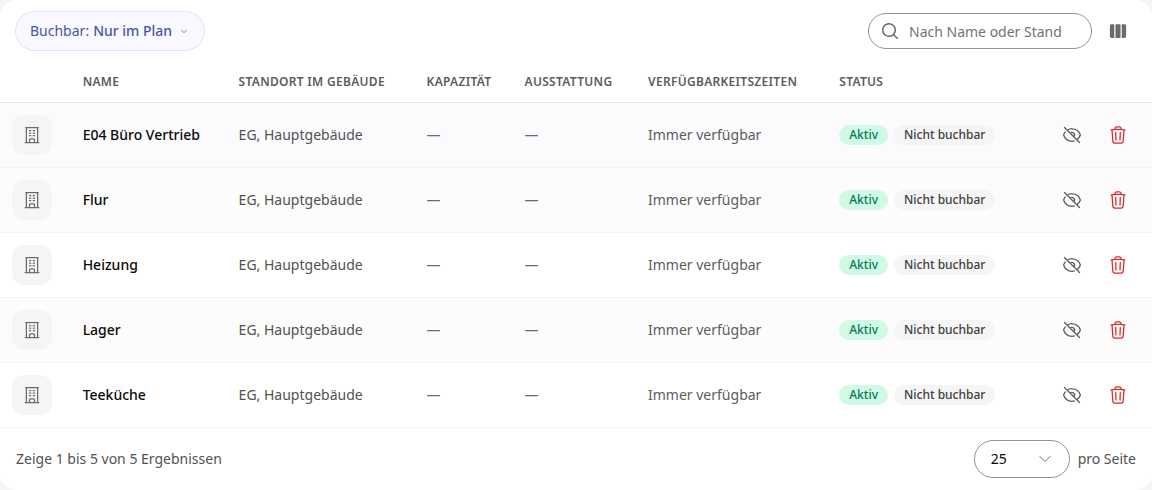
Neue Räume, die du über Raum anlegen anlegst, sind buchbar. Legst du einen Raum aus einer Fläche im Gebäudeplan an, wird er nur bei der Art Besprechung buchbar.
Info
Buchbar und Aktiv sind zwei verschiedene Dinge. Ein deaktivierter Raum ist vorübergehend außer Betrieb. Ein Raum, der nicht buchbar ist, gehört dauerhaft nur in den Gebäudeplan.
Reiter „Verfügbarkeit“: Zeiten und Regeln#
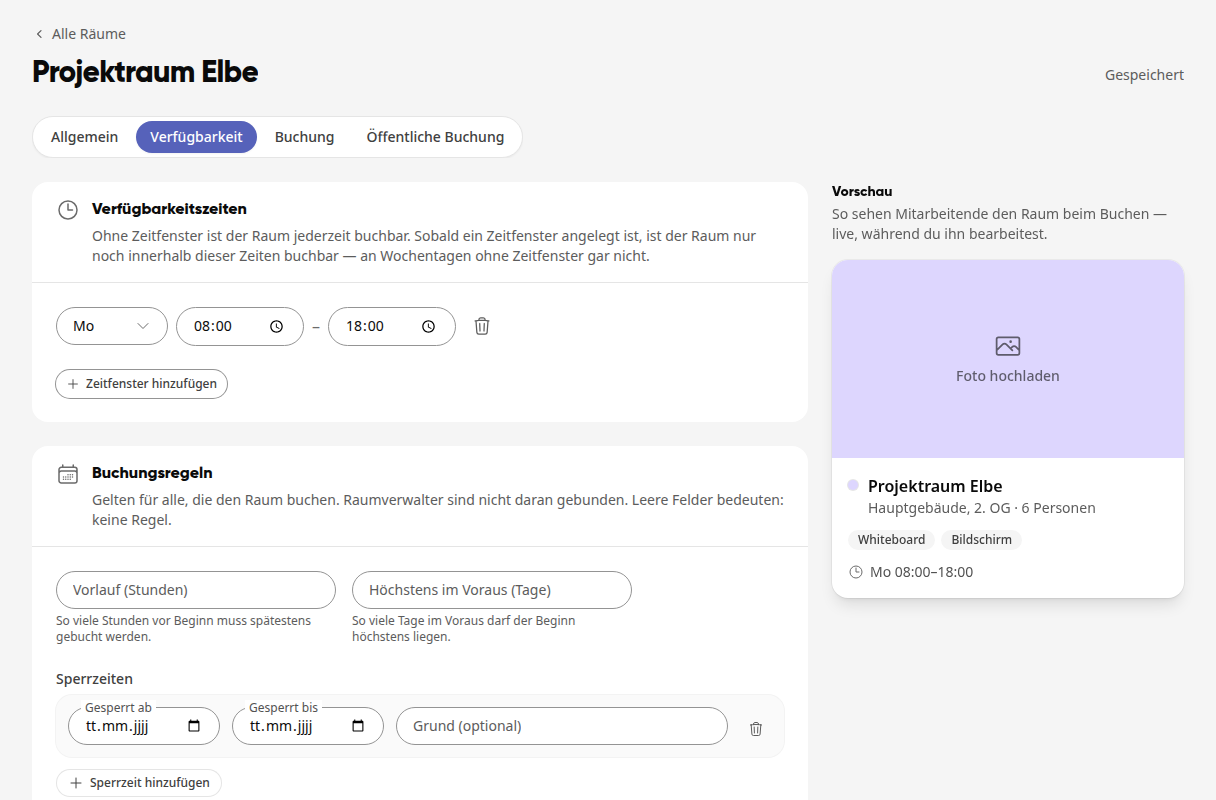
Verfügbarkeitszeiten: Ohne Zeitfenster ist der Raum jederzeit buchbar. Sobald du mit Zeitfenster hinzufügen eines anlegst, ist er nur noch in diesen Zeiten buchbar, an Wochentagen ohne Zeitfenster gar nicht.
Vorlauf (Stunden): So viele Stunden vor Beginn muss spätestens gebucht werden.
Höchstens im Voraus (Tage): So viele Tage im Voraus darf der Beginn höchstens liegen.
Sperrzeiten: Mit Sperrzeit hinzufügen sperrst du den Raum für einen Zeitraum, zum Beispiel wegen Renovierung. Bestehende Buchungen bleiben dabei erhalten.
Leere Felder bedeuten: keine Regel. Wer Räume verwaltet, ist an die Buchungsregeln nicht gebunden.
Reiter „Buchung“: Wer darf buchen?#
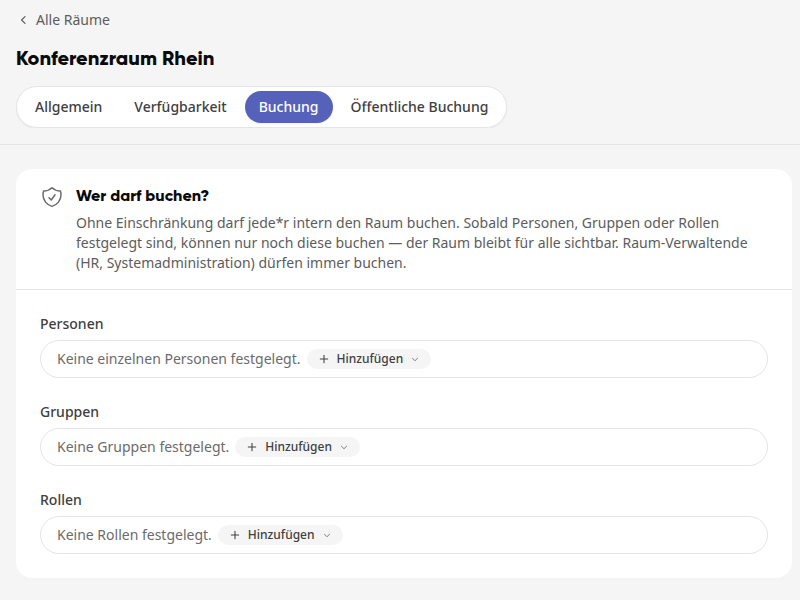
Wer darf buchen? Ohne Einschränkung dürfen alle intern den Raum buchen. Sobald du Personen, Gruppen oder Rollen festlegst, können nur noch diese buchen. Der Raum bleibt für alle sichtbar, und wer Räume verwaltet, darf immer buchen.
Fragen bei der Buchung: Hier legst du Felder an, die beim Buchen unter der Raumauswahl erscheinen, zum Beispiel die Personenzahl oder die gewünschte Bestuhlung.
Bewirtung: Ein Raum kann ein Ort mit Verpflegung sein. Ist er es, steht hier Bewirtung: mit den Anbietern, die den Raum beliefern. Ist er es noch nicht, steht dort „Dieser Raum ist noch kein Ort mit Verpflegung.“ Welche Angebote und Artikel es im Raum gibt, legst du in der Verpflegung fest.
Info
Den Knopf Als Ort mit Verpflegung hinzufügen und den Link Bearbeiten zum Ort sehen nur Personen, die die Verpflegung verwalten. Allen anderen zeigt der Reiter nur, ob der Raum ein Ort mit Verpflegung ist.
Fragen bei der Buchung anlegen#
Klick unter Fragen bei der Buchung auf Feld hinzufügen.
Trag unter Feldname die Frage ein, zum Beispiel „Wie viele Personen kommen?“. Unter Hinweis kannst du einen kurzen Text ergänzen, der unter dem Feld steht.
Wähle den Feldtyp: Kurzer Text, Langer Text, Zahl, E-Mail, Telefon, Datum, Auswahl, Bewertung, Skala, Ja/Nein, Einwilligung, Datei, Foto, Unterschrift oder Standort.
Bei Auswahl trägst du unter Antwortmöglichkeiten mindestens zwei Antworten ein und bestätigst jede mit Enter. Mit Mehrfachauswahl dürfen mehrere angekreuzt werden.
Bei Datei und Foto legst du unter Höchstens Dateien fest, wie viele hochgeladen werden dürfen.
Setz das Häkchen Pflichtfeld, wenn die Frage beantwortet sein muss, bevor der Raum gebucht wird.
Klick auf Fertig.
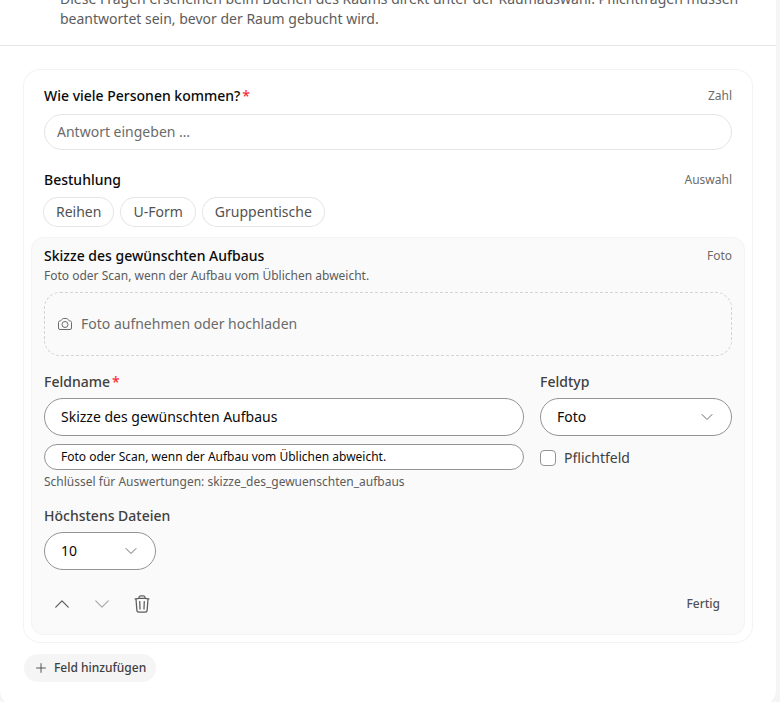
Über jedem Feld siehst du eine Vorschau, so wie Mitarbeitende es beim Buchen ausfüllen. Ein Klick auf ein fertiges Feld öffnet es wieder zum Bearbeiten. Mit den Pfeilen Nach oben und Nach unten änderst du die Reihenfolge, mit dem Papierkorb entfernst du ein Feld. Deine Änderungen werden automatisch gespeichert.
Reiter „Öffentliche Buchung“: Raum für Externe freigeben#
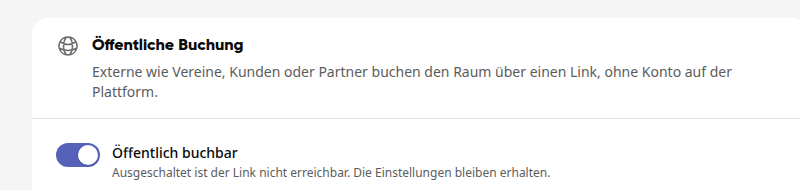
Externe wie Vereine, Kunden oder Partner können den Raum über einen Link buchen, ganz ohne Konto auf der Plattform.
Öffne den Reiter Öffentliche Buchung und schalte Öffentlich buchbar ein. Die Plattform erzeugt den Link zur Buchungsseite.
Lege unter Regeln für die öffentliche Buchung Buchungsdauer, Buchbare Zeiten und bei Bedarf Vorlauf, Höchstens im Voraus, Pause zwischen Buchungen, Höchstens Buchungen pro Tag und Sperrtage fest.
Lege unter Buchungsseite und Ablauf den Titel der Buchungsseite und die Hinweise für Gäste fest. Dort bestimmst du auch, ob Buchungen bestätigen und Bewirtung buchbar gelten und wer unter Benachrichtigen Bescheid bekommt.
Kopiere mit Link kopieren den Link und gib ihn weiter.
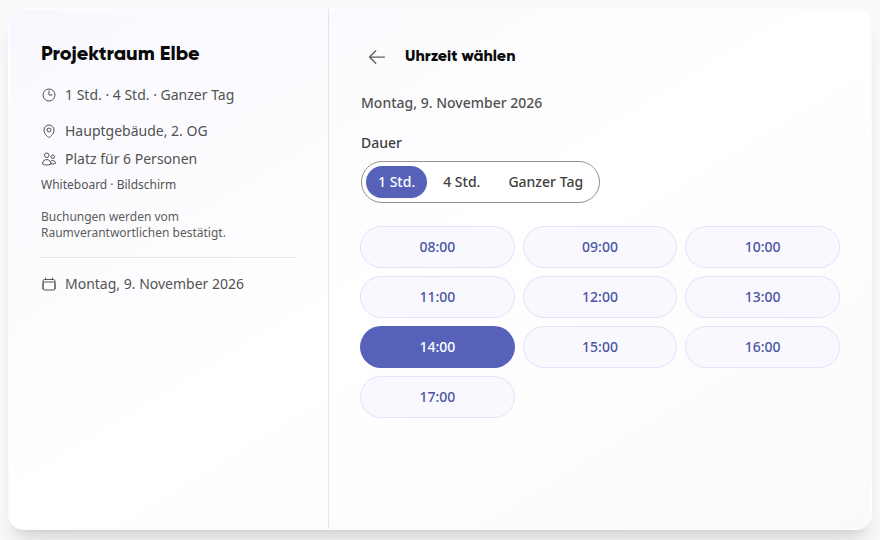
Gäste wählen auf der Buchungsseite Datum, Dauer und Uhrzeit, tragen unter Deine Daten mindestens Name und E-Mail ein und klicken auf Jetzt anfragen.
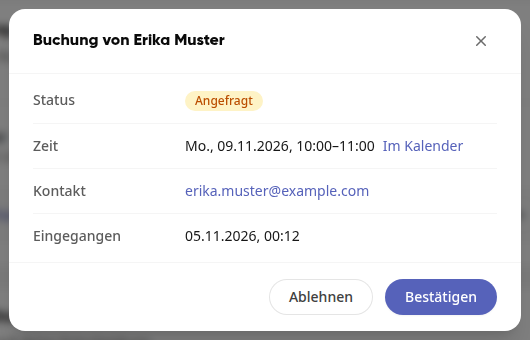
Was über den Link hereinkommt, siehst du unter Anfragen und Buchungen, offene Anfragen zuerst. Klick auf einen Eintrag und entscheide mit Bestätigen oder Ablehnen. Ist Buchungen bestätigen eingeschaltet, hält eine Anfrage den Termin vor, und Gäste bekommen erst nach deiner Bestätigung die Zusage.
Info
Die Regeln für die öffentliche Buchung gelten nur für den Link. Die Belegung, die Verfügbarkeitszeiten und die Sperrzeiten des Raums gelten immer. Schaltest du Öffentlich buchbar aus, ist der Link nicht mehr erreichbar, die Einstellungen bleiben erhalten.
Gebäude und Grundrisse#
Im Reiter Gebäude neben Räume legst du eure Gebäude mit Etagen und Grundrissen an und zeichnest die Räume als Flächen ein. Aus einer Fläche machst du dort mit Als Raum anlegen einen Raum, beim Import eines Plansatzes übernimmst du alle erkannten Räume auf einmal. Wie das geht, steht unter Wie richte ich Gebäude und Grundrisse ein?.
Einen Raum deaktivieren oder löschen#
Deaktivieren: Klick in der Raumliste in der Zeile des Raums auf das Augen-Symbol. Ein deaktivierter Raum erscheint nicht in der Raumauswahl und kann nicht gebucht werden. Mit demselben Symbol aktivierst du ihn wieder. Alternativ nutzt du das Häkchen Aktiv im Reiter Allgemein.
Löschen: Klick in der Raumliste auf das Papierkorb-Symbol oder auf der Seite des Raums auf Raum löschen und bestätige mit Löschen.
Warnung
Beim Löschen verlieren bevorstehende Termine ihre Raumbuchung. Die Termine bleiben bestehen, die betroffenen Mitarbeitenden werden benachrichtigt. Soll der Raum nur vorübergehend nicht buchbar sein, deaktiviere ihn besser.