
Wie verwalte ich Aufgabentypen?
Aktualisiert am Lesezeit: 3 Min.
Auf dieser Seite
Mit Aufgabentypen legst du fest, welche Angaben eine Aufgabe abfragt, zum Beispiel bei einer Schadensmeldung die Art des Schadens, den Ort und ein Foto. Dazu stellst du je Typ ein, wann Kibi an die Fälligkeit erinnert und wann eine überfällige Aufgabe eskaliert.
Info
Diese Einstellungen stehen System-Admins zur Verfügung.
Aufgabentypen öffnen#
Öffne Administration und wähle unter Organisation den Eintrag Aufgaben. Unter Aufgabentypen stehen alle Typen mit ihrer Art und einer Zusammenfassung, zum Beispiel Erinnert 1 Arbeitstag vorher · eskaliert 1 Arbeitstag nach Fälligkeit.
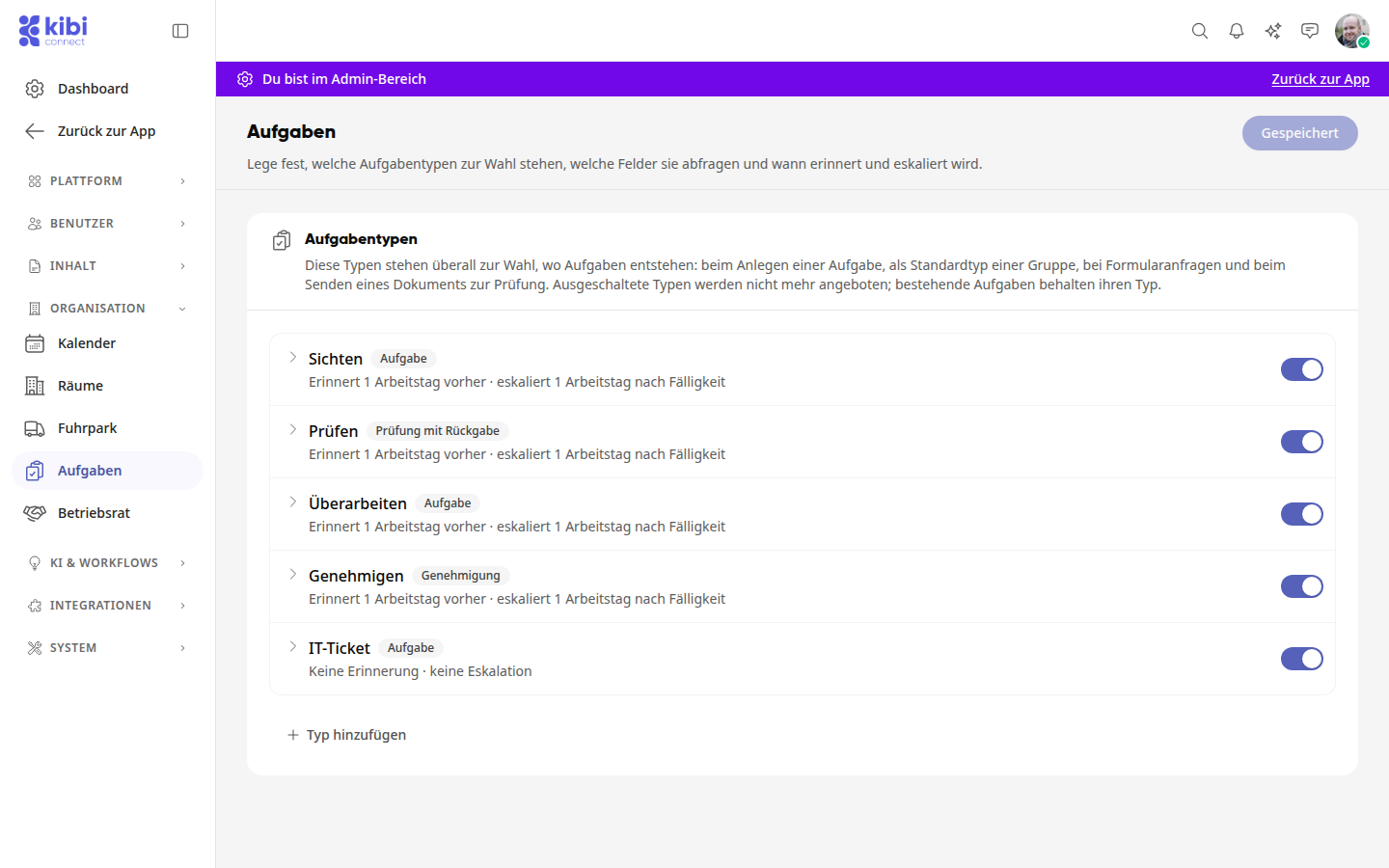
Vier Typen sind schon angelegt: Sichten und Überarbeiten (Art Aufgabe), Prüfen (Art Prüfung mit Rückgabe) und Genehmigen (Art Genehmigung). Du kannst sie umbenennen, anpassen und ausschalten wie jeden anderen Typ.
Diese Typen stehen überall zur Wahl, wo Aufgaben entstehen: beim Anlegen einer Aufgabe, als Standardtyp einer Gruppe, bei Formularanfragen und beim Senden eines Dokuments zur Prüfung. Prüfungen und Genehmigungen starten nur aus der Dateiablage.
Neuen Typ anlegen#
Klick unter der Liste auf Typ hinzufügen. Der neue Typ klappt auf.
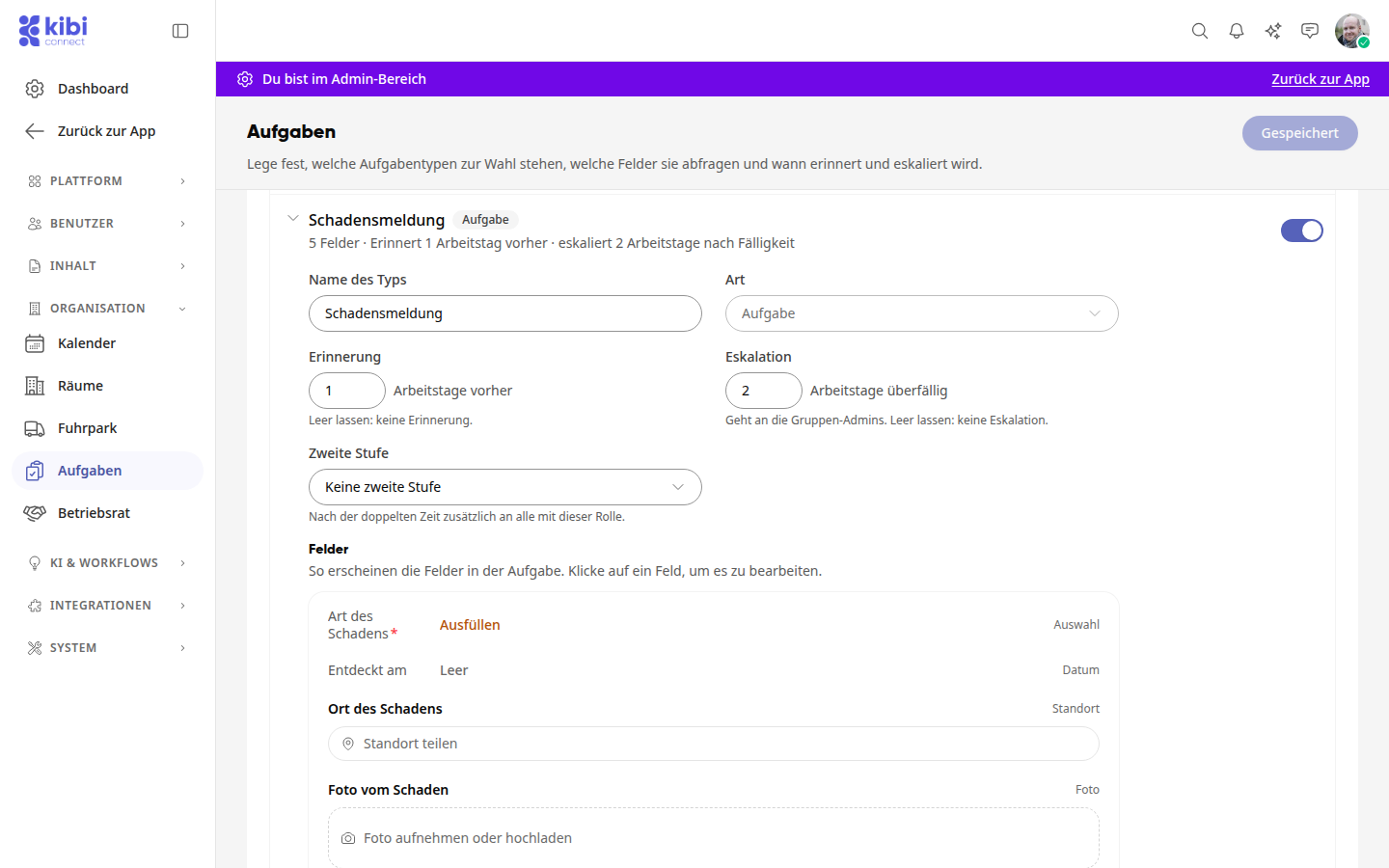
Gib unter Name des Typs den Namen ein, zum Beispiel „Schadensmeldung“.
Wähle unter Art, wie der Typ arbeitet: Aufgabe für eine normale Aufgabe mit eigenen Feldern, Prüfung mit Rückgabe oder Genehmigung für Dokumente, die geprüft werden. Die Art lässt sich nach dem Speichern nicht mehr ändern.
Trag unter Erinnerung ein, wie viele Arbeitstage vorher die Zuständigen an die Fälligkeit erinnert werden. Leer lassen heißt: keine Erinnerung.
Trag unter Eskalation ein, nach wie vielen Arbeitstagen überfällig die Gruppen-Admins benachrichtigt werden. Leer lassen heißt: keine Eskalation.
Wähle bei Bedarf unter Zweite Stufe eine Rolle. Nach der doppelten Zeit werden zusätzlich alle mit dieser Rolle benachrichtigt.
Klick oben rechts auf Speichern.
Info
Eine Eskalation nennt die Aufgabe, die Gruppe und die Rolle, aber nie die Person, die im Verzug ist.
Felder hinzufügen#
Unter Felder siehst du in einer Vorschau, wie die Felder später in der Aufgabe erscheinen.
Klick auf Feld hinzufügen.
Gib den Feldname ein und bei Bedarf einen Hinweis, der unter dem Feld steht.
Wähle den Feldtyp: Kurzer Text, Langer Text, Zahl, E-Mail, Telefon, Datum, Auswahl, Bewertung, Skala, Ja/Nein, Einwilligung, Datei, Foto, Unterschrift oder Standort.
Bei Auswahl trägst du unter Antwortmöglichkeiten mindestens zwei Antworten ein, jede mit der Eingabetaste bestätigt. Mit Mehrfachauswahl dürfen mehrere Antworten gewählt werden.
Setz den Haken bei Pflichtfeld, wenn die Angabe nötig ist.
Klick auf Fertig und danach oben auf Speichern.
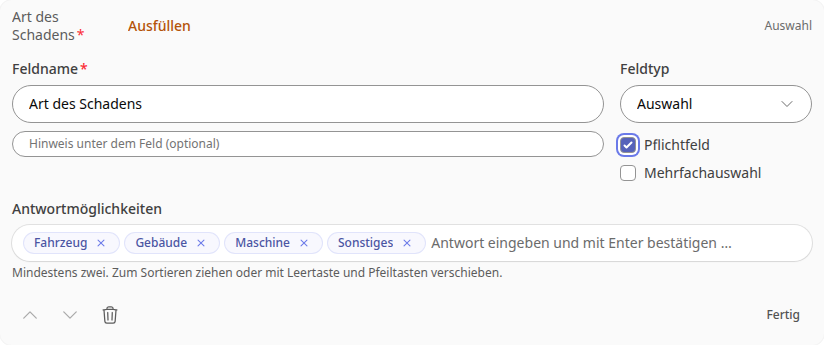
Ein Klick auf ein Feld in der Vorschau öffnet es wieder. Mit den Pfeilen änderst du die Reihenfolge, mit dem Papierkorb entfernst du das Feld.
Tipp
Ein Pflichtfeld hält niemanden beim Anlegen auf. Eine Aufgabe lässt sich erst erledigen, wenn alle Pflichtfelder ausgefüllt sind. So können Kai, Workflows und Formulare Aufgaben auch halb ausgefüllt anlegen.
Typ ausschalten oder entfernen#
Mit dem Schalter rechts neben einem Typ bietest du ihn nicht mehr an. Bestehende Aufgaben behalten ihren Typ.
Um einen Typ ganz zu entfernen, klapp ihn auf, klick unten auf Entfernen und dann auf Speichern.
Standardtyp für eine Gruppe festlegen#
Eine Gruppe kann festlegen, mit welchem Typ ihre neuen Aufgaben starten. Das stellen die Admins der Gruppe ein: Gruppe öffnen, Bearbeiten, dann unter Standard-Aufgabentyp den Typ wählen. Das Feld erscheint, wenn die Gruppe Aufgaben nutzt.

Wer im Board der Gruppe eine Aufgabe anlegt, findet den Typ und seine Felder schon eingetragen und kann ihn ändern.