
Wie verwalte ich Fahrzeuge im Fuhrpark?
Aktualisiert am Lesezeit: 4 Min.
Auf dieser Seite
Du legst Fahrzeuge an, bestimmst, wer sie buchen darf, und hältst ihre Daten und ihren Status aktuell.
Info
Diese Funktion steht Fuhrparkverantwortlichen zur Verfügung. Du findest sie im Admin-Bereich: Klick in der Navigation auf Administration und dann unter Organisation auf Fuhrpark.
Fahrzeuge im Überblick#
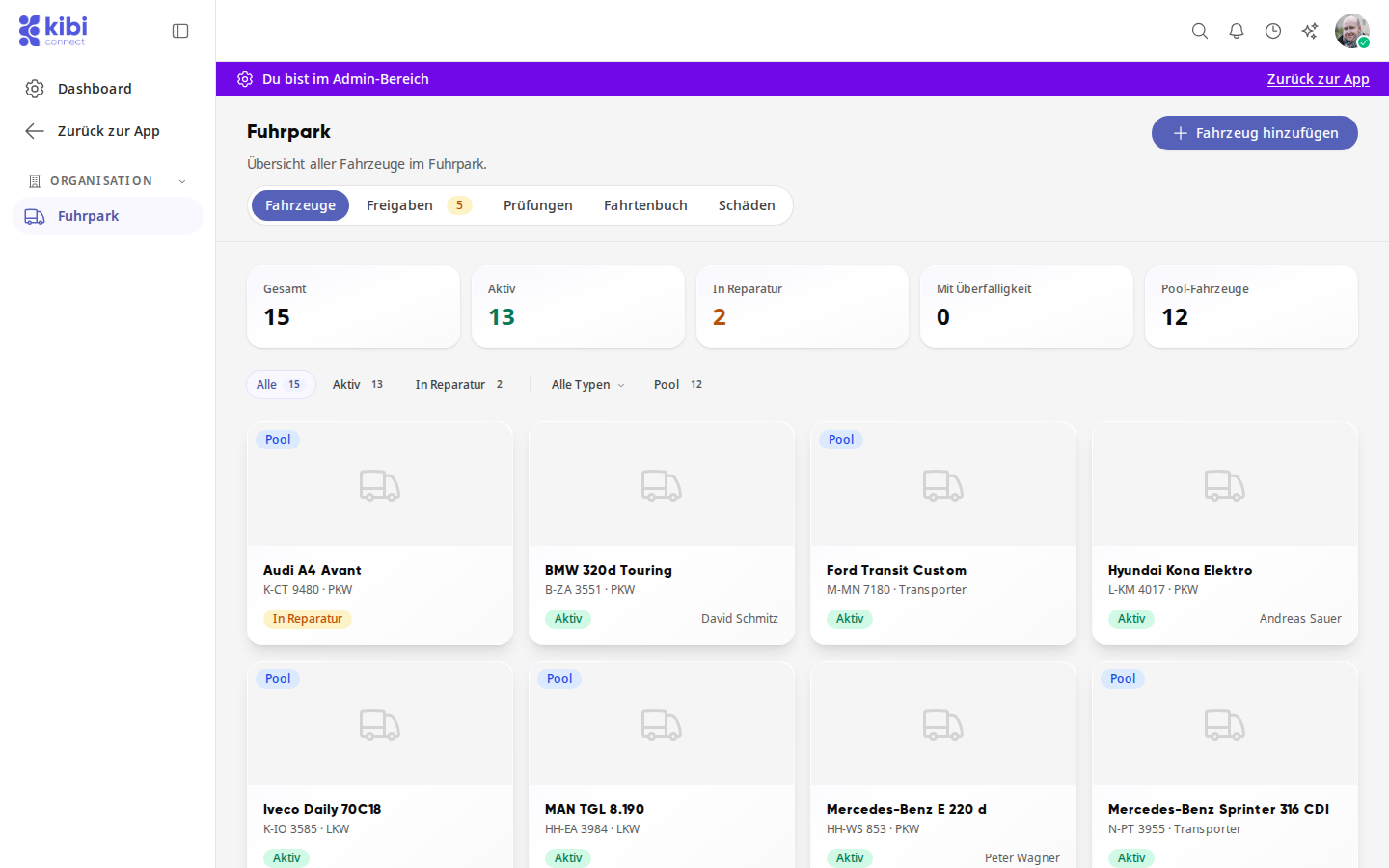
Der Reiter Fahrzeuge zählt oben Gesamt, Aktiv, In Reparatur, Mit Überfälligkeit und Pool-Fahrzeuge. Darunter filterst du die Liste nach Status, Typ und Pool. Ein Klick auf eine Karte öffnet das Fahrzeug.
Fahrzeug anlegen#
Klick oben rechts auf Fahrzeug hinzufügen.
Trag Marke, Modell und Kennzeichen ein und prüf Fahrzeugtyp und Status. Ergänze bei Bedarf Kraftstoff, Farbe, Fahrgestellnummer (VIN), Erstzulassung, Sitzplätze und Kilometerstand.
Trag unter Wartung alle … km den Abstand ein, wenn die Wartung auch nach Kilometern fällig sein soll. Lässt du das Feld leer, zählt nur das Datum.
Setz den Haken bei Pool-Fahrzeug, wenn alle Mitarbeitenden das Fahrzeug buchen können sollen. Ohne Haken trägst du unter Berechtigte Personen und Berechtigte Gruppen ein, wer buchen darf. Lässt du beide Felder leer, gilt das für alle Mitarbeitenden.
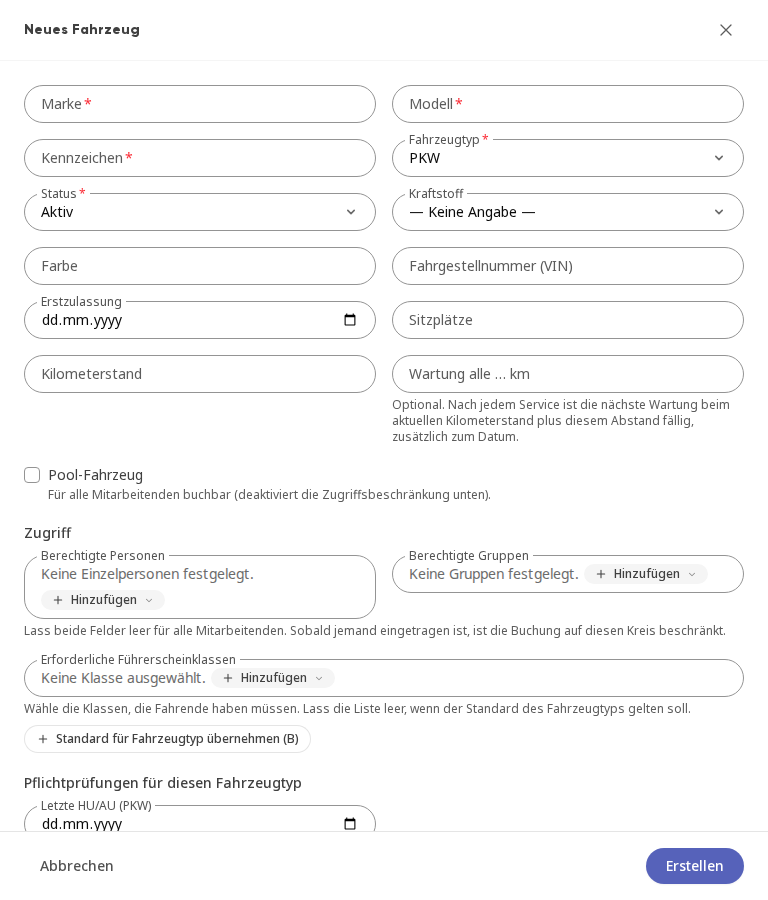
Füg unter Erforderliche Führerscheinklassen die nötigen Klassen hinzu oder klick auf Standard für Fahrzeugtyp übernehmen.
Trag unter Pflichtprüfungen für diesen Fahrzeugtyp ein, wann die Prüfung zuletzt war. Daraus berechnet die Plattform die nächste Frist. Leere Felder werden in 7 Tagen als „fällig“ angezeigt.
Klick auf Erstellen.
In der Buchungsübersicht erscheinen nur Pool-Fahrzeuge. Fahrzeuge ohne Haken finden Mitarbeitende unter Fahrzeug finden.
Weiter unten im Fenster stehen diese Angaben:
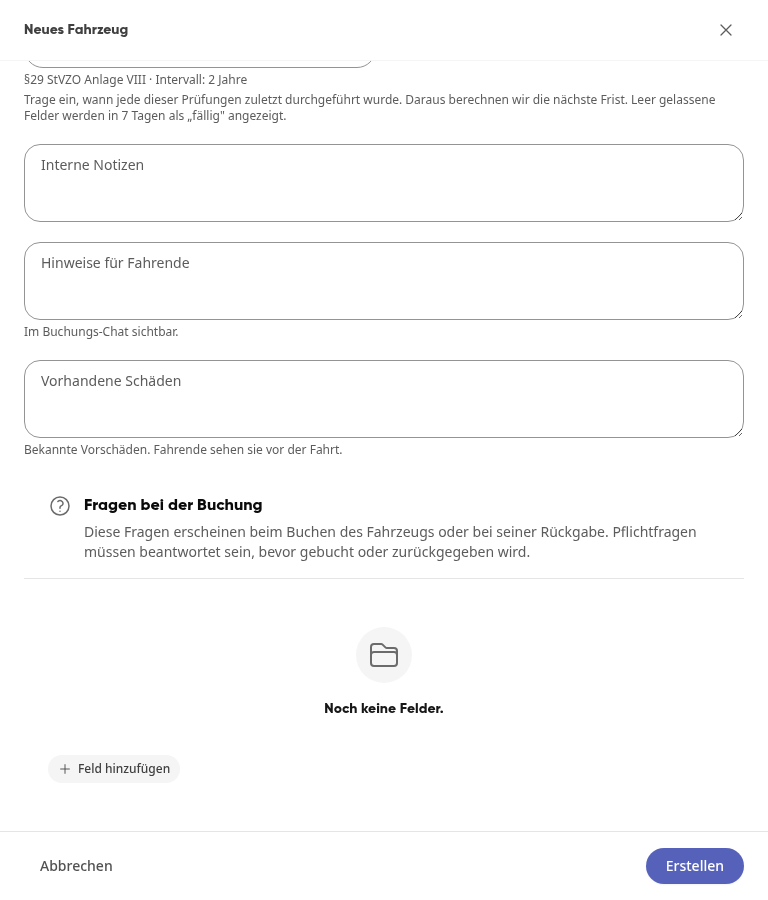
Interne Notizen: Deine Notizen zum Fahrzeug.
Hinweise für Fahrende: Zum Beispiel „Bitte vor Rückgabe auf 80 % laden“. Fahrende sehen sie im Buchungs-Chat und in den Buchungsdetails.
Vorhandene Schäden: Bekannte Vorschäden, die Fahrende vor der Fahrt sehen.
Fragen bei der Buchung: Fragen, die beim Buchen oder bei der Rückgabe erscheinen. Wie du sie anlegst, steht im nächsten Abschnitt.
Fragen bei Buchung und Rückgabe festlegen#
Mit Fragen holst du dir bei jeder Buchung genau die Angaben, die du für das Fahrzeug brauchst, zum Beispiel Fotos vom Zustand oder den Tankbeleg.
Öffne das Fahrzeug, klick auf Bearbeiten und scroll zu Fragen bei der Buchung. Beim Anlegen eines Fahrzeugs findest du den Abschnitt im selben Fenster.
Klick auf Feld hinzufügen.
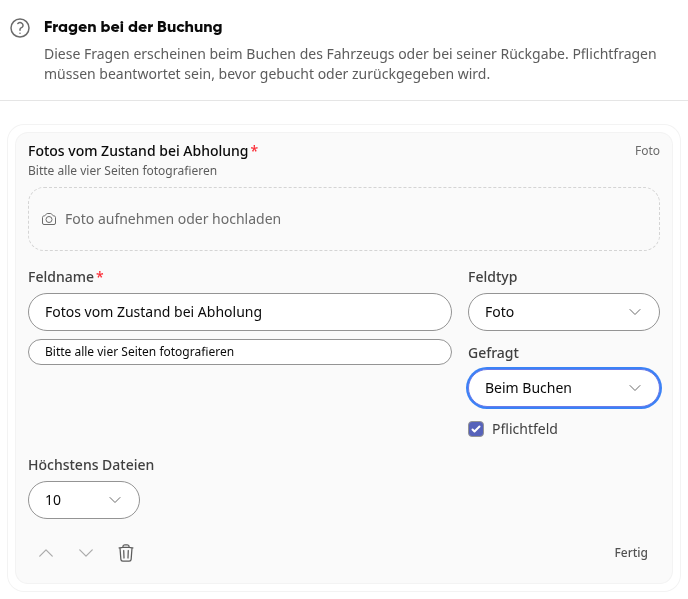
Trag unter Feldname die Frage ein und darunter bei Bedarf einen Hinweis, der unter dem Feld steht.
Wähl unter Feldtyp aus, wie geantwortet wird: Kurzer Text, Langer Text, Zahl, E-Mail, Telefon, Datum, Auswahl, Bewertung, Skala, Ja/Nein, Einwilligung, Datei, Foto, Unterschrift oder Standort.
Wähl unter Gefragt, wann die Frage erscheint: Beim Buchen oder Bei der Rückgabe.
Setz den Haken bei Pflichtfeld, wenn ohne Antwort weder gebucht noch zurückgegeben werden kann. Bei Datei und Foto legst du unter Höchstens Dateien fest, wie viele hochgeladen werden dürfen.
Klick auf Fertig und dann auf Speichern.
Mit den Pfeilen änderst du die Reihenfolge der Fragen, mit dem Papierkorb entfernst du eine Frage. Die Antworten siehst du in den Buchungsdetails und bei Freigaben schon in der Anfrage; Fotos und Dateien öffnest du dort mit einem Klick.
Wartung nach Kilometern festlegen#
Mit Wartung alle … km wird die Wartung nicht nur nach Datum fällig, sondern auch nach Kilometerstand.
Öffne das Fahrzeug und klick auf Bearbeiten.
Trag unter Wartung alle … km den Abstand ein, zum Beispiel 15000.
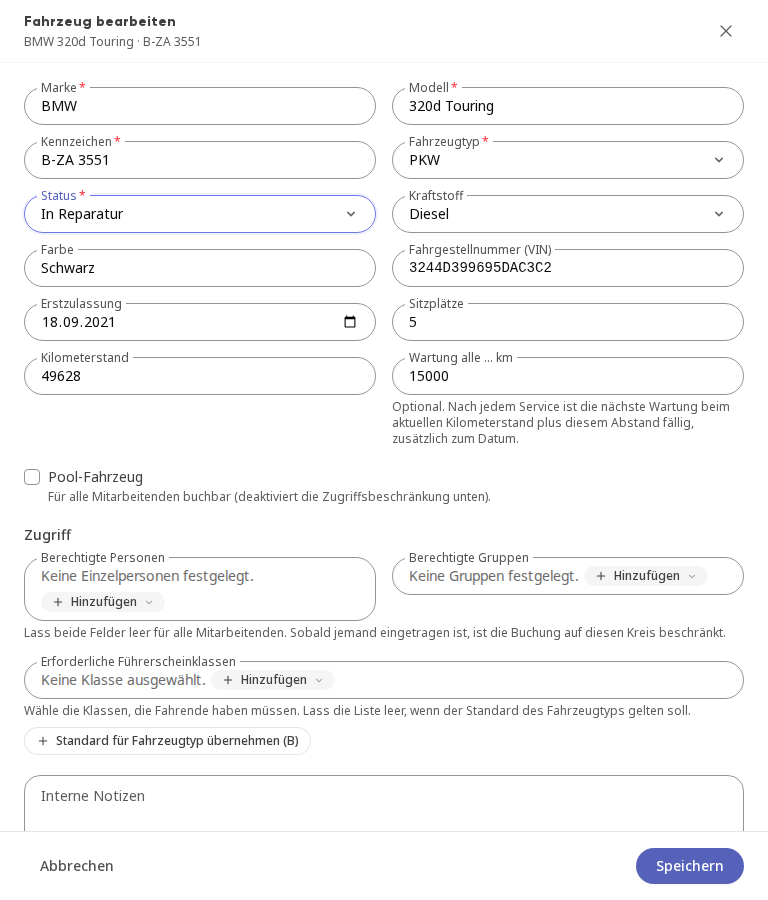
Klick auf Speichern.
Ab dem nächsten erfassten Service ist die Wartung beim aktuellen Kilometerstand plus diesem Abstand fällig, zusätzlich zum Datum. Halte den Kilometerstand des Fahrzeugs deshalb aktuell. Eine bestehende Frist passt du unter Prüfungen mit Bearbeiten an.
Fahrzeug ansehen#
Auf der Seite eines Fahrzeugs findest du unter Fahrzeugdaten die Angaben, die benötigten Führerscheinklassen, die nächste Prüfung und Wer darf buchen. Die Reiter Prüfungen, Buchungen, Fahrtenbuch und Schäden zeigen alles Weitere zu diesem Fahrzeug.
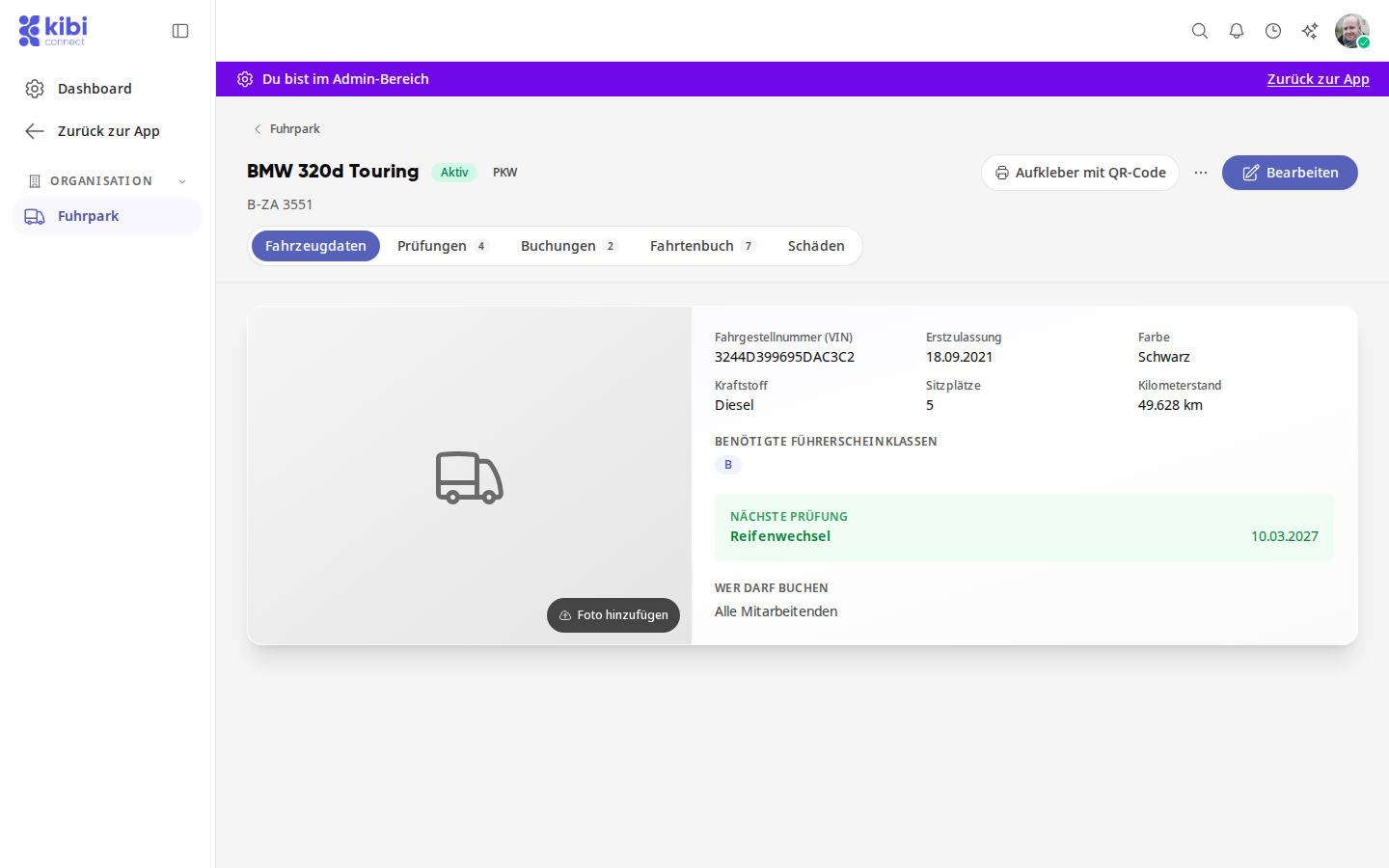
Im Reiter Prüfungen stehen unter Anstehende Prüfungen die Fristen des Fahrzeugs, darunter die Sicherheitsprüfungen / UVV mit Prüfer/in und Ergebnis und Service & Wartung mit den Werkstattterminen. Ist eine Frist auch nach Kilometerstand fällig, steht er unter dem Datum, zum Beispiel „bei 101.083 km · noch 15.000 km“. Ein Klick auf eine Frist öffnet ihre Aufgabe.
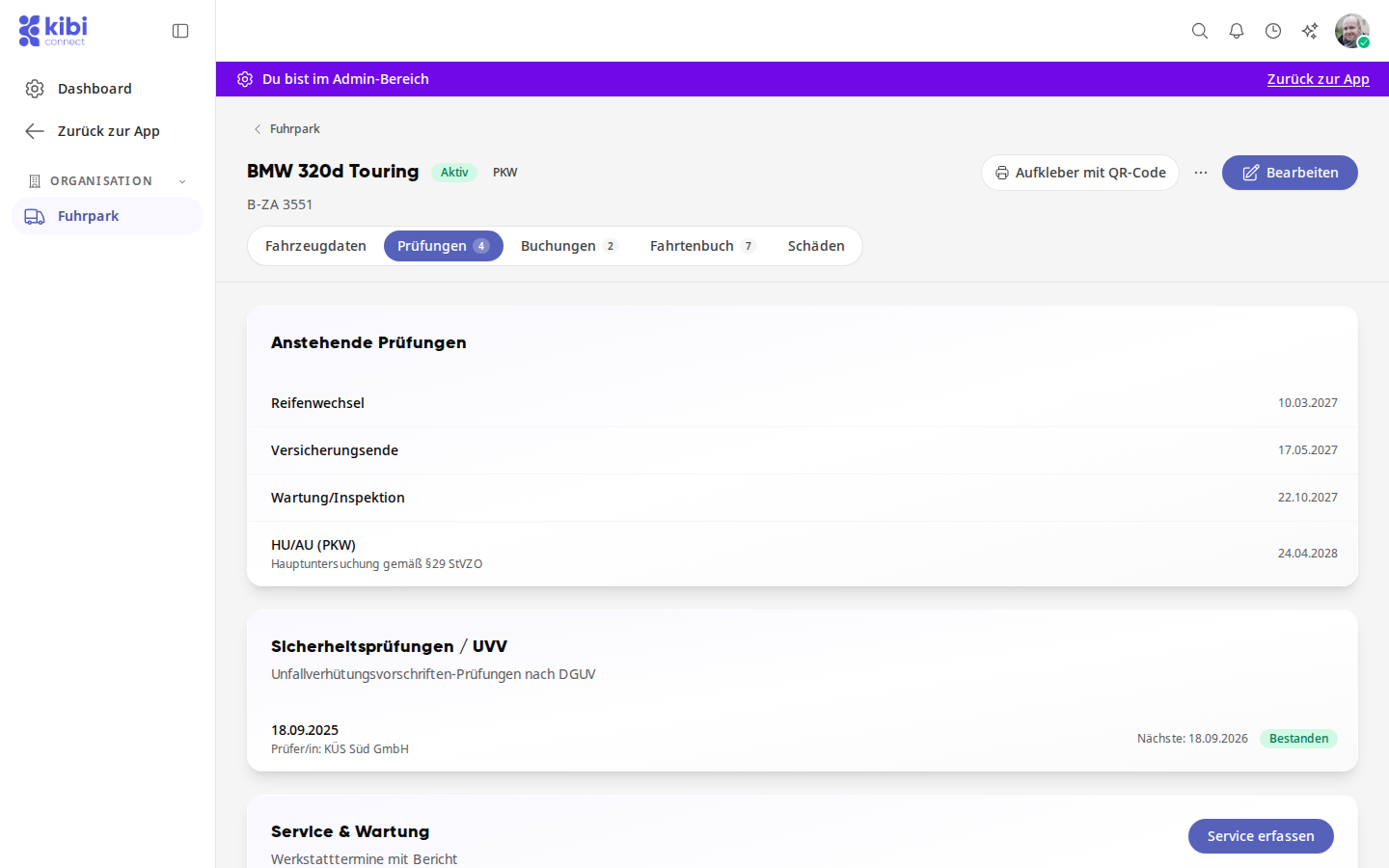
Foto hinzufügen: Lädt ein Bild des Fahrzeugs hoch.
Aufkleber mit QR-Code: Wähl Drucken oder Als PDF herunterladen.
Fahrzeug bearbeiten und Status ändern#
Öffne das Fahrzeug und klick auf Bearbeiten.
Ändere die Angaben. Unter Status wählst du Aktiv, In Reparatur, Inaktiv oder Stillgelegt.
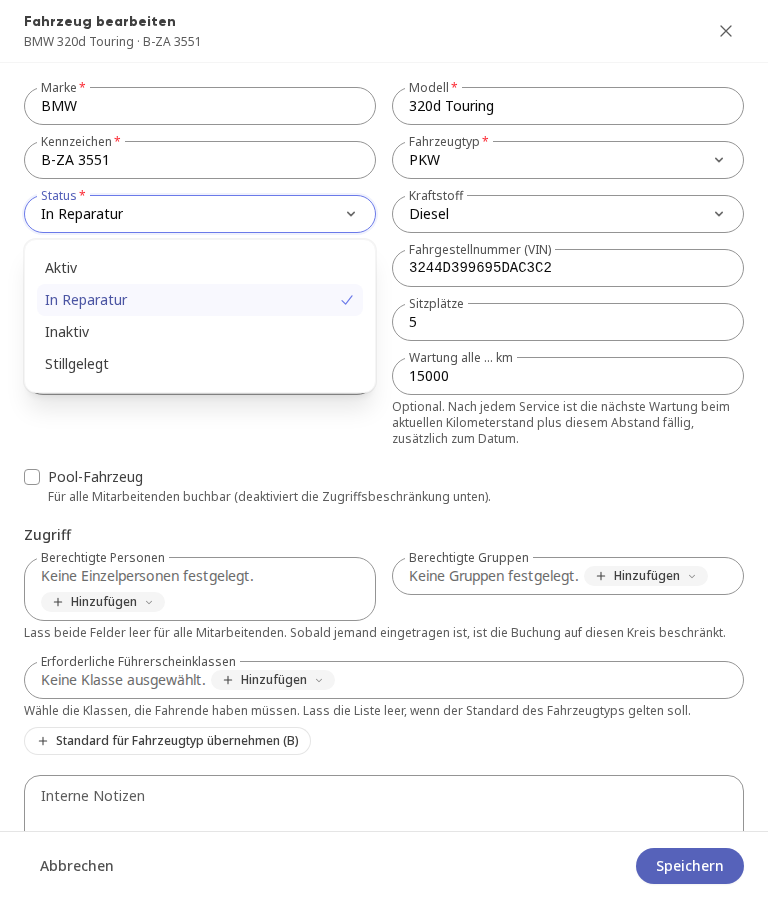
Klick auf Speichern.
Ein Fahrzeug In Reparatur bleibt buchbar und ist beim Buchen entsprechend gekennzeichnet. Inaktiv nimmt es aus Fahrzeug finden.
Fahrzeug löschen#
Öffne das Fahrzeug und klick neben Bearbeiten auf das Menü mit den drei Punkten.
Klick auf Fahrzeug löschen und bestätige mit Endgültig löschen.
Warnung
Das Löschen lässt sich nicht rückgängig machen. Soll ein Fahrzeug nur vorübergehend ausfallen, ändere stattdessen seinen Status.