
Wie verwalte ich Wiki-Inhalte in der Administration?
Aktualisiert am Lesezeit: 2 Min.
Auf dieser Seite
In der Administration siehst du alle Wiki-Seiten deiner Plattform in einer Tabelle: mit verantwortlicher Person, übergeordneter Seite, Tags und Status. Hier findest du Seiten schnell wieder, filterst nach Status oder Verantwortlichen und exportierst die Liste.
Info
Diese Funktion steht Content Managern zur Verfügung. Wer zusätzlich Wiki-Seiten erstellen darf (zum Beispiel mit der Rolle Wiki Creator), sieht hier außerdem den Knopf Neue Seite und kann mehrere Seiten auf einmal löschen.
Die Übersicht öffnen#
Klick in der Navigation links unten auf Administration.
Klick im Bereich Inhalt auf Wiki Seiten. Die Tabelle Wiki Einträge öffnet sich.
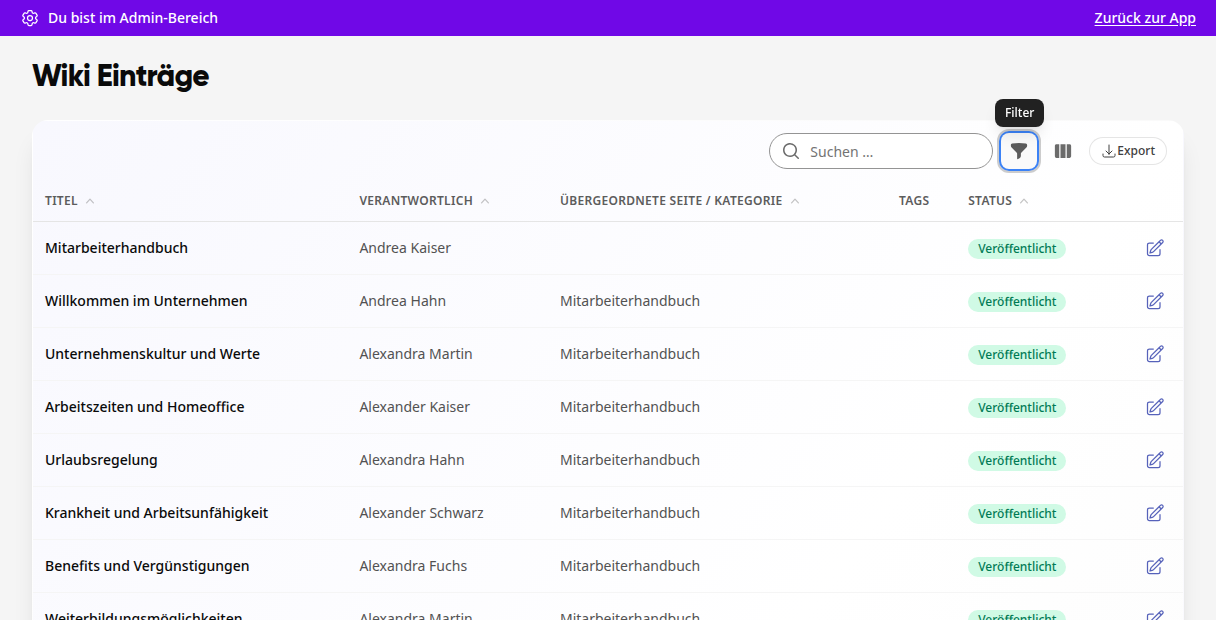
Die Tabelle zeigt 25 Seiten pro Seite. Die Anzahl änderst du unten über pro Seite, mit den Seitenzahlen blätterst du weiter. Ein Klick auf eine Spaltenüberschrift sortiert die Tabelle nach dieser Spalte.
Seiten suchen und filtern#
Tipp einen Suchbegriff in das Feld Suchen … oben rechts. Die Tabelle zeigt nur noch passende Seiten.
Klick auf das Trichter-Symbol (Filter), um die Liste weiter einzugrenzen: - Übergeordnete Seite: nur die Unterseiten eines Bereichs - Verantwortlich: nur die Seiten einer Person - Status: Entwurf, Veröffentlicht oder Archiviert - Tags: nur Seiten mit bestimmten Tags
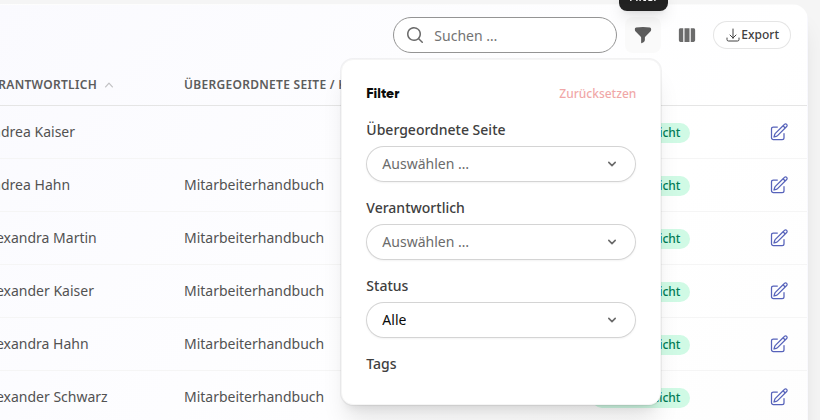
Mit Zurücksetzen im Filter hebst du alle Filter wieder auf.
Tipp
Über das Spalten-Symbol (Spalten auswählen) neben dem Filter blendest du Spalten ein oder aus.
Eine Seite öffnen#
Klick auf eine Zeile oder rechts auf das Stift-Symbol. Die Seite öffnet sich im Wiki. Dort bearbeitest du sie wie gewohnt über Bearbeiten.
Die Liste exportieren#
Klick oben rechts auf Export.
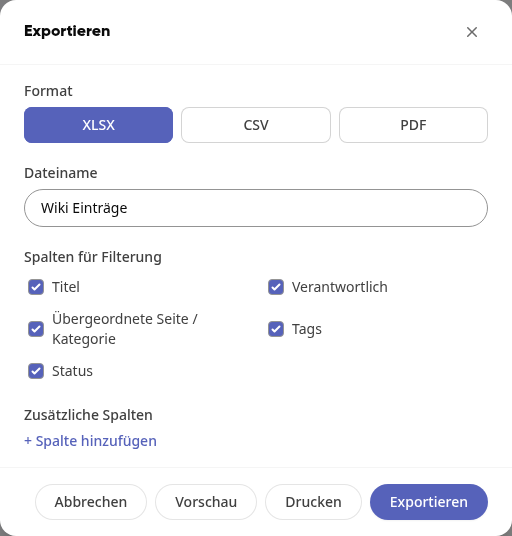
Wähl das Format: XLSX, CSV oder PDF.
Pass bei Bedarf den Dateinamen an und wähl unter Spalten für Filterung, welche Spalten in die Datei kommen. Über Spalte hinzufügen nimmst du weitere Spalten auf.
Klick auf Exportieren. Mit Vorschau siehst du das Ergebnis vorher, mit Drucken druckst du die Liste direkt.
Info
Der Export enthält die Seiten, die die Tabelle gerade zeigt. Setz also vorher Suche und Filter, wenn du nur einen Teil exportieren willst.
Mehrere Seiten auf einmal löschen#
Darfst du Wiki-Seiten erstellen und alle Seiten bearbeiten, steht vor jeder Zeile ein Auswahlkästchen.
Markier die Seiten, die du löschen willst.
Klick oben links auf Aktionen öffnen und dann auf Ausgewählte löschen.
Bestätige mit Löschen.
Warnung
Seiten mit Unterseiten werden dabei automatisch übersprungen und nicht gelöscht. Verschieb oder lösch zuerst die Unterseiten.