
Wie sehe ich Events an und sage zu?
Aktualisiert am Lesezeit: 3 Min.
Auf dieser Seite
Im Modul Events siehst du, welche Workshops, Firmenfeiern und Teamevents anstehen, und gibst der Organisation Bescheid, ob du dabei bist. Gibt es Essen, wählst du es direkt im Event, für jeden Tag einzeln.
Info
Diese Funktion steht allen Mitarbeitenden zur Verfügung. Du siehst die Events, die für alle oder für deine Gruppen freigegeben sind, und die, zu denen du eingeladen wurdest.
Schaltet deine Rolle den Bereich Events nicht frei, kommst du trotzdem zu jeder Veranstaltung, zu der dich die Organisation eingetragen hat: Öffne sie über den Link aus der Einladung oder der Mitteilung und sag dort zu oder ab. Die Liste und andere Veranstaltungen bleiben dann für dich verborgen.
Events finden#
Klick im Menü auf Events. Die Liste zeigt die kommenden Events mit Datum, Uhrzeit, Ort und der Zahl der Zusagen. Steht hinter der Zahl ein zweiter Wert wie 13 zugesagt / 14, sind die Plätze begrenzt. Das Besteck-Symbol zeigt dir, dass es bei der Veranstaltung Essen gibt.
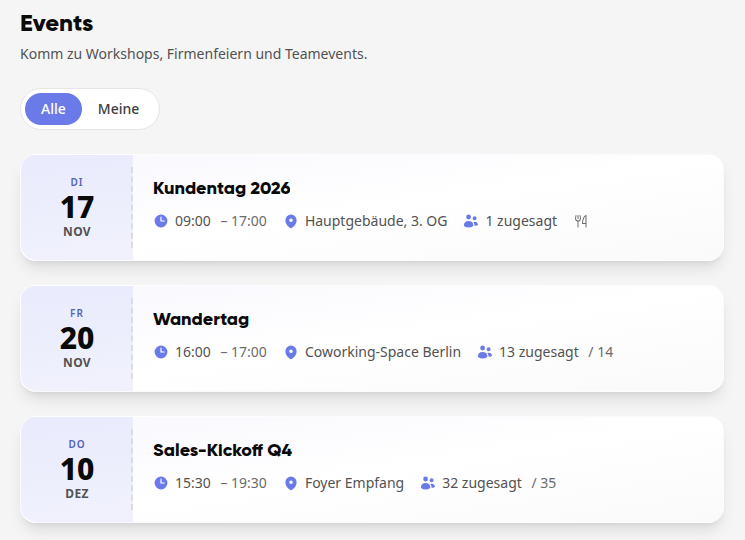
Mit Alle und Meine wechselst du zwischen allen Events und denen, für die du zugesagt hast.
Klick auf ein Event. Oben stehen Datum, Uhrzeit, Ort und Raum, darunter deine Antwort und die Reiter mit allen weiteren Angaben, zum Beispiel Verpflegung, Details mit der Beschreibung, Programm und Dateien.
Zusagen#
Öffne das Event. Unter Bist du dabei? siehst du, wie viele Plätze noch frei sind, und gegebenenfalls die Anmeldefrist.
Wenn die Organisation etwas wissen soll, schreib es unter Anmerkung an die Organisation (optional), zum Beispiel, dass du später kommst.
Klick auf Zusagen.
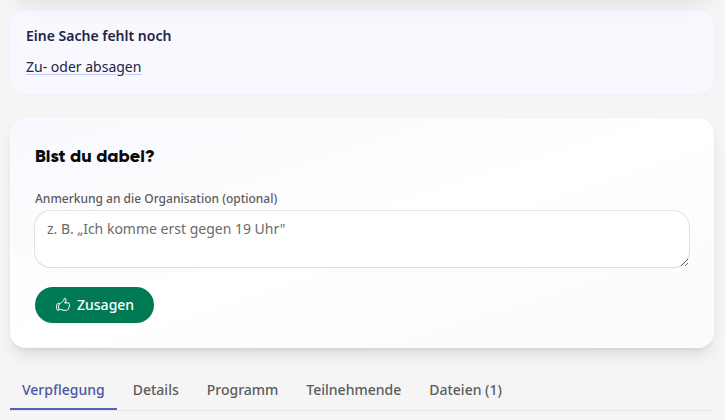
Danach steht dort Du bist dabei, und das Event erscheint unter Meine.
Tipp
Fehlt noch etwas von dir, weist dich Eine Sache fehlt noch oben im Event darauf hin, zum Beispiel Zu- oder absagen oder Essen wählen — möglich bis …. Ein Klick darauf führt dich direkt zum richtigen Bereich.
Essen wählen#
Gibt es beim Event Essen, ist Verpflegung der erste Reiter im Event. Solange du dein Essen noch nicht gewählt hast, öffnet sich das Event direkt dort.
Dauert das Event mehrere Tage, wähle oben den Tag, zum Beispiel Mi., 18.11. Jeder Tag hat eigene Gerichte und eine eigene Frist.
Klick in der Karte Dein Essen am … auf das Gericht, das du möchtest. Unter Änderbar bis steht, bis wann du deine Wahl ändern kannst. Hat die Organisation ein Standardmenü festgelegt, steht in der Karte, welches Gericht du ohne eigene Wahl bekommst.
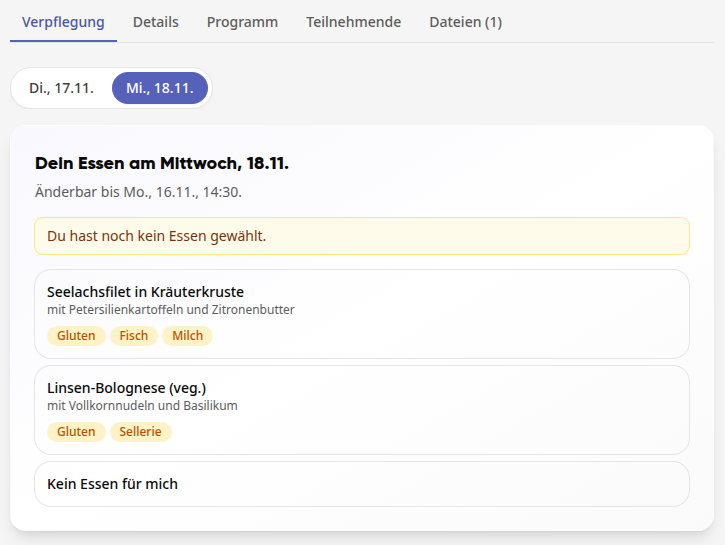
Möchtest du an einem Tag nichts essen, klick auf Kein Essen für mich.
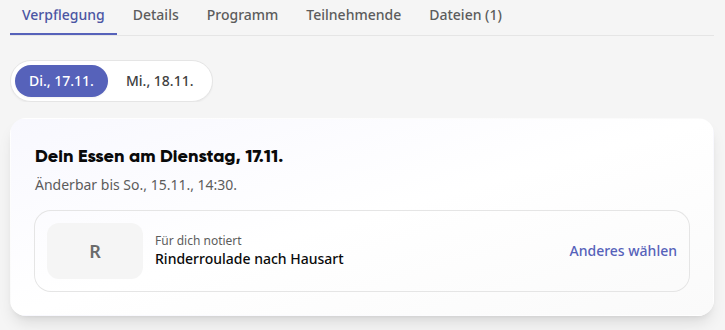
Danach steht in der Karte Für dich notiert mit deiner Wahl. Über Anderes wählen änderst du sie bis zur Frist.
Nach der Frist steht in der Karte Die Auswahl ist geschlossen. Darunter siehst du, was für dich bestellt ist: dein gewähltes Gericht, das Standardmenü, wenn du nichts gewählt hast, oder Nicht gewählt mit dem Hinweis Für dich ist an diesem Tag kein Essen bestellt., wenn es kein Standardmenü gibt.
Info
Kein Essen für mich ist eine Antwort wie ein Gericht: Du bekommst an diesem Tag kein Standardessen, keinen Hinweis Eine Sache fehlt noch und keine Erinnerung mehr.
Programm ansehen#
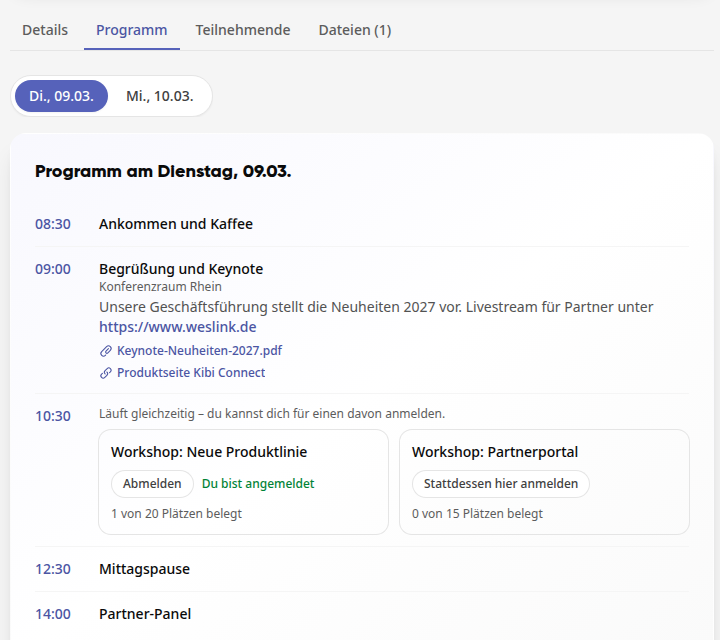
Hat die Organisation ein Programm hinterlegt, findest du es im Reiter Programm. Bei mehrtägigen Events wählst du oben den Tag; das Programm steht dann für diesen Tag da, zum Beispiel Programm am Dienstag, 17.11. Programmpunkte, die gleichzeitig laufen, stehen nebeneinander.
Zu einem Programmpunkt siehst du Uhrzeit, Raum und Beschreibung. Webadressen in der Beschreibung sind anklickbar. Darunter stehen die Unterlagen und Links, die die Organisation zum Punkt hinterlegt hat, zum Beispiel die Folien zur Keynote oder die Seite zum Livestream. Ein Klick öffnet sie in einem neuen Tab.
Wenn das Event ausgebucht ist#
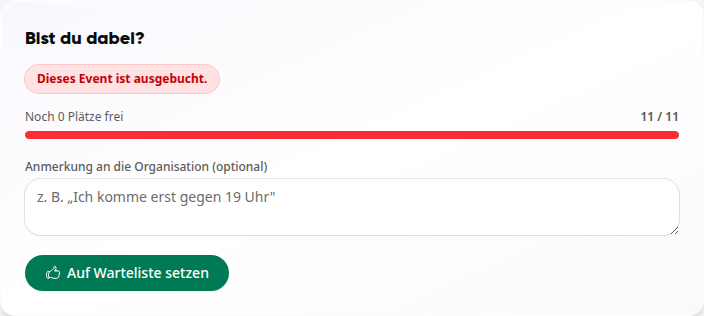
Sind alle Plätze vergeben, steht dort Dieses Event ist ausgebucht. Mit Auf Warteliste setzen stellst du dich an. Du bekommst eine Benachrichtigung, sobald ein Platz frei wird.
Zusage zurückziehen#
Öffne das Event und klick auf Teilnahme zurückziehen. Das gilt auch für einen Platz auf der Warteliste. Dein Platz wird wieder frei, und du kannst später erneut zusagen.
Fragen und Dateien zum Event#
Hat die Organisation häufige Fragen beantwortet oder Unterlagen bereitgestellt, findest du sie im Event in den Reitern FAQs und Dateien. Klick auf eine Frage, um die Antwort zu lesen. Manche Unterlagen gibt die Organisation erst frei, wenn du zugesagt hast oder eingecheckt wurdest, oder erst ab einem bestimmten Zeitpunkt.