
Wie bestelle ich Essen und Getränke?
Aktualisiert am Lesezeit: 4 Min.
Auf dieser Seite
Im Modul Verpflegung wählst du aus dem Speiseplan aus, was du an einem Tag essen möchtest. Deine Bestellung gilt sofort, ein eigenes Speichern ist nicht nötig. Für Besprechungen bestellst du Getränke und Snacks als Bewirtung direkt bei der Raumbuchung.
Info
Diese Funktion steht allen Mitarbeitenden zur Verfügung.
Ein Gericht bestellen#
Öffne in der Navigation Verpflegung. Du landest in der Ansicht Tag.
Wähle oben den Tag aus. Über die Pfeile neben der Kalenderwoche wechselst du in die nächste Woche.
Klick beim gewünschten Gericht auf +. Die Portion ist damit bestellt, und oben steht die Summe, zum Beispiel „1 Menü bestellt · 8,90 €“.
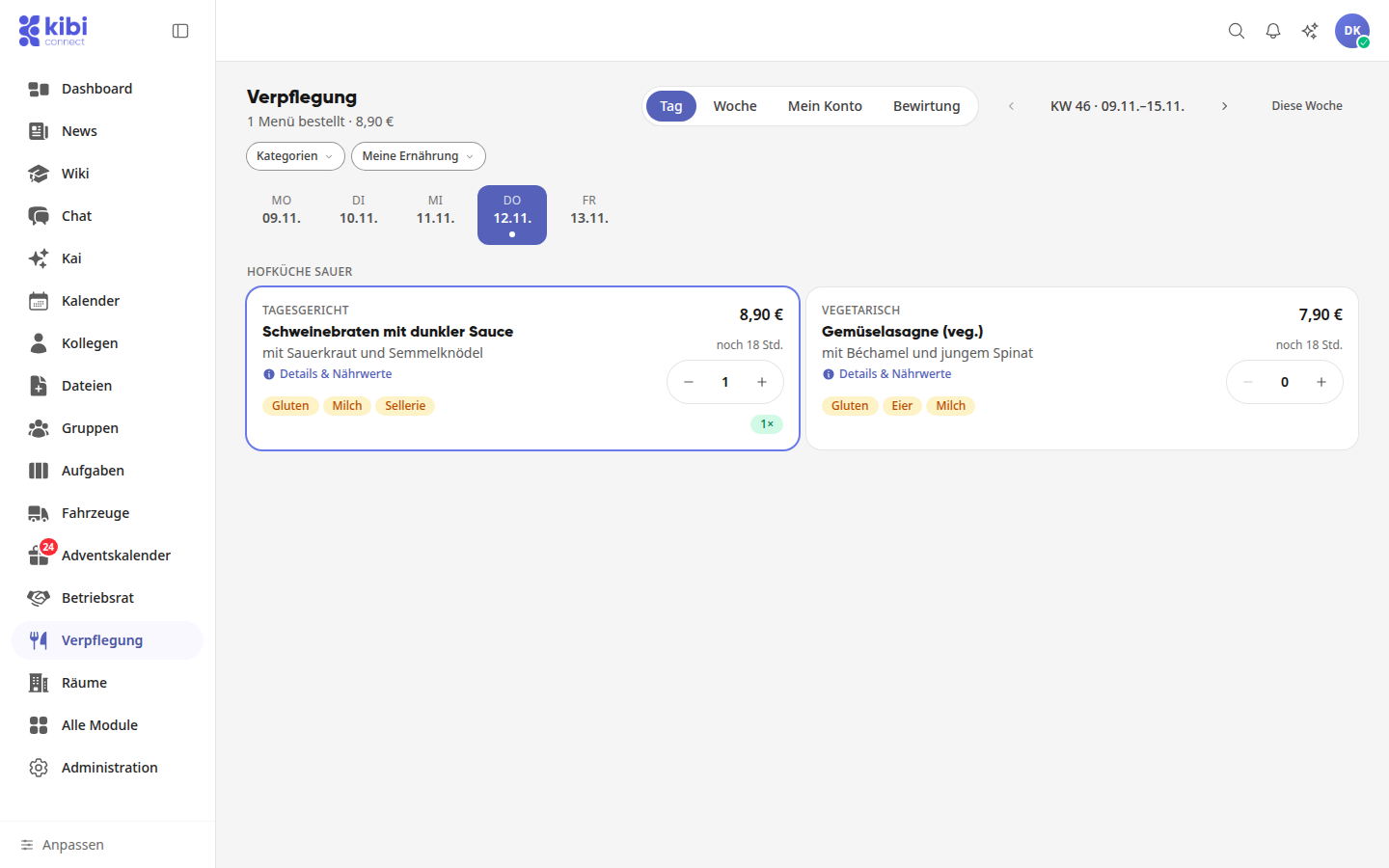
Über jedem Speiseplan steht der Anbieter, zum Beispiel „Hofküche Sauer“. Auf jedem Gericht siehst du, wie lange du noch bestellen kannst, zum Beispiel „noch 18 Std.“. Nach dem Bestellen zeigt dir eine Meldung, bis wann du stornieren kannst.
Info
Wenn du per Guthaben zahlst, wird der Betrag beim Bestellen sofort abgebucht. Ohne ausreichendes Guthaben kannst du nicht bestellen.
Details, Allergene und Hinweise ansehen#
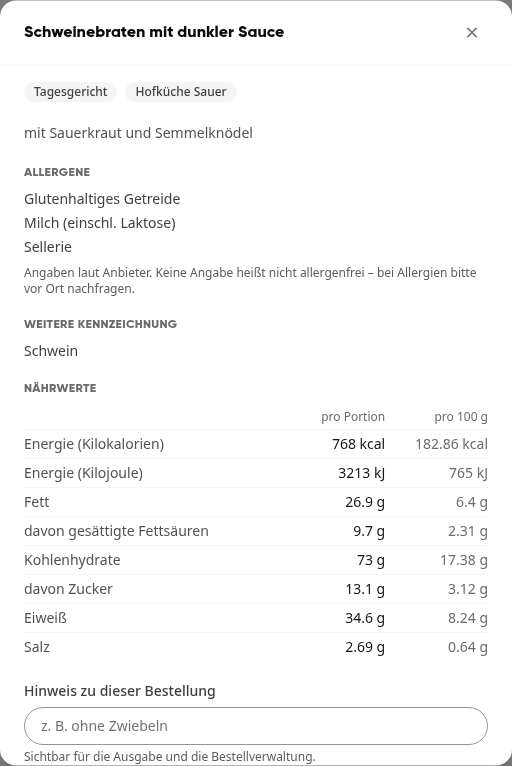
Klick auf dem Gericht auf Details & Nährwerte.
Hier findest du Allergene, weitere Kennzeichnungen und die Nährwerte pro Portion und pro 100 g.
Trag bei Bedarf unter Hinweis zu dieser Bestellung einen Wunsch ein, zum Beispiel „ohne Zwiebeln“. Den Hinweis sehen die Ausgabe und die Bestellverwaltung.
Warnung
Die Angaben stammen vom Anbieter. Keine Angabe heißt nicht allergenfrei. Frag bei Allergien bitte vor Ort nach.
Speiseplan nach deiner Ernährung kennzeichnen#
Klick in der Ansicht Tag auf Meine Ernährung.
Wähle unter Ich esse aus, was für dich gilt, und markiere unter Das darf nicht drin sein die passenden Allergene.
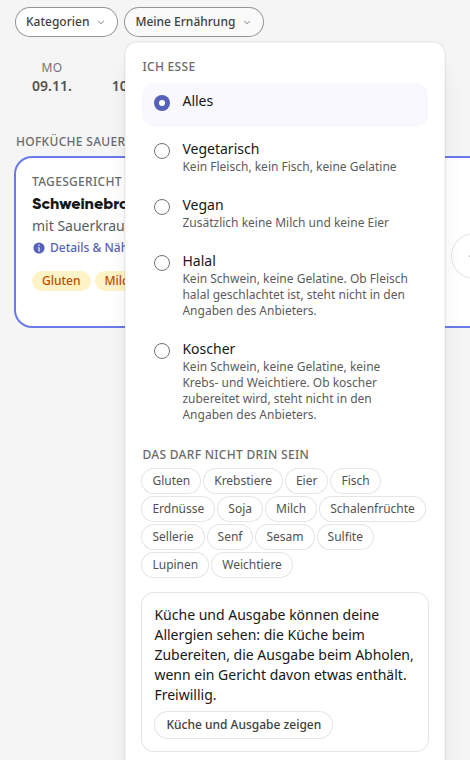
Gerichte, die nicht passen, werden gekennzeichnet und nicht ausgeblendet. Deine Angaben bleiben nur auf diesem Gerät und werden nicht an deinen Arbeitgeber übertragen. Möchtest du, dass Küche und Ausgabe deine Allergien sehen, klick unten auf Küche und Ausgabe zeigen und gib freiwillig deine Einwilligung; du kannst die Angaben jederzeit löschen. Über Kategorien kannst du außerdem nur bestimmte Menülinien anzeigen, zum Beispiel Vegetarisch.
Deine Woche im Blick behalten#
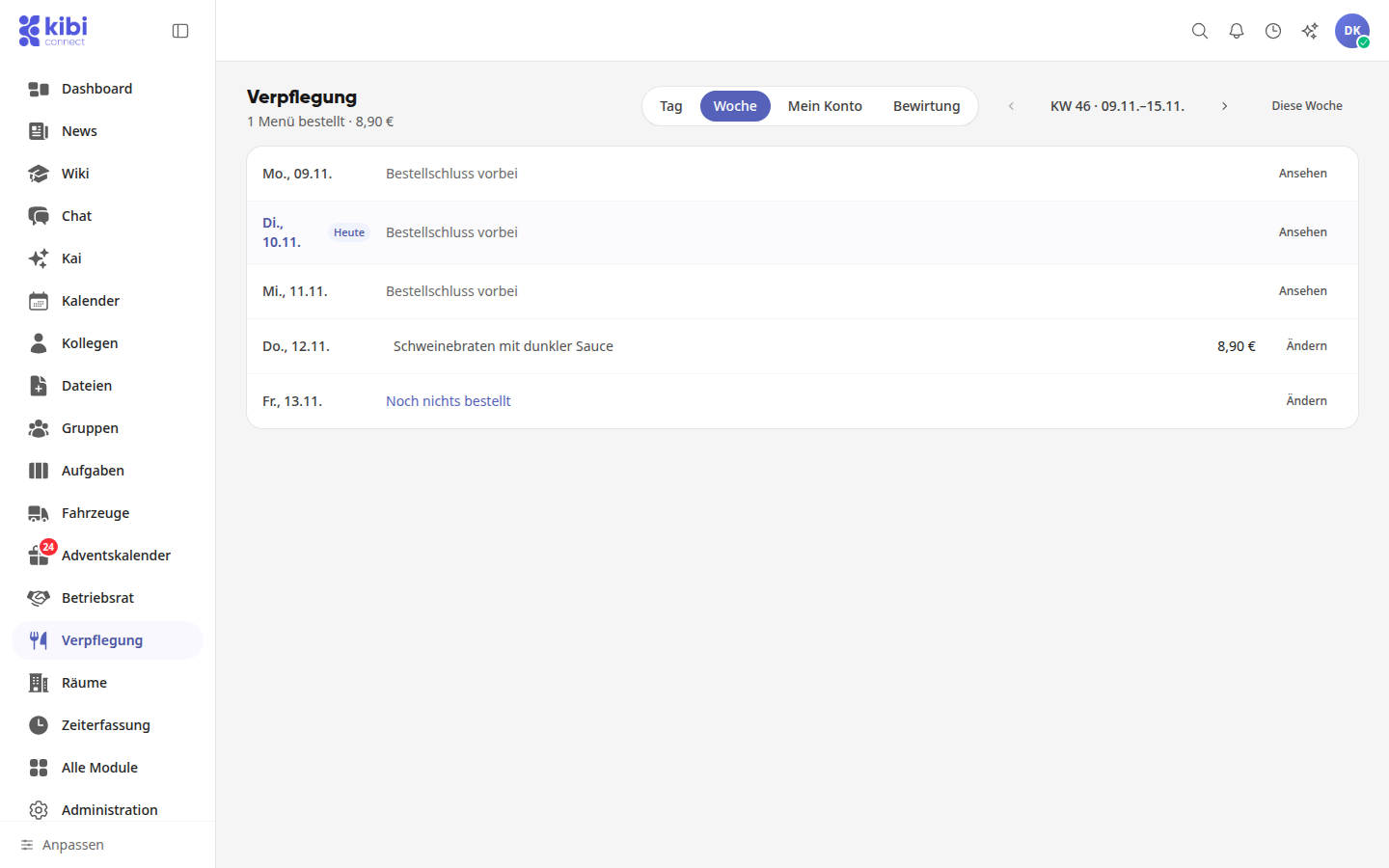
Wechsle zur Ansicht Woche. Dort siehst du je Tag, was du bestellt hast. Über Ändern springst du zu einem Tag, an dem du noch bestellen kannst. Ist die Frist abgelaufen, steht dort Bestellschluss vorbei, und über Ansehen schaust du dir den Tag nur noch an.
Eine Bestellung stornieren#
Wechsle zur Ansicht Mein Konto. Hier stehen deine Bestellungen des gewählten Zeitraums und der offene Betrag.
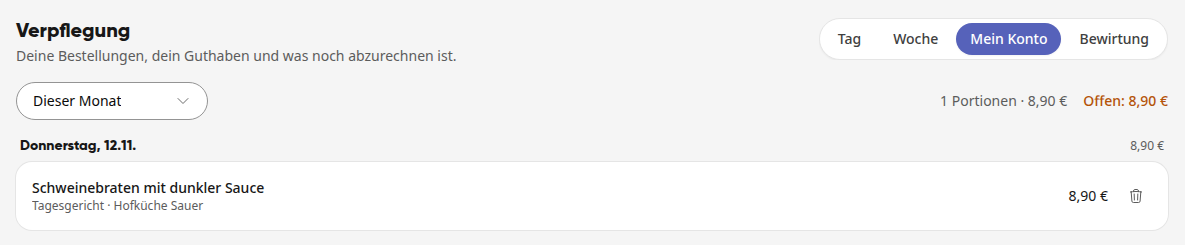
Klick bei der Bestellung auf das Papierkorb-Symbol.
Bestätige die Abfrage Bestellung stornieren? mit Bestätigen.
Die Bestellung bleibt mit dem Vermerk Storniert in der Liste und zählt nicht mehr zum offenen Betrag.
Essen bei einem Event wählen#
Ist bei einem Event eine Essensauswahl eingerichtet, wählst du dein Gericht direkt beim Event und nicht im Speiseplan.
Öffne Events und dann das Event.
Klick auf Zusagen. Danach siehst du den Bereich Dein Essen mit der Frist, zum Beispiel „Änderbar bis Di., 10.11., 14:30.“.
Klick auf das gewünschte Gericht. Es steht dann unter Für dich notiert. Über Anderes wählen änderst du es bis zur Frist.
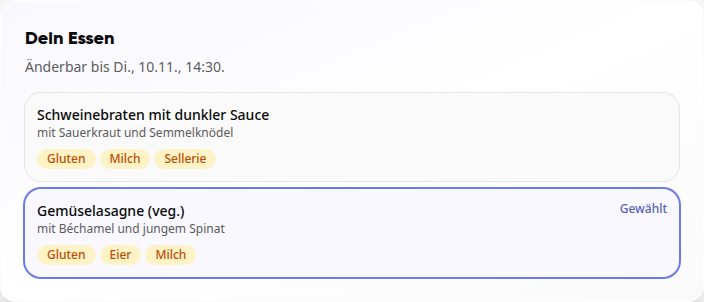
Hast du bis zum Bestellschluss nichts gewählt, bekommst du das Standardgericht, wenn die Organisation eines festgelegt hat.
Wichtig
Sagst du ab oder kommst du auf die Warteliste, verlierst du deine bestellte Portion automatisch. Sie steht dann in Mein Konto mit dem Vermerk Storniert. Ist der Bestellschluss schon vorbei, bleibt die Portion bestehen, weil sie bereits beim Anbieter liegt.
Wurde deine Portion zurückgenommen, zum Beispiel durch deine Absage oder weil die Organisation bei dir Kein Essen eingetragen hat, ersetzt das Standardgericht sie bei Bestellschluss nicht. Sagst du später wieder zu, wähl dein Essen bitte neu aus.
Bewirtung zu einer Raumbuchung bestellen#
Getränke und Snacks für eine Besprechung bestellst du nicht im Speiseplan, sondern beim Termin.
Öffne den Kalender und klick auf Erstellen.
Trag Titel, Tag und Uhrzeit ein und klick auf Raum auswählen ….
Wähle einen Raum aus, der Frei ist. Danach erscheint neben dem Raum der Knopf Bewirtung bestellen. Klick darauf.
Klick beim gewünschten Artikel auf Hinzufügen und stell die Menge mit + und − ein. Im Warenkorb legst du je Artikel die Bewirtungszeit fest und ergänzt bei Bedarf einen Hinweis, zum Beispiel „laktosefreie Milch“. Unten steht die Summe, zum Beispiel „Bewirtung gesamt: 34,40 €“.
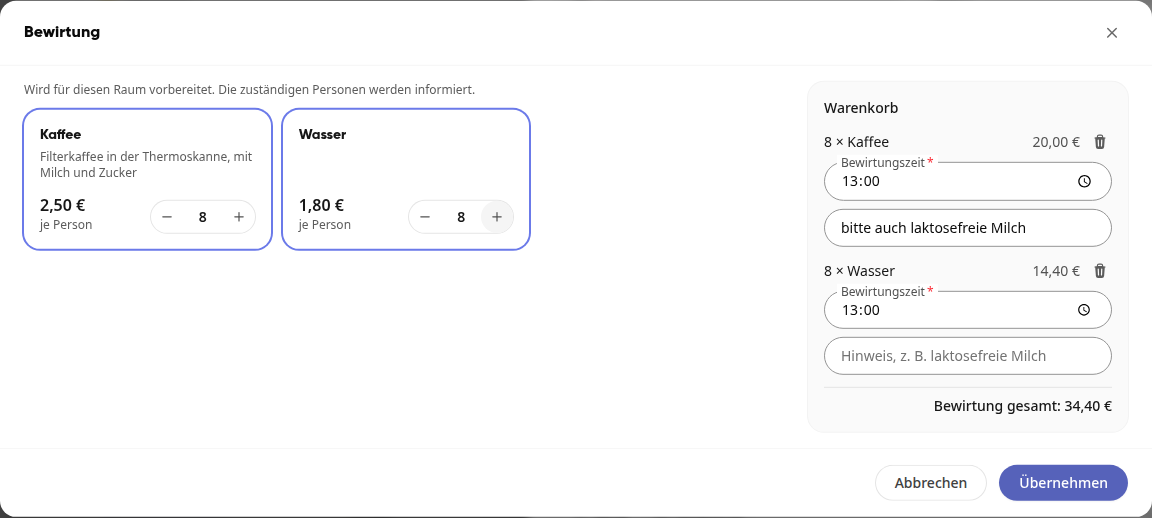
Klick auf Übernehmen. Am Termin steht nun zum Beispiel Bewirtung (2).
Klick im Termin auf Erstellen.
Info
Bewirtung gibt es nur in Räumen, die als Ort mit Verpflegung eingerichtet sind und an denen ein Angebot mit Sortiment verfügbar ist. Fehlt der Knopf Bewirtung bestellen, ist für diesen Raum keine Bewirtung vorgesehen. Die Bewirtungszeit muss innerhalb des Termins liegen.
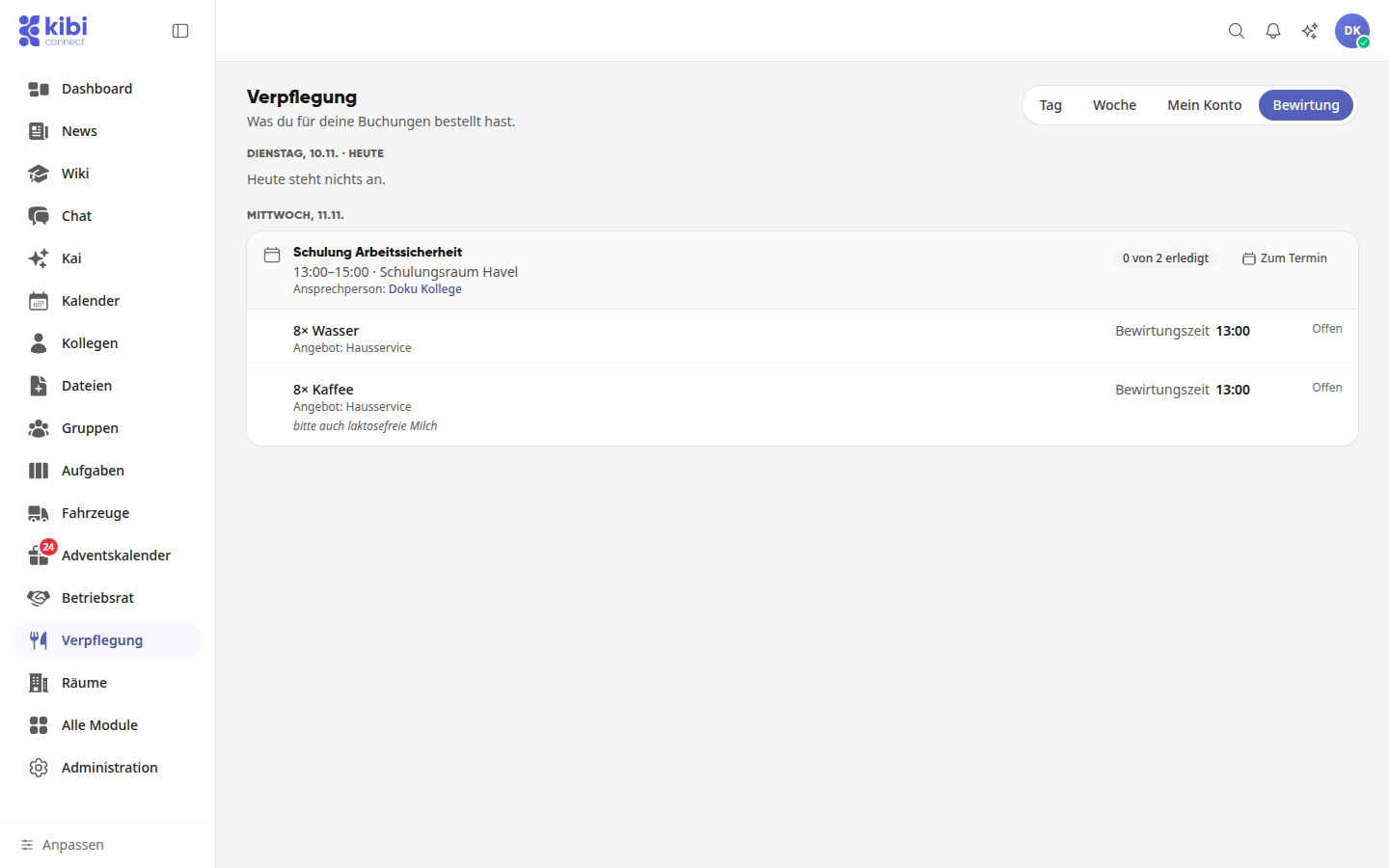
Die zuständigen Personen werden informiert. Sobald du eine Bewirtung bestellt hast, findest du sie unter Verpflegung im zusätzlichen Reiter Bewirtung. Dort siehst du je Termin, was bestellt ist, von welchem Angebot es kommt und wie weit die Vorbereitung ist, zum Beispiel „0 von 2 erledigt“. Über Zum Termin öffnest du den Kalendereintrag.
Passt die zuständige Person deine Bewirtung an, zum Beispiel weil etwas ausgegangen ist, bekommst du eine Mitteilung mit den Änderungen und gegebenenfalls einer Nachricht.