
Wie steuere ich ein Display mit dem Smartphone?
Aktualisiert am Lesezeit: 2 Min.
Mit der Fernbedienung wechselst du vom Smartphone aus die Playlist oder den Modus eines Displays, lädst es neu oder findest heraus, welcher Bildschirm welcher ist. Du musst dafür nicht an den Rechner.
Info
Die Fernbedienung steht allen zur Verfügung, die Displays verwalten dürfen (Recht Displays verwalten im Bereich Kibi-Geräte), standardmäßig also der Rolle System Admin. Ohne dieses Recht erscheint Display nicht verfügbar mit dem Hinweis „Dieses Display steuern darf nur, wer Displays verwalten darf.“
Fernbedienung öffnen#
Öffne auf dem Smartphone Administration → Kibi-Geräte und tippe auf das Display.
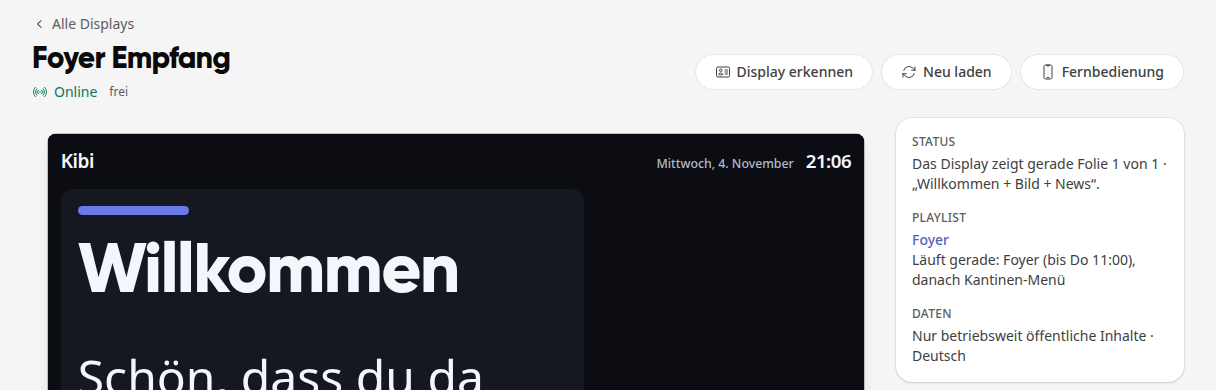
Tippe oben auf Fernbedienung.
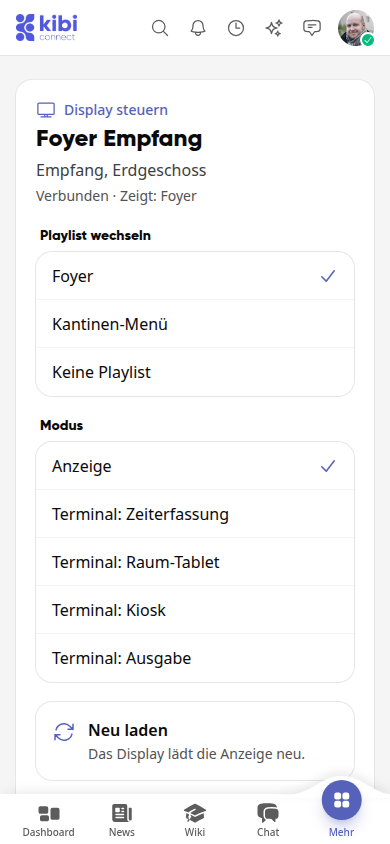
Oben siehst du den Namen des Displays, seinen Standort, ob es verbunden ist und was es gerade zeigt.
Tipp
Die Fernbedienung hat für jedes Display eine eigene Adresse. Leg sie dir als Lesezeichen ab, wenn du ein Display oft steuerst.
Was du steuern kannst#
Tippe einfach auf eine Zeile oder Karte. Die Aktion startet sofort, darunter steht, ob sie geklappt hat.
Playlist wechseln: Zur Auswahl stehen die Playlists im Format des Displays und Keine Playlist. Der Haken zeigt, was gerade zugewiesen ist.
Modus: Anzeige spielt die Playlist ab. Als Terminal stehen Zeiterfassung, Raum-Tablet, Kiosk und Ausgabe zur Wahl. Die Playlist bleibt zugewiesen, läuft dann aber nicht.
Neu laden: Das Display lädt die Anzeige neu.
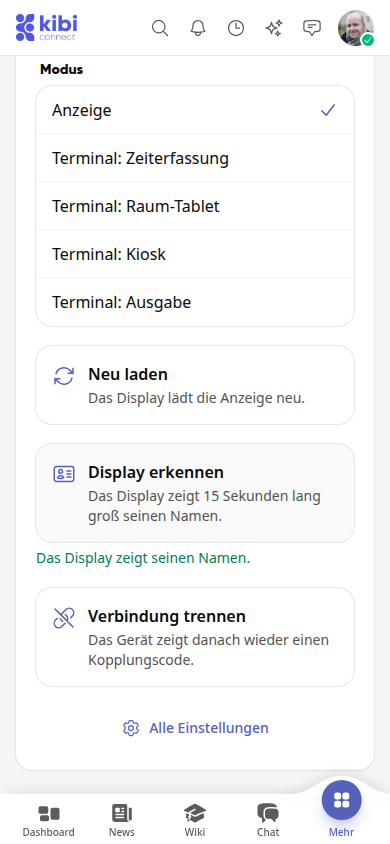
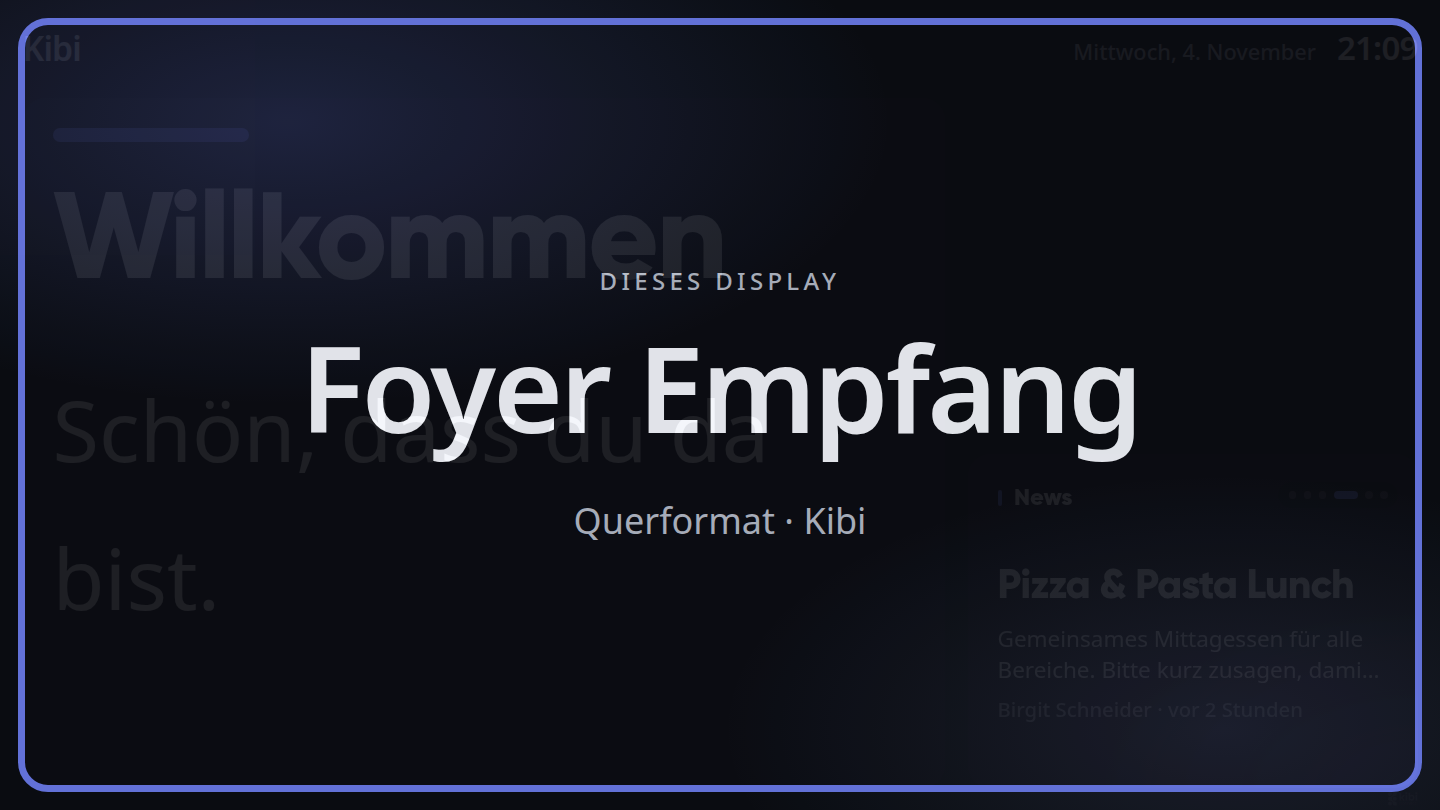
Display erkennen: Das Display zeigt 15 Sekunden lang groß seinen Namen. Das hilft, wenn mehrere Bildschirme nebeneinander hängen.
Verbindung trennen: Nach einer Rückfrage zeigt das Gerät wieder einen Code statt der Playlist. Du kannst es jederzeit neu verbinden.
Alle Einstellungen: öffnet die Seite des Displays in der Administration.
So sieht Display erkennen auf dem Bildschirm aus:
Info
Ein Display übernimmt Änderungen über die Internetverbindung. Es kann deshalb einen Moment dauern, bis du sie auf dem Bildschirm siehst.
Fernbedienung direkt am Display öffnen#
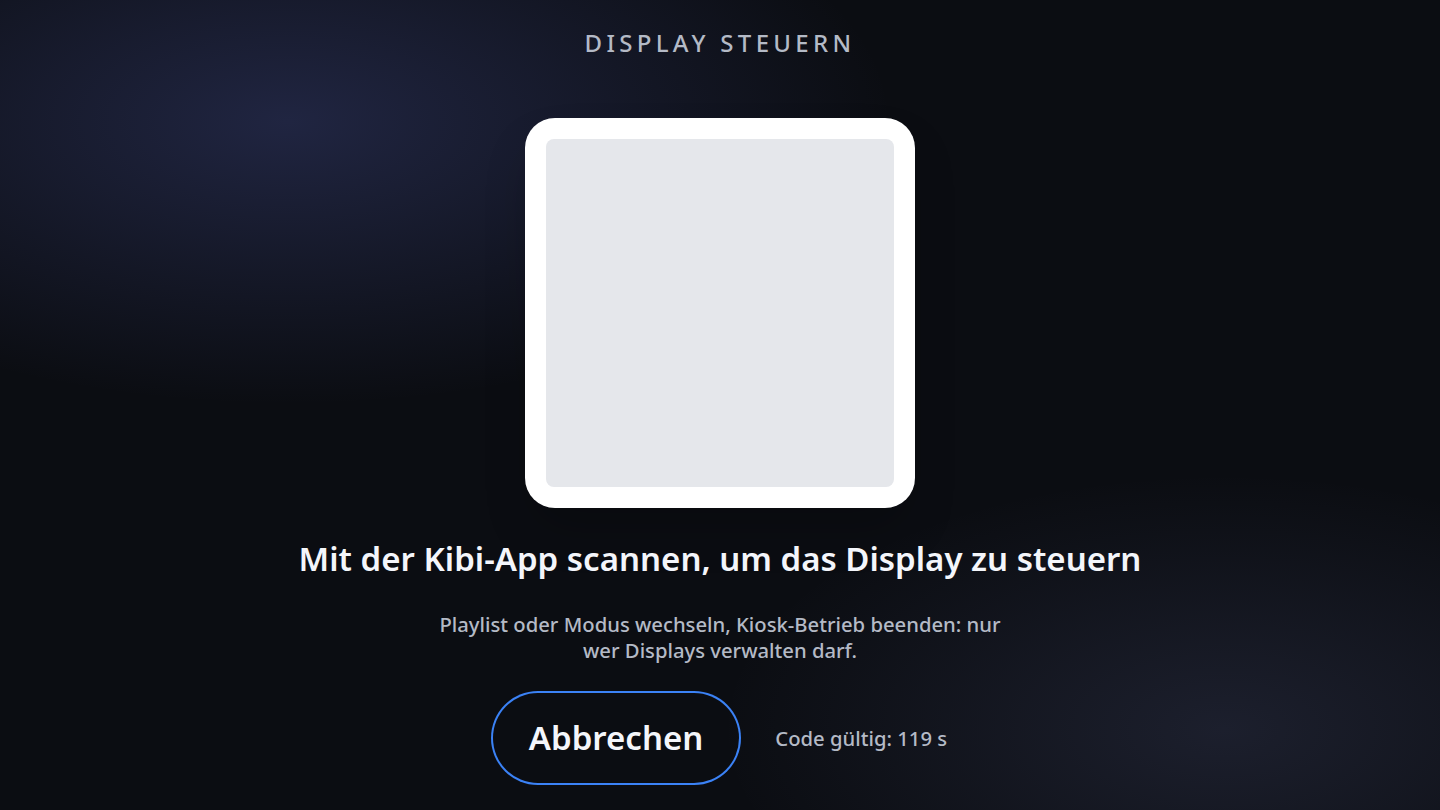
Läuft ein verbundenes Display im Display-Modus der Kibi-App, zeigt es nach der Exit-Geste am Gerät einen QR-Code. Der Code gilt zwei Minuten und öffnet die Fernbedienung, sobald du ihn mit der Kibi-App scannst. Abbrechen schließt den Hinweis wieder.
Warnung
Kiosk-Betrieb beenden funktioniert über den QR-Code zurzeit nicht: Nach dem Scan erscheint „Der Code ist abgelaufen oder wurde schon verwendet.“ Alle anderen Aktionen der Fernbedienung stehen trotzdem zur Verfügung. Musst du ein Gerät aus dem Display-Modus holen, wende dich bitte an den Support.