
Wie bestätige ich eine Änderung an meinem Admin-Konto durch das Identitätsmanagement?
Aktualisiert am Lesezeit: 2 Min.
Auf dieser Seite
Dein Identitätsmanagement darf ein Admin-Konto nicht einfach übernehmen und seine E-Mail-Adresse nicht einfach ändern. Du bekommst vorher eine E-Mail und entscheidest selbst, ob die Änderung wirksam wird.
Info
Das gilt für dein eigenes Konto, wenn du System-Admin bist oder eine Rolle mit Administratorrechten hast. Beantworten kann die Anfrage nur die betroffene Person, kein anderer Admin.
Wann du gefragt wirst#
Du bekommst eine E-Mail, wenn eine dieser Änderungen ansteht:
Übernahme: Das Identitätsmanagement möchte dein bestehendes Konto übernehmen. Danach pflegt es Name, E-Mail-Adresse und Kontaktdaten und kann das Konto sperren. Betreff: „Bitte bestätigen: … möchte dein Admin-Konto übernehmen“.
Neue E-Mail-Adresse: Das Identitätsmanagement oder der Verzeichnisabgleich mit Microsoft Entra ID möchte die Adresse deines Kontos ändern. Betreff: „Bitte bestätigen: neue E-Mail-Adresse für dein Admin-Konto“ oder „Bitte bestätigen: Microsoft Entra ID möchte die E-Mail-Adresse deines Admin-Kontos ändern“.
Die E-Mail geht immer an deine bisherige Adresse, nie an die neue.
Info
Für das Sperren oder Entfernen einer Person gibt es keine solche Bestätigung. Dafür gelten die Schutzregeln unter Sicherheitsfunktionen.
Anfrage beantworten#
Öffne die E-Mail und klick auf Bestätigen oder Ablehnen. Der Klick ändert noch nichts, er öffnet nur die Seite Änderung an deinem Admin-Konto.
Melde dich an, falls du noch nicht angemeldet bist. Nimm das Konto, an das die E-Mail ging.
Prüf, was angefragt ist: den Text oben, den Eintrag Konto im Identitätsmanagement und bei einer Adressänderung Bisherige Adresse und Neue Adresse.
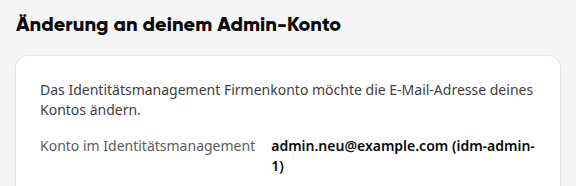
Klick auf Bestätigen oder Ablehnen.
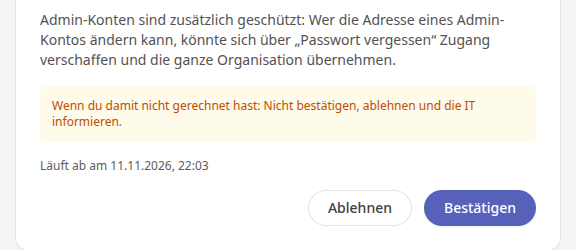
Warnung
Hast du nicht damit gerechnet? Bestätige nicht. Lehne ab und informiere deine IT. Prüf zusammen mit ihr, wer Zugriff auf den SCIM-Token hatte, und erneuere ihn.
Was danach passiert#
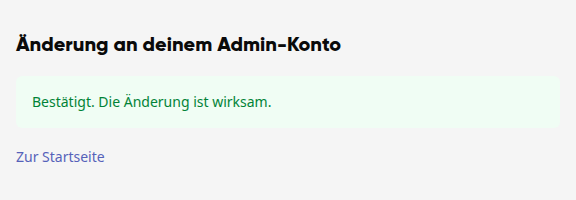
Bestätigt: Du siehst „Bestätigt. Die Änderung ist wirksam.“ Bei einer Übernahme pflegt das Identitätsmanagement dein Konto ab jetzt.
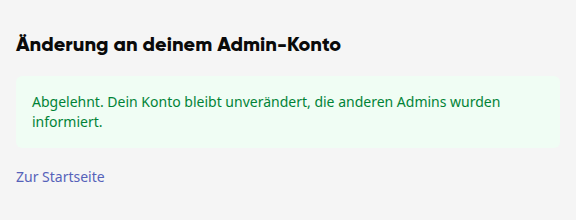
Abgelehnt: Du siehst „Abgelehnt. Dein Konto bleibt unverändert, die anderen Admins wurden informiert.“ Die übrigen System-Admins bekommen eine Benachrichtigung und eine E-Mail.
Nicht beantwortet: Die Anfrage gilt 7 Tage. Danach läuft sie ab, dein Konto bleibt unverändert und die übrigen System-Admins werden benachrichtigt.
Meldungen auf der Seite#
Dieser Link ist ungültig oder wurde bereits verwendet. Die Anfrage ist schon beantwortet, oder du bist mit einem anderen Konto angemeldet. Melde dich mit dem Konto an, an das die E-Mail ging.
Diese Anfrage ist abgelaufen. Die 7 Tage sind vorbei. Dein Konto bleibt unverändert.
Diese Anfrage ist nicht mehr aktuell. Dein Konto oder die Identitätsquelle hat sich inzwischen geändert. Dein Konto bleibt unverändert.
Die Änderung lässt sich gerade nicht übernehmen. Zum Beispiel ist die Adresse bereits vergeben. Dein Konto bleibt unverändert.
Offene Anfragen als System-Admin sehen#
Unter Administration → Integrationen → SSO & Verzeichnis öffnest du die Identitätsquelle und wechselst in den Reiter Benutzerabgleich. Dort stehen unter Ausstehende Bestätigungen alle offenen Anfragen mit Person, Änderung und Ablaufdatum. Beantworten kann sie nur die betroffene Person.
