
Wie biete ich externen Personen Termine über eine Buchungsseite an?
Aktualisiert am Lesezeit: 3 Min.
Auf dieser Seite
Mit einer Buchungsseite bekommst du einen persönlichen Terminlink. Du legst fest, wann du verfügbar bist, und teilst den Link mit Kundinnen, Bewerbern oder Partnern. Sie wählen selbst einen freien Termin, ganz ohne Konto auf der Plattform, und der Termin landet automatisch in deinem Kalender.
Buchungsseite anlegen#
Öffne den Kalender und klick unten in der Seitenleiste auf Kalender verwalten.
Wechsle in den Reiter Buchungsseiten und klick auf Neue Buchungsseite.
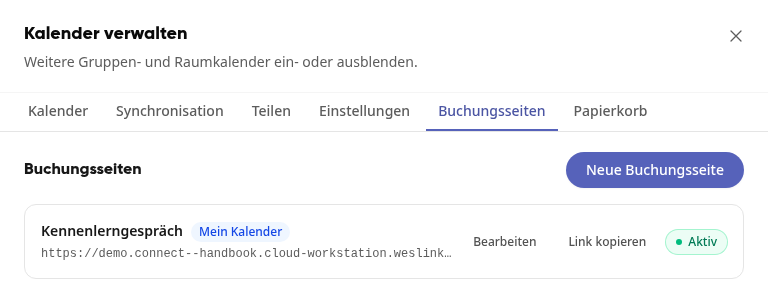
Gib im Reiter Allgemein einen Titel ein, zum Beispiel „Kennenlerngespräch“. Er steht oben auf der öffentlichen Seite. Unter Beschreibung kannst du erklären, worum es im Termin geht.
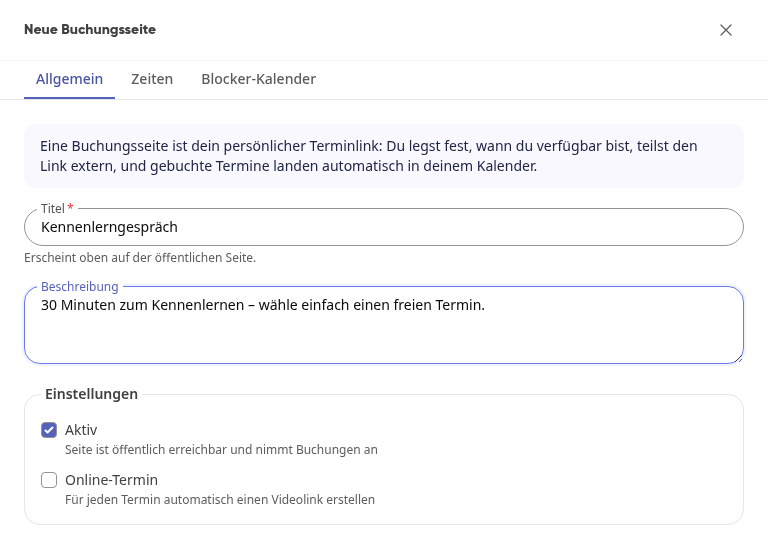
Lass Aktiv eingeschaltet, damit die Seite Buchungen annimmt. Schalte Online-Termin ein, wenn für jeden gebuchten Termin automatisch ein Videolink erstellt werden soll.
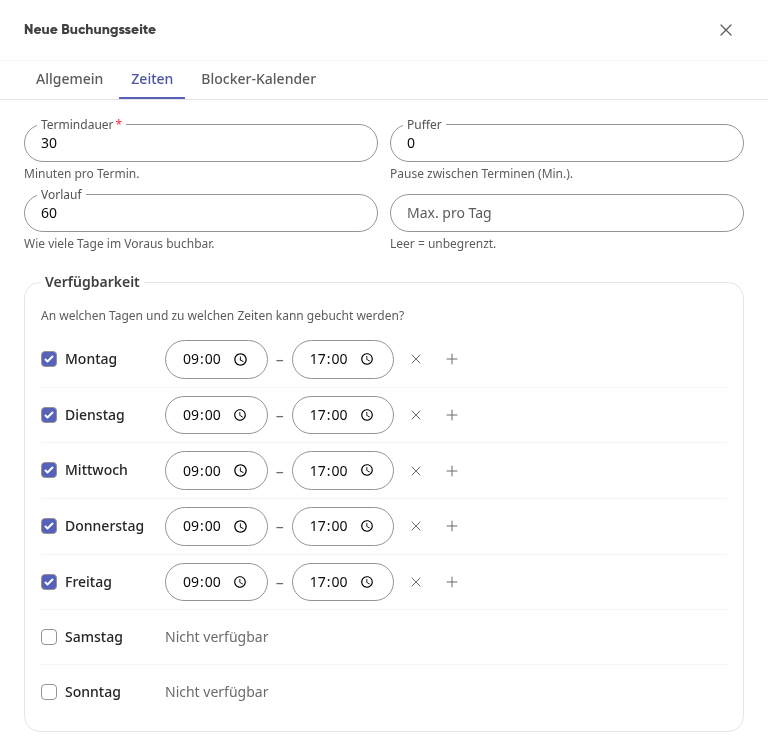
Leg im Reiter Zeiten fest, wie lange ein Termin dauert und wann gebucht werden kann: Termindauer in Minuten, eine Puffer-Pause zwischen zwei Terminen, den Vorlauf (wie viele Tage im Voraus gebucht werden kann) und unter Max. pro Tag eine Obergrenze für Buchungen pro Tag (leer bedeutet unbegrenzt). Unter Verfügbarkeit hakst du die Wochentage an und trägst die Uhrzeiten ein; mit + fügst du einem Tag ein weiteres Zeitfenster hinzu, mit × entfernst du eines.
Klick auf Buchungsseite erstellen. Oben erscheint Gespeichert.
Info
Liegt in deinem Kalender schon ein Termin, ist dieses Zeitfenster auf der Buchungsseite automatisch nicht buchbar.
Weitere Kalender als Blocker hinterlegen#
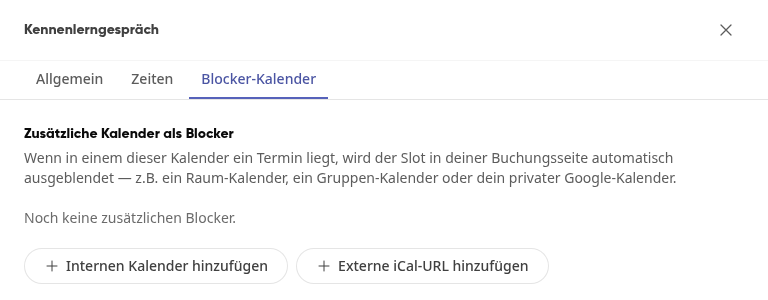
Nach dem Speichern kannst du im Reiter Blocker-Kalender weitere Kalender angeben, deren Termine Zeitfenster blockieren, zum Beispiel einen Raum-Kalender, einen Gruppen-Kalender oder deinen privaten Google-Kalender.
Öffne die Buchungsseite über Bearbeiten und wechsle in den Reiter Blocker-Kalender.
Klick auf Internen Kalender hinzufügen und wähle eine Person oder eine Gruppe, oder klick auf Externe iCal-URL hinzufügen und füge den Link eines anderen Kalenders ein.
Link teilen#
Klick im Reiter Buchungsseiten neben deiner Buchungsseite auf Link kopieren.
Schick den Link per E-Mail, setz ihn in deine Signatur oder auf eure Webseite.
Mit Öffentliche Seite öffnen unten in der Buchungsseite siehst du die Seite so, wie deine Gäste sie sehen. Über den Schalter Aktiv in der Liste nimmst du eine Seite vorübergehend vom Netz, ohne sie zu löschen.
So bucht dein Gast einen Termin#
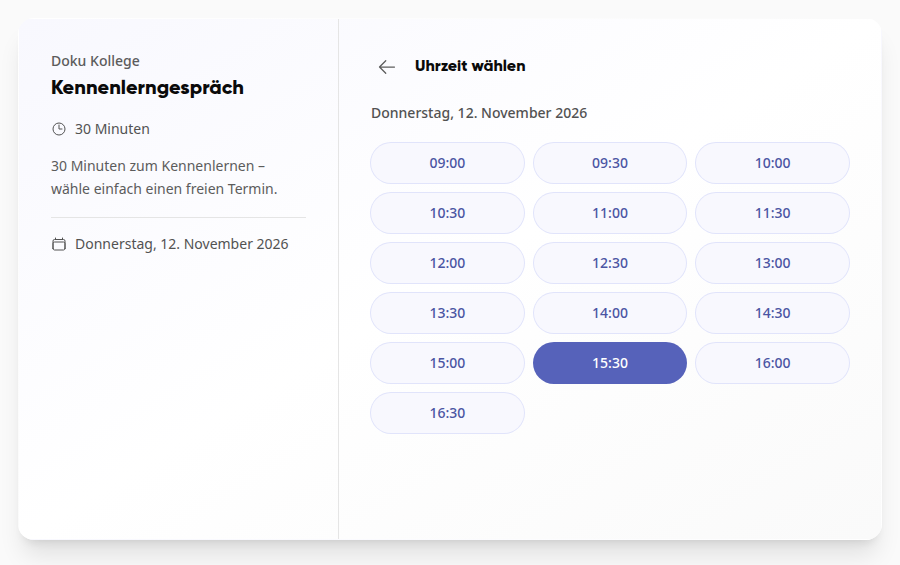
Dein Gast öffnet den Link, wählt unter Datum wählen einen Tag und dann eine freie Uhrzeit.
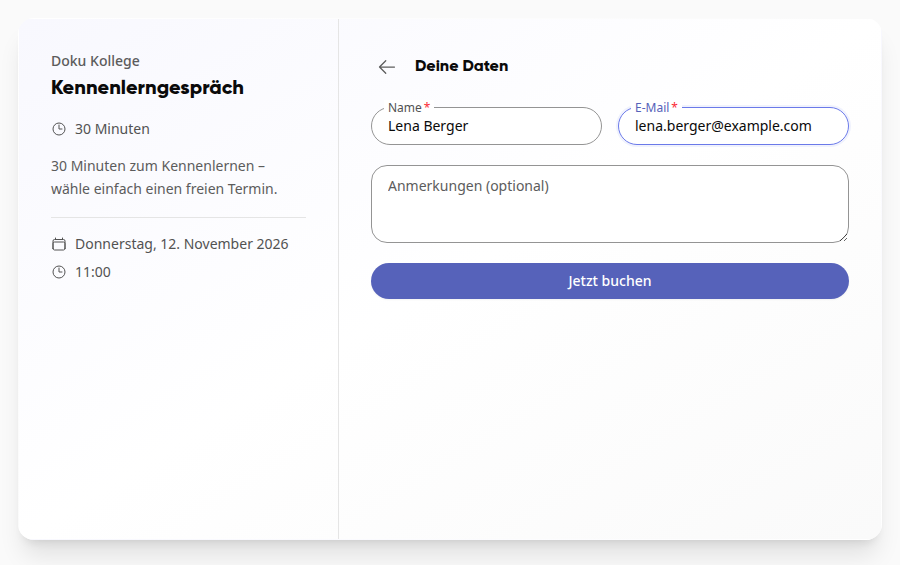
Unter Deine Daten trägt er Name und E-Mail ein, auf Wunsch auch Anmerkungen, und klickt auf Jetzt buchen.
Er sieht Termin gebucht! und bekommt eine Bestätigungsmail. Über den Link in der Mail kann er den Termin auch wieder absagen.
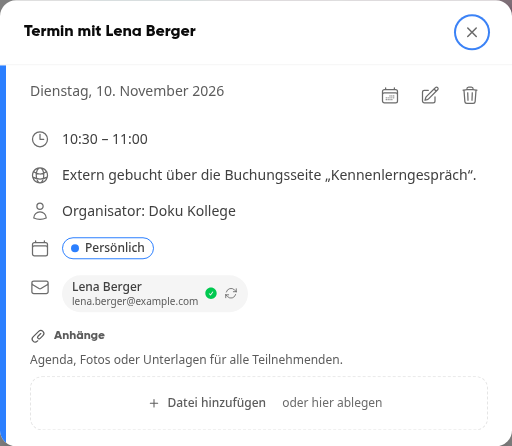
Der Termin steht sofort in deinem Kalender, mit dem Gast als Teilnehmer und dem Hinweis, über welche Buchungsseite er gebucht wurde.
Buchungsseiten für Räume#
Neben deiner persönlichen Buchungsseite kann es in deinem Unternehmen Buchungsseiten für Räume geben, über die externe Gäste einen Raum anfragen. Diese Seiten richten die Raumverantwortlichen in der Raumverwaltung ein.
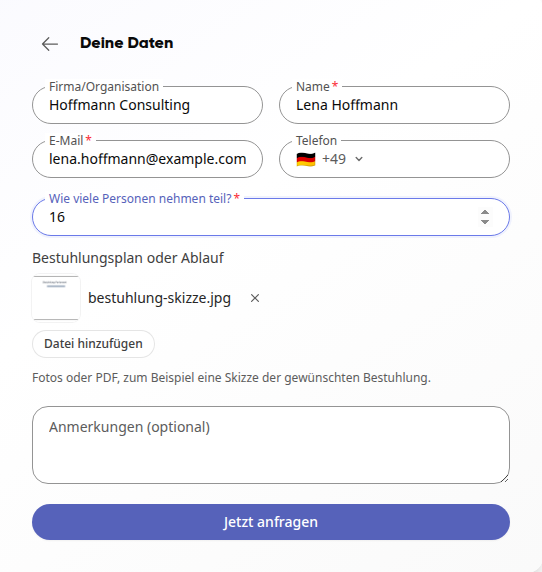
Auf einer Raum-Buchungsseite trägt der Gast unter Deine Daten zusätzlich Firma/Organisation und Telefon ein und beantwortet die Fragen, die für den Raum hinterlegt sind. Fragt der Raum nach Unterlagen, lädt der Gast über Datei hinzufügen Fotos oder PDFs hoch, zum Beispiel einen Bestuhlungsplan. Müssen die Raumverantwortlichen Buchungen bestätigen, heißt die Schaltfläche Jetzt anfragen, und der Gast sieht danach Anfrage gesendet!.
Tipp
Bist du Admin einer Gruppe, fragt dich Neue Buchungsseite, ob die Seite für dich oder für die Gruppe gelten soll. Eine Gruppen-Buchungsseite trägt die gebuchten Termine in den Gruppenkalender ein.