
Wie buche ich ein Fahrzeug?
Aktualisiert am Lesezeit: 5 Min.
Auf dieser Seite
Du findest ein freies Fahrzeug für deinen Zeitraum oder buchst direkt aus der Buchungsübersicht. Passt das Fahrzeug nicht mehr, wechselst du es in der bestehenden Buchung. Danach übernimmst du das Fahrzeug und gibst es wieder zurück.
Info
Diese Funktion steht allen Mitarbeitenden zur Verfügung. Du findest sie in der Navigation unter Fahrzeuge.
Freies Fahrzeug finden#
Klick in der Navigation auf Fahrzeuge und dann auf den Reiter Fahrzeug finden.
Trag unter Von und Bis ein, wann du ein Fahrzeug brauchst. Die Liste passt sich sofort an.
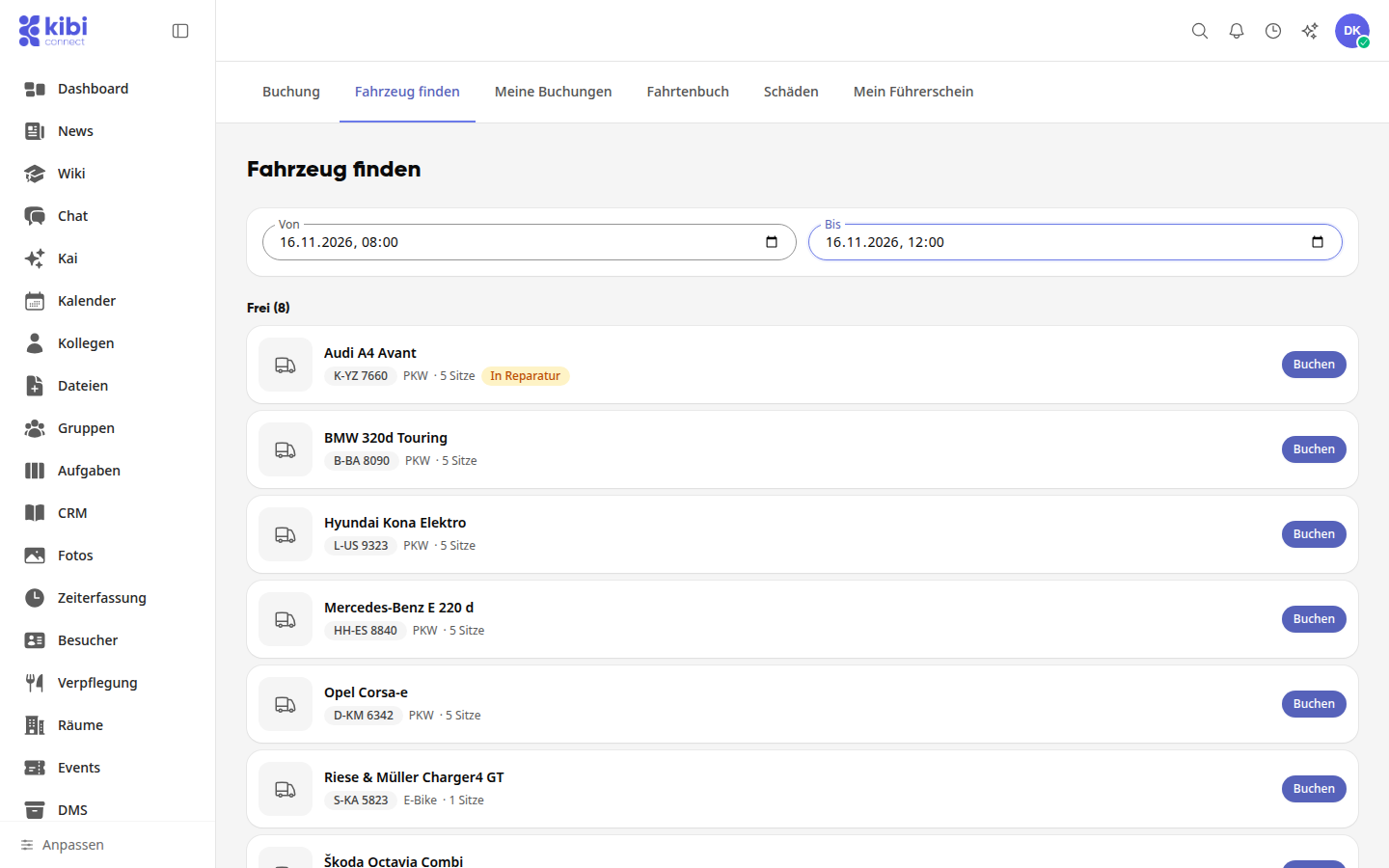
Klick bei einem Fahrzeug unter Frei auf Buchen. Das Formular öffnet sich mit deinem Zeitraum.
Unter Nicht verfügbar steht bei jedem Fahrzeug der Grund, zum Beispiel Gebucht bis Mo., 16.11., 13:00 oder Führerscheinklasse fehlt.
Aus der Buchungsübersicht buchen#
Der Reiter Buchung zeigt die Pool-Fahrzeuge mit ihren Buchungen. Oben stellst du Tag, Woche oder Monat ein und filterst nach Fahrzeugtyp.
Such in der Ansicht Woche oder Monat das Fahrzeug und den Tag.
Unter einem gebuchten Fahrzeug steht je Tag ein Plus. Klick darauf.
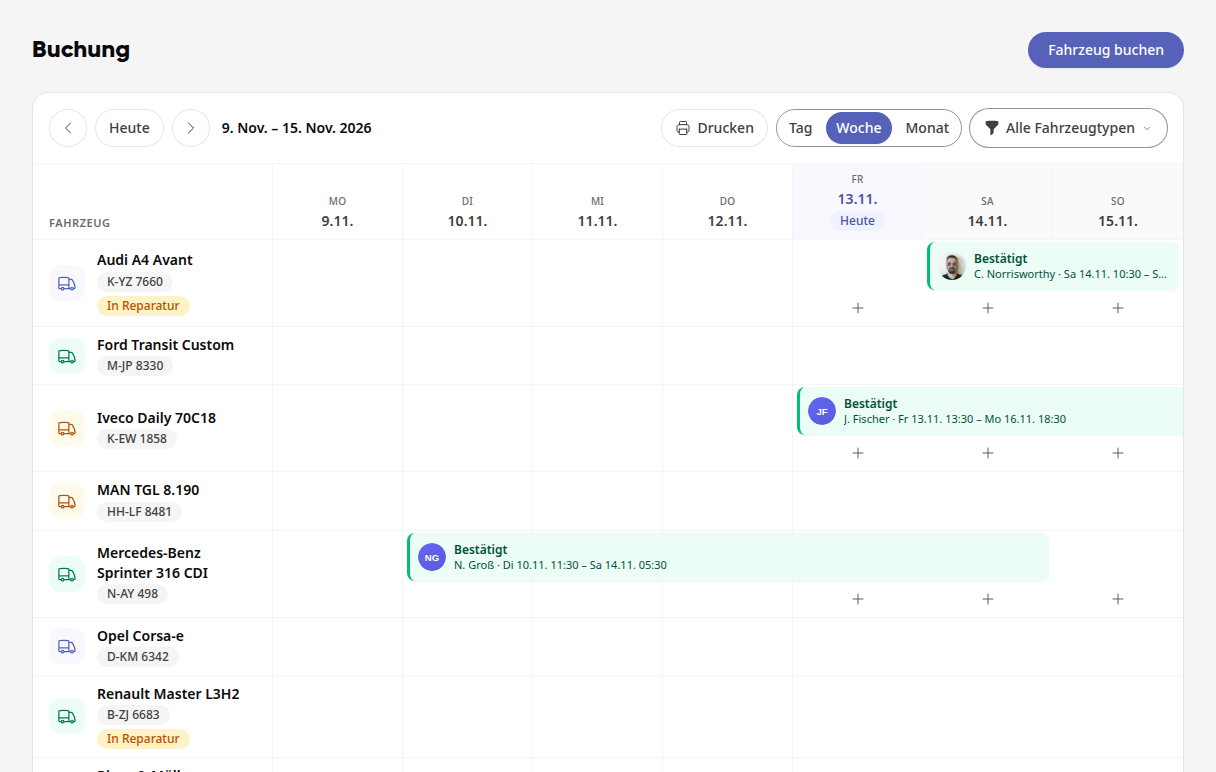
Die Startzeit ist schon eingetragen: der erste freie Zeitpunkt dieses Tages. Endet eine Buchung um 19:15 Uhr, beginnt deine um 19:15 Uhr.
Bei einem Fahrzeug ohne Buchung in diesem Zeitraum erscheint das Plus, sobald du mit der Maus über den Tag fährst. An einem freien Tag in der Zukunft beginnt die Buchung um 08:00 Uhr. Über den Knopf Fahrzeug buchen oben rechts öffnest du das Formular ohne Vorauswahl.
Tipp
Klick auf eine Buchung, um ihre Details zu sehen. Bei Buchungen von Kolleginnen und Kollegen sehen nur die Buchenden, die Fahrenden und die Fuhrparkverwaltung Zweck, Notizen und Kilometerstände.
Buchung abschließen#
Prüf Pool-Fahrzeug, Tag, Beginn, Endet am und Ende.
Unter Fahrer/in bist du selbst eingetragen. Fährt jemand anderes, wähl die Person hier aus.
Trag bei Bedarf Zweck und Anmerkungen ein.
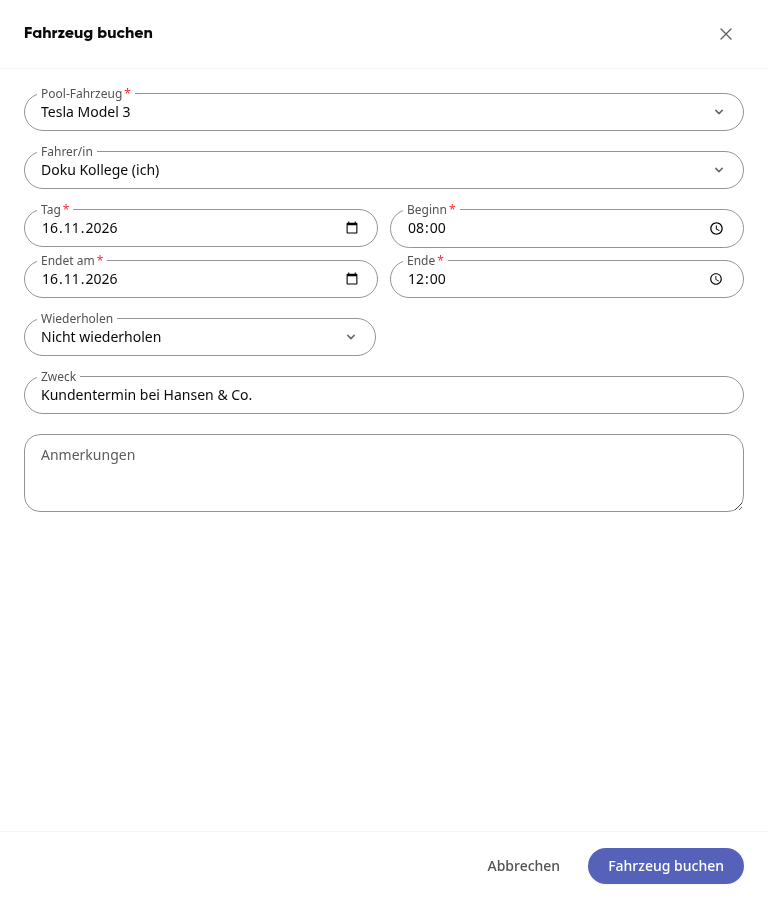
Klick auf Fahrzeug buchen. Die Buchung steht danach unter Meine Buchungen.
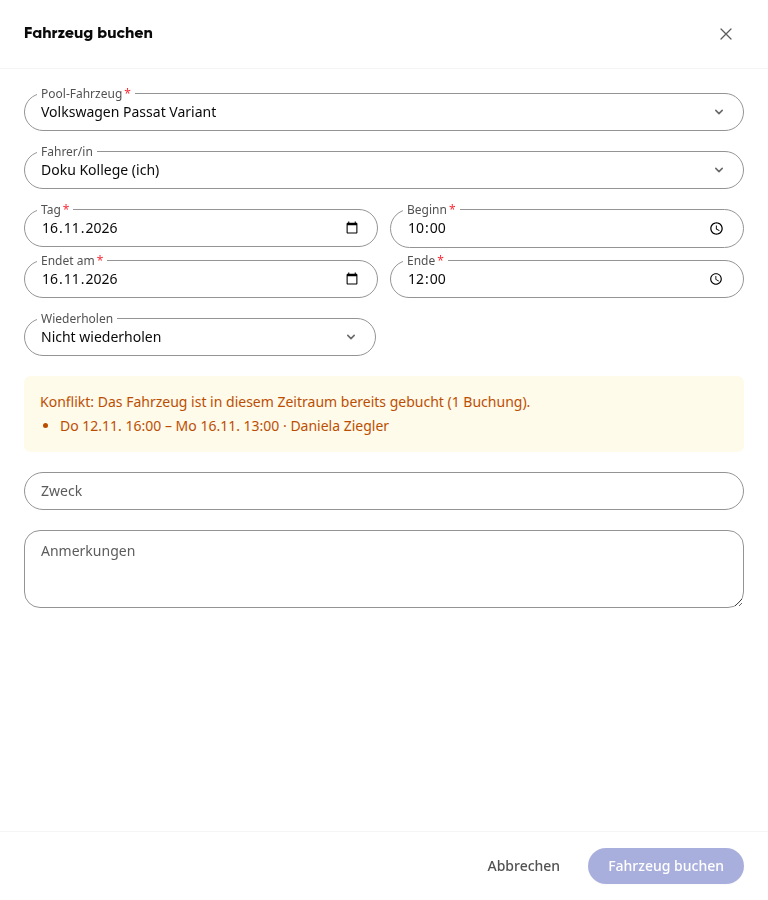
Ist das Fahrzeug im gewählten Zeitraum schon vergeben, nennt das Formular die Buchung, mit der es sich überschneidet. Buchen kannst du erst, wenn du den Zeitraum geändert hast.
Wichtig
Für manche Fahrzeuge brauchst du eine bestimmte Führerscheinklasse. Fehlt sie dir, meldet die Plattform Führerschein erforderlich und führt dich mit Zu meinem Führerschein zum Hochladen.
Info
Müssen Buchungen in deinem Team genehmigt werden, steht deine Buchung zunächst auf Wartet auf Freigabe, bis sie freigegeben wurde.
Fragen zum Fahrzeug beantworten#
Für manche Fahrzeuge hat die Fuhrparkverwaltung Fragen hinterlegt. Sie erscheinen im Formular unter dem Zeitraum oder erst bei der Rückgabe. Fragen mit Sternchen musst du beantworten, bevor du buchst oder zurückgibst.
Beantworte die Fragen im Formular. Je nach Frage trägst du Text, eine Zahl oder ein Datum ein, wählst eine Antwort aus oder lädst etwas hoch.
Bei einer Fotofrage klick auf Foto hinzufügen. Auf dem Smartphone nimmst du das Foto mit der Kamera auf oder wählst es aus deinen Bildern, am Rechner wählst du eine Bilddatei aus. Du kannst mehrere Fotos hinzufügen.
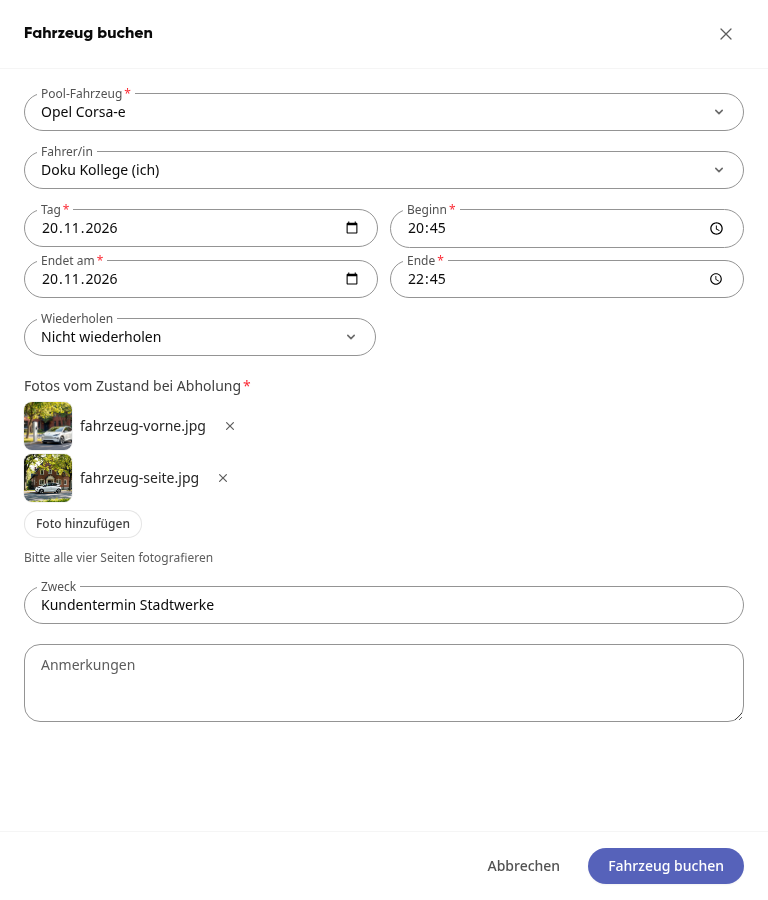
Bei einer Dateifrage klick auf Datei hinzufügen und wähl zum Beispiel ein PDF aus.
Ein falsches Foto oder eine falsche Datei entfernst du mit dem Kreuz neben dem Namen.
Deine Antworten stehen danach in den Buchungsdetails. Die Fuhrparkverwaltung sieht sie ebenfalls, bei Freigaben auch schon in der Anfrage.
Regelmäßige Fahrten buchen#
Wähl im Formular unter Wiederholen aus: Täglich, Werktäglich (Mo–Fr) oder Wöchentlich.
Trag unter Wiederholen bis das letzte Datum ein. Darunter siehst du, wie viele Termine entstehen.
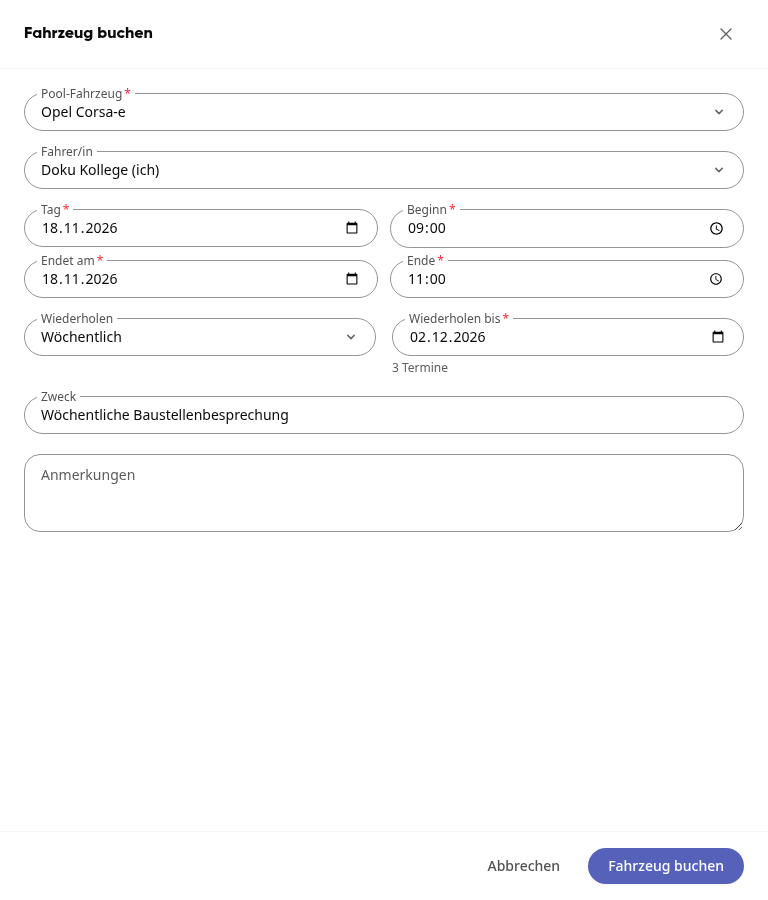
Klick auf Fahrzeug buchen. Die Plattform meldet zum Beispiel 2 Termine gebucht.
Geht deine Buchung über mehrere Tage, ist das Fahrzeug die ganze Zeit belegt. Brauchst du es nur tagsüber, nimm stattdessen Wiederholen.
Buchung ändern oder stornieren#
Öffne den Reiter Meine Buchungen und klick bei der Buchung auf Details.
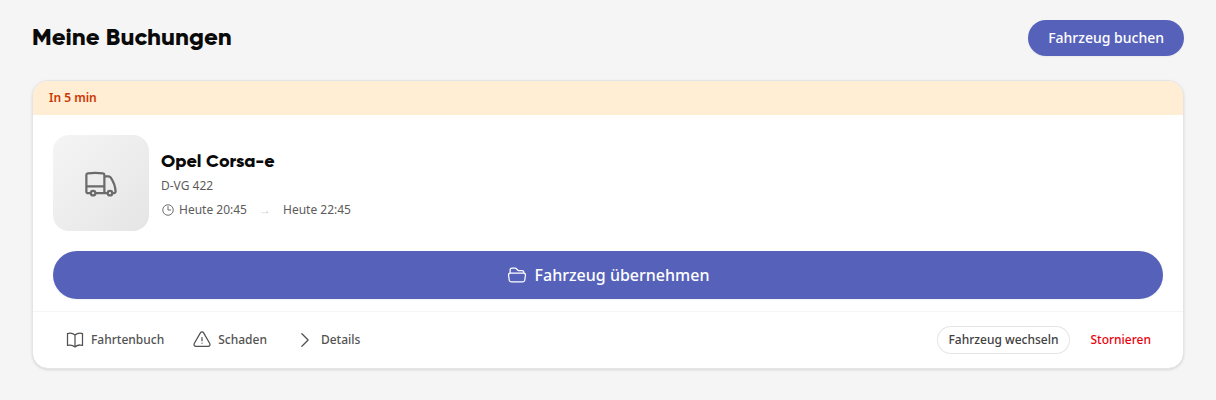
Klick auf Zeit ändern, trag unter Von und Bis den neuen Zeitraum ein und klick auf Zeit übernehmen. Das Fahrzeug muss dann frei sein.
Oder klick auf Stornieren und bestätige noch einmal mit Stornieren. Das lässt sich nicht rückgängig machen.
Bei einer Serie wählst du beim Stornieren Nur diesen Termin oder Diesen und alle folgenden Termine.
Fahrzeug einer Buchung wechseln#
Brauchst du ein anderes Fahrzeug, musst du deine Buchung nicht stornieren und neu anlegen. Zeitraum, Zweck und Notizen bleiben erhalten.
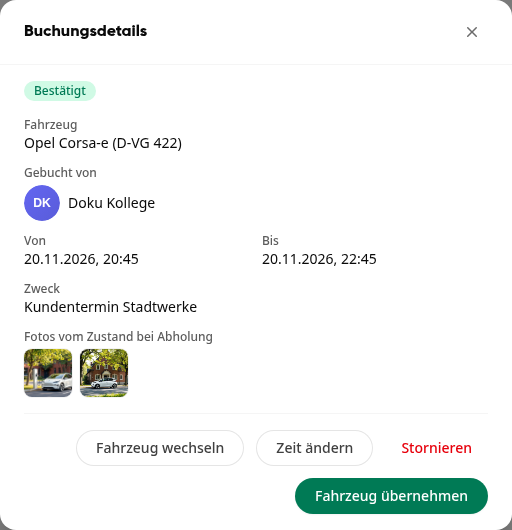
Klick unter Meine Buchungen bei der Buchung auf Fahrzeug wechseln. Den Knopf findest du auch in den Buchungsdetails.
Die Plattform zeigt dir unter Frei alle Fahrzeuge, die in deinem Zeitraum verfügbar sind. Unter Nicht verfügbar steht bei jedem anderen Fahrzeug der Grund, zum Beispiel Führerscheinklasse fehlt.
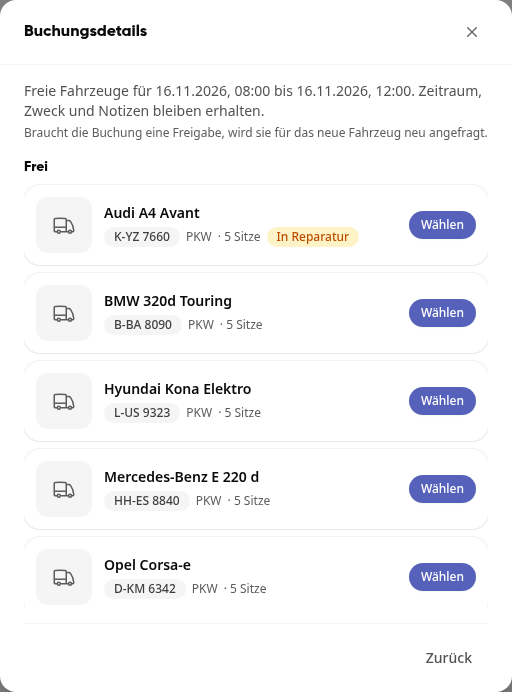
Klick beim gewünschten Fahrzeug auf Wählen. Die Plattform meldet zum Beispiel Fahrzeug gewechselt: BMW 320d Touring (B-BA 8090). Mit Zurück brichst du ab.
Bei einer Serie wechselst du das Fahrzeug nur für den einzelnen Termin. Hast du das Fahrzeug schon übernommen, ist kein Wechsel mehr möglich.
Info
Müssen Buchungen in deinem Team genehmigt werden, wird die Buchung für das neue Fahrzeug neu angefragt. Sie steht dann wieder auf Wartet auf Freigabe, auch wenn sie vorher bestätigt war. Eine Serie, die noch auf Freigabe wartet, kannst du erst nach der Freigabe umbuchen.
Fahrzeug übernehmen und zurückgeben#
Ab wann du ein Fahrzeug abholen kannst, steht in den Buchungsdetails unter dem Knopf, zum Beispiel Abholung ab 16.11.2026, 07:30 möglich.
Klick unter Meine Buchungen auf Fahrzeug übernehmen und im nächsten Fenster noch einmal auf Fahrzeug übernehmen.
Trag den Kilometerstand ein und bei Bedarf Übergabenotizen zum Zustand des Fahrzeugs.
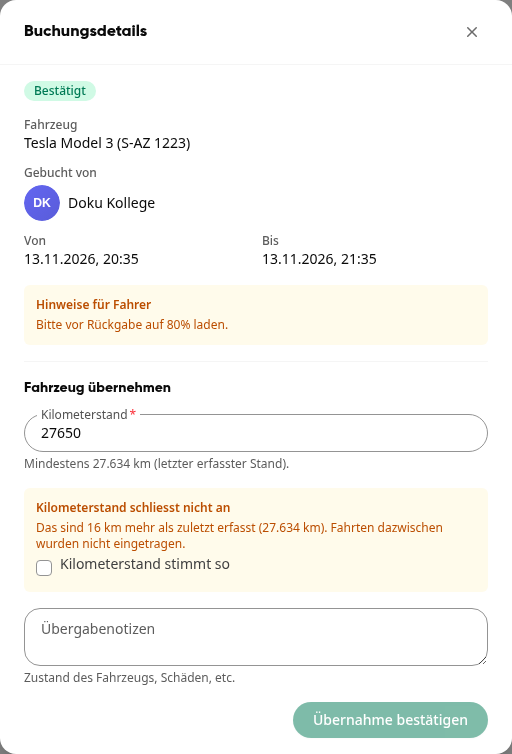
Klick auf Übernahme bestätigen.
Nach der Fahrt klick auf Fahrzeug zurückgeben und dann noch einmal auf Fahrzeug zurückgeben.
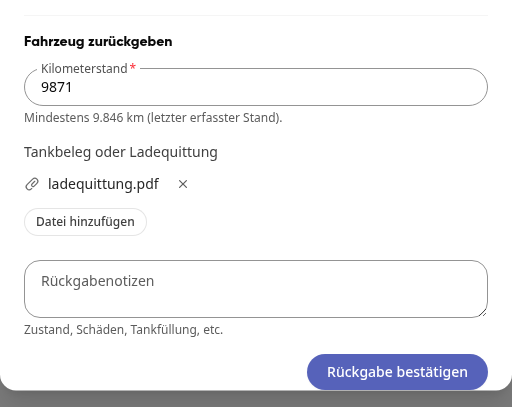
Trag den Kilometerstand ein. Hat das Fahrzeug Fragen für die Rückgabe, beantworte sie hier, zum Beispiel mit Datei hinzufügen für einen Tankbeleg. Ergänze bei Bedarf Rückgabenotizen und klick auf Rückgabe bestätigen.
Ist das Fahrtenbuch eingeschaltet, bietet dir die Plattform den Fahrtenbuch-Eintrag an, schon mit den Kilometern vorbelegt. Ergänze ihn und klick auf Eintrag speichern oder überspring ihn mit Abbrechen.
Der Kilometerstand darf nicht unter dem zuletzt erfassten liegen. Liegt er darüber, fragt die Plattform nach: Du bestätigst dann Kilometerstand stimmt so, bevor du das Fahrzeug übernimmst.
Info
Ist die Führerscheinkontrolle vor jeder Fahrt eingeschaltet, fotografierst du beim ersten Abholen des Tages Vorder- und Rückseite deines Führerscheins und klickst auf Kontrolle abschließen. Die Kontrolle gilt für alle Abholungen dieses Tages.