
Wie baue ich ein Formular?
Aktualisiert am Lesezeit: 4 Min.
Auf dieser Seite
Du legst ein Formular aus einer Vorlage an, passt die Fragen an und veröffentlichst es. Danach finden es die gewählten Rollen unter Formulare, und du siehst alle Antworten gesammelt in einer Tabelle. Auf Wunsch wird jede Antwort zu einer Aufgabe.
Info
Diese Funktion steht Content Managern zur Verfügung. Einen öffentlichen Link erstellen dürfen nur Systemadmins.
Formular anlegen#
Öffne die Administration und klick unter Inhalt auf Formulare.
Klick auf Neues Formular.
Gib unter Name ein, wie das Formular in der Navigation und in der Liste heißen soll.
Wähle eine Vorlage: Kundenfeedback, Schadensmeldung, Wunschabfrage, Anmeldung, IT-Ticket, Fehlermeldung, Funktionswunsch, Mängelmeldung oder Leer. Mit Mit Kai beschreiben sagst du, was du abfragen willst, und Kai baut die Fragen. Mit Aus Foto oder PDF macht Kai aus einem Papierformular ein digitales.
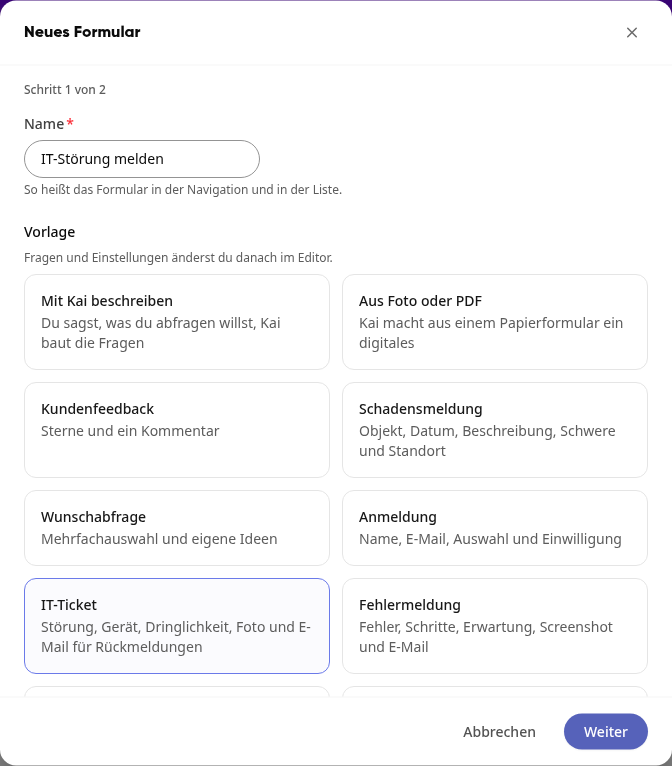
Klick auf Weiter.
Lege fest, wer antworten darf: Alle Mitarbeitenden oder Bestimmte Rollen.
Klick auf Formular anlegen. Das Formular öffnet sich als Entwurf.
Tipp
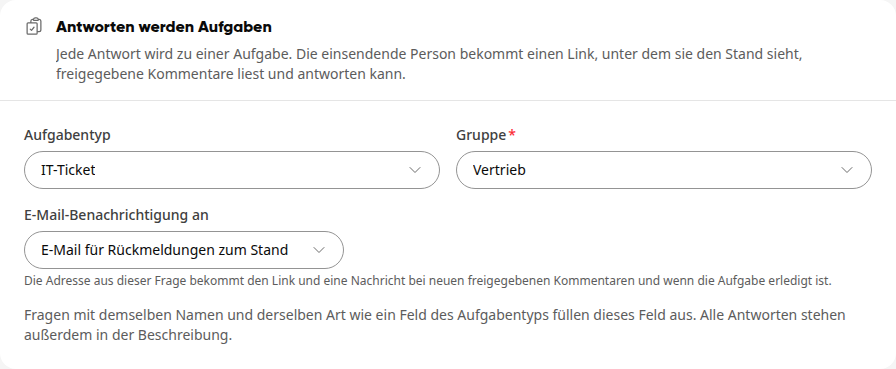
IT-Ticket, Fehlermeldung, Funktionswunsch und Mängelmeldung sind für Anfragen gedacht: Sie fragen nach einer E-Mail-Adresse für Rückmeldungen. Schalte dazu in den Einstellungen Antworten werden Aufgaben ein.
Fragen bearbeiten#
Im Reiter Fragen steht jede Frage so, wie Antwortende sie sehen. Rechts zeigt die Vorschau das ganze Formular. Änderungen speichert die Plattform von selbst, du siehst dann Gespeichert.
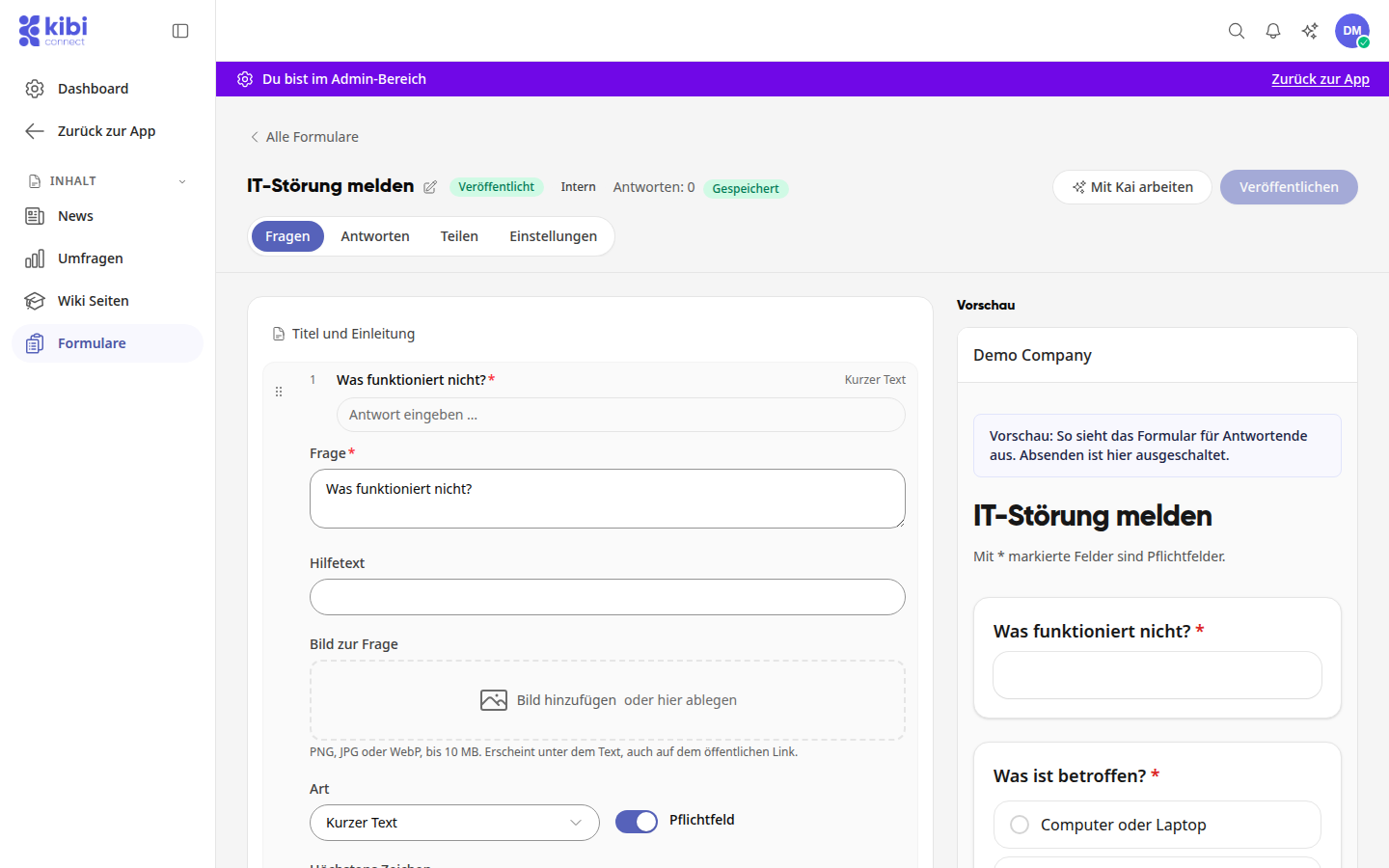
Klick auf eine Frage. Darunter klappen ihre Angaben auf: Frage, Hilfetext, Bild zur Frage, Art und der Schalter Pflichtfeld. Je nach Art kommen weitere Angaben dazu, zum Beispiel Höchstens Zeichen.
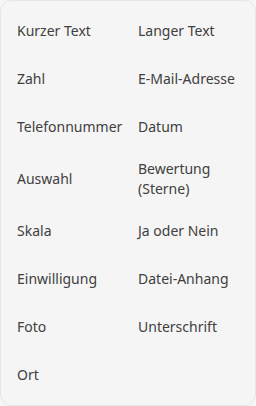
Für eine neue Frage klickst du auf Frage hinzufügen und wählst die Art.
Über die Griffpunkte links verschiebst du eine Frage. Unter der Frage findest du Duplizieren und Frage entfernen.
Klick auf Titel und Einleitung, um den Titel über dem Formular und die Einleitung zu ändern. Dort kannst du auch ein Bild und bis zu 5 PDFs zum Herunterladen ergänzen.
Tipp
Der Text einer neuen Frage wird erst gespeichert, wenn du das Feld verlässt. Bis dahin ist Veröffentlichen gesperrt und du siehst „Bitte zuerst die markierten Angaben korrigieren.“ Klick einfach in ein anderes Feld.
Einstellungen festlegen#
Im Reiter Einstellungen legst du fest, wie das Formular aussieht und wer was sieht:
Darstellung: Ordner, Aufbau (Eine Frage pro Bildschirm oder Alles auf einer Seite) sowie Überschrift und Text der Danke-Seite.
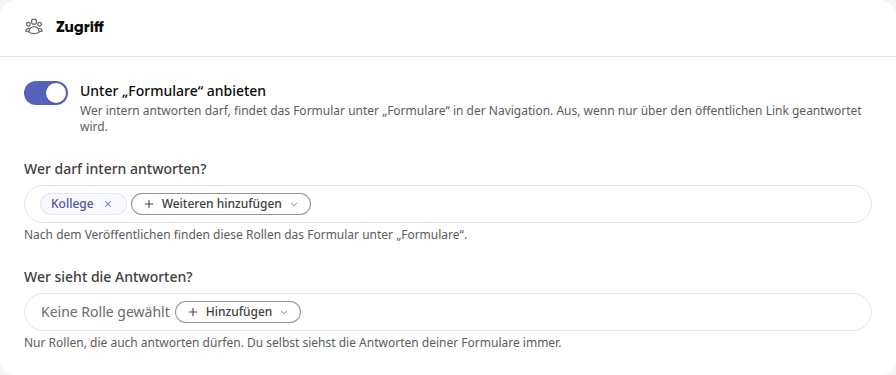
Zugriff: Unter „Formulare“ anbieten, Wer darf intern antworten? und Wer sieht die Antworten? Du selbst siehst die Antworten deiner Formulare immer.
Benachrichtigung: Nicht benachrichtigen, Bei jeder Antwort oder Täglich gesammelt, dazu Rollen, Gruppen, Personen und E-Mail-Adressen als Empfänger.
Antworten werden Aufgaben: Wähle Aufgabentyp, Gruppe und unter E-Mail-Benachrichtigung an die E-Mail-Frage. Dann wird jede Antwort eine Aufgabe in dieser Gruppe, und die einsendende Person verfolgt den Stand über einen Statuslink.
Nach dem Absenden: Mit Workflow anlegen startet jede neue Antwort einen Workflow, der etwa eine Aufgabe anlegt oder eine Nachricht schickt. Diesen Abschnitt siehst du nur, wenn du Workflows verwalten darfst.
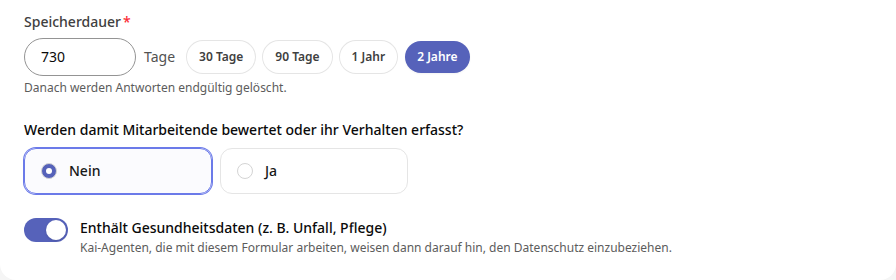
Datenschutz: Zweck, Rechtsgrundlage und Speicherdauer. Daraus entsteht der Datenschutzhinweis. Nach Ablauf der Speicherdauer werden Antworten endgültig gelöscht.
Am Ende des Abschnitts Datenschutz stehen zwei weitere Angaben:
Werden damit Mitarbeitende bewertet oder ihr Verhalten erfasst? Wählst du Ja, weist dich die Plattform darauf hin, dass der Betriebsrat mitzubestimmen hat.
Enthält Gesundheitsdaten (z. B. Unfall, Pflege): Schalte das ein, wenn das Formular Angaben zur Gesundheit abfragt, zum Beispiel bei einer Unfallmeldung. Kai-Agenten, die mit dem Formular arbeiten, weisen dann darauf hin, den Datenschutz einzubeziehen. Der Schalter gilt sofort, du musst das Formular dafür nicht erneut veröffentlichen.
Formular veröffentlichen#
Klick oben rechts auf Veröffentlichen. Du siehst die Meldung „Formular veröffentlicht“, und der Status wechselt von Entwurf auf Veröffentlicht.
Ändern kannst du das Formular auch danach. Der Status zeigt dann Änderungen nicht veröffentlicht. Klick erneut auf Veröffentlichen, damit Antwortende den neuen Stand sehen.
Öffentlichen Link erstellen#
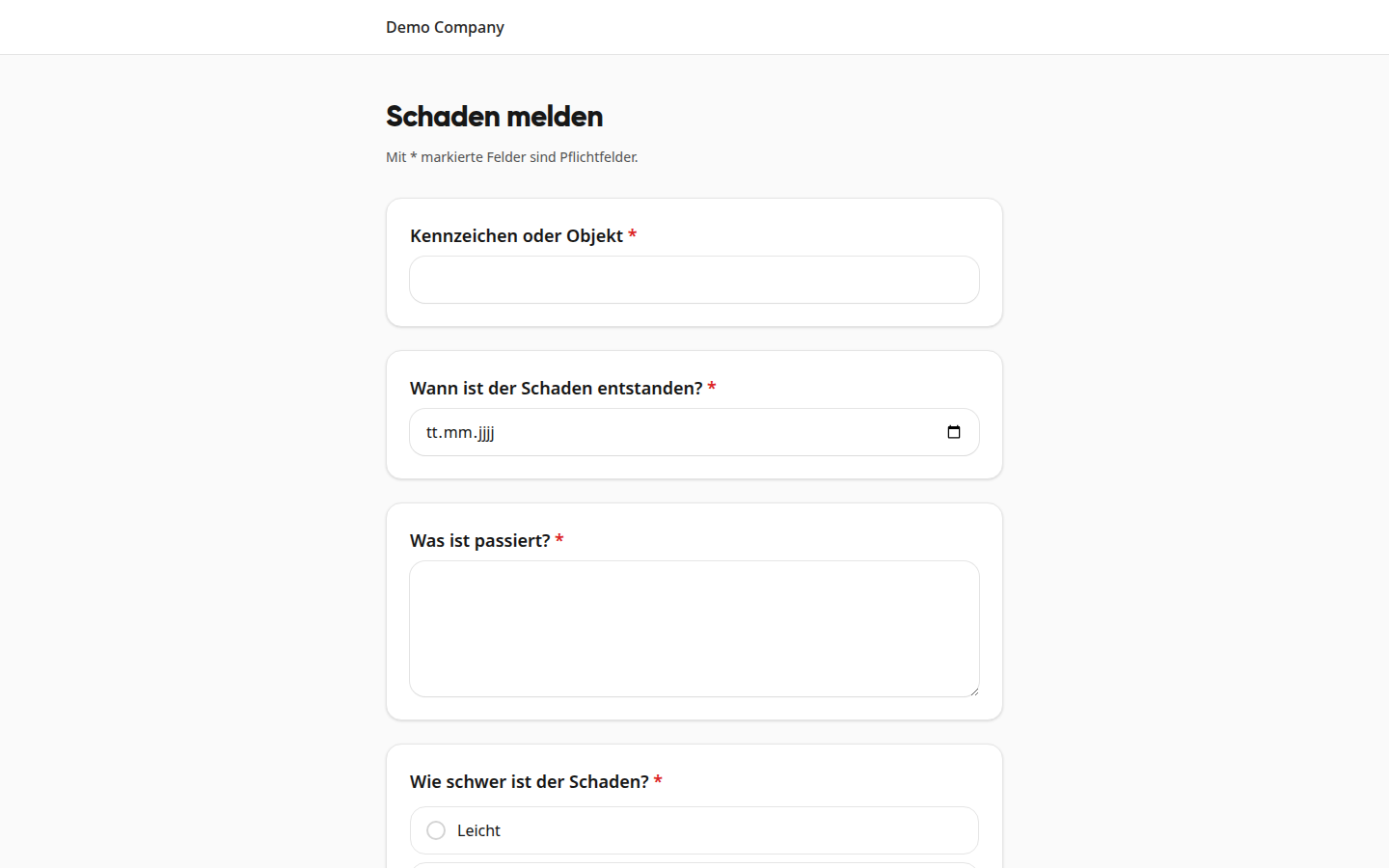
Mit einem öffentlichen Link oder QR-Code kann jede Person antworten, auch ohne Konto. Das macht ein Systemadmin.
Öffne das veröffentlichte Formular und klick auf den Reiter Teilen.
Klick auf Öffentlichen Link erstellen.
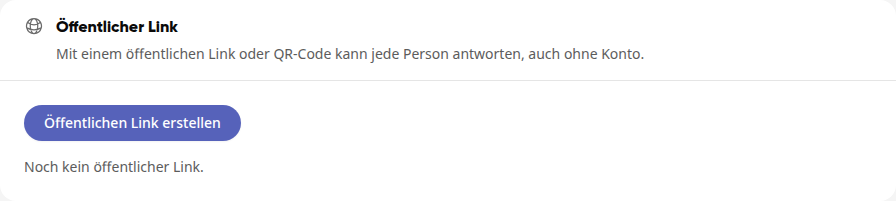
Kopiere den Link mit Kopieren, oder lade den Code über QR-Code und QR-Code als PNG herunter.
Lege bei Bedarf Verantwortlich und Endet am fest. Mit In der Formular-Übersicht zeigen finden Mitarbeitende den Link unter Formulare und können ihn weitergeben.
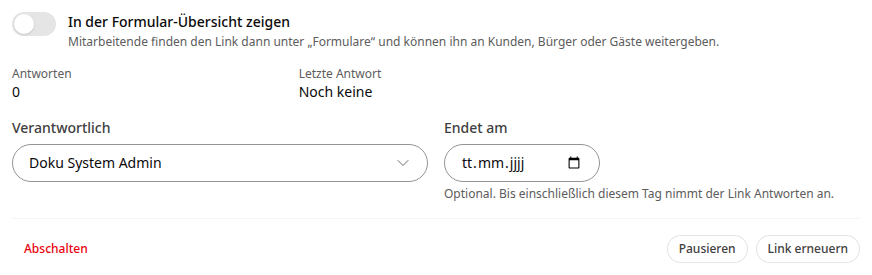
Über Pausieren, Abschalten und Link erneuern steuerst du den Link später.
So sieht die öffentliche Seite für Antwortende ohne Konto aus:
Wichtig
Fehlen Impressum und Datenschutz, erscheint statt des Knopfs ein Hinweis mit dem Weg In den Richtlinien hinterlegen. Trag dort unter Pflichtangaben die Verantwortliche Stelle, die Anschrift, die E-Mail für Datenschutzfragen und den Datenschutzhinweis ein und klick auf Speichern.
Antworten ansehen#
Klick im Formular auf den Reiter Antworten. Jede Antwort ist eine Zeile der Tabelle, die du durchsuchen und nach Person filtern kannst. Enthält das Formular eine Frage der Art Ort, wechselst du oben zwischen Tabelle und Karte.
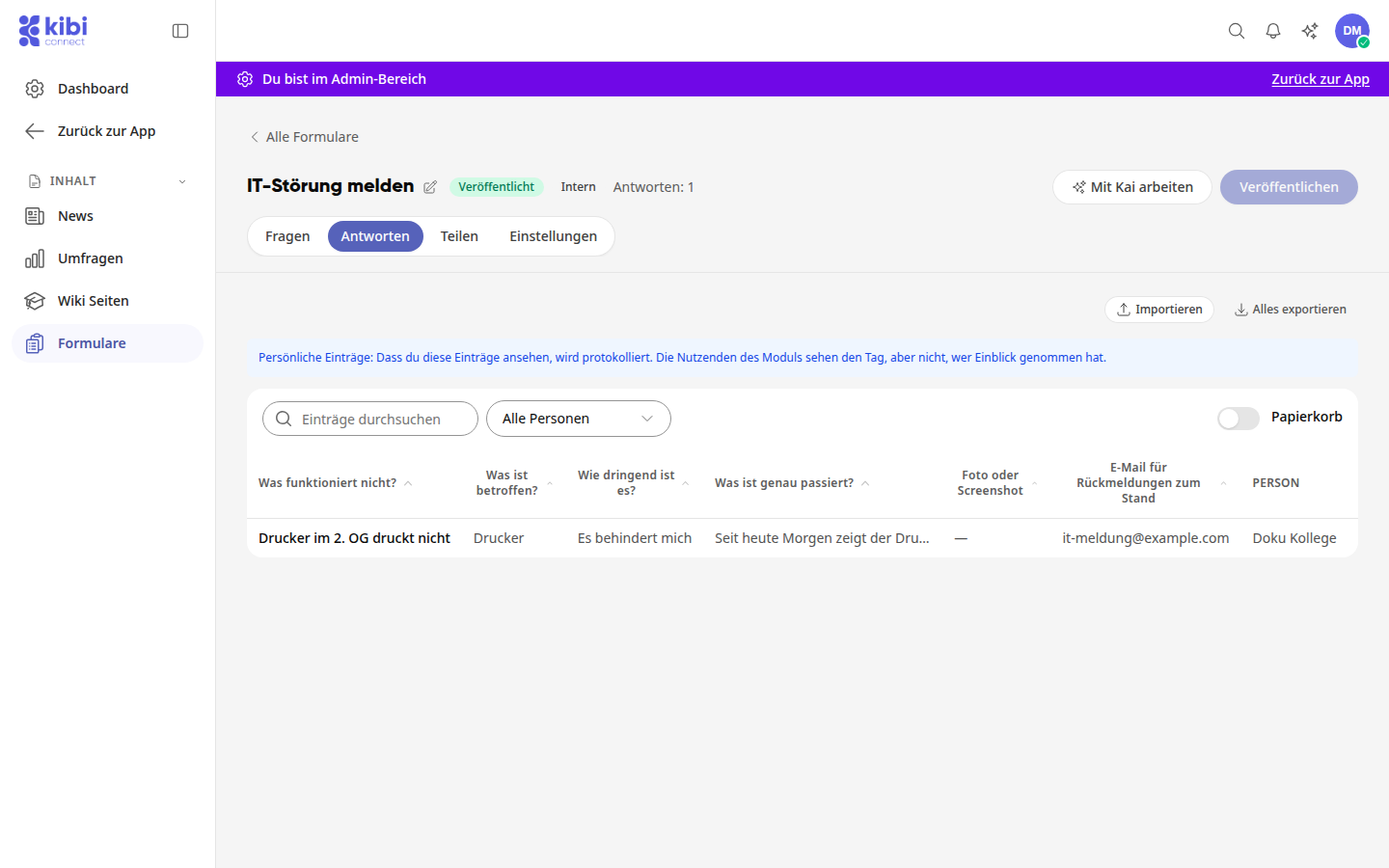
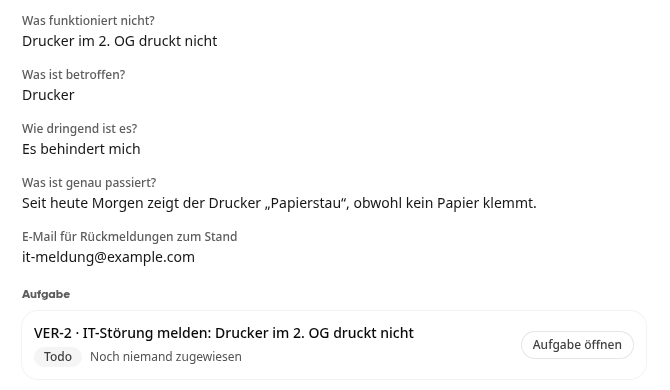
Klick auf eine Zeile, um die Antwort zu öffnen. Gesendete Antworten sind schreibgeschützt, löschen kannst du sie aber. Ist aus der Antwort eine Aufgabe geworden, siehst du unter Aufgabe ihre Vorgangsnummer, den Status und wer zuständig ist. Mit Aufgabe öffnen springst du hin.
Klick auf Alles exportieren, wähle Excel (.xlsx) oder ZIP-Archiv (JSON, CSV und Dateien) und klick auf Export starten.
Über Importieren liest du Antworten aus einer Excel-, CSV- oder JSON-Datei ein. Gelöschte Antworten zeigt der Schalter Papierkorb.
Info
Dass du Antworten mit persönlichen Einträgen ansiehst, wird protokolliert.