
Wie prüfe ich Anmeldungen und bearbeite Auskunfts- und Löschanfragen?
Aktualisiert am Lesezeit: 3 Min.
Auf dieser Seite
Im Bereich Audit der Administration siehst du, wer sich wann angemeldet und was in der Administration geändert hat. Außerdem bearbeitest du hier Anfragen nach DSGVO: Du exportierst die Daten einer Person oder löschst ein gelöschtes Konto endgültig.
Info
Diese Funktion steht System-Admins zur Verfügung.
Audit öffnen#
Öffne die Administration.
Klick in der Navigation unter System auf Audit.
Wähle oben einen der Reiter Admin-Protokoll, Login-Protokoll, Zugang als Person oder Auskunft und Löschung.
Änderungen in der Administration nachvollziehen#
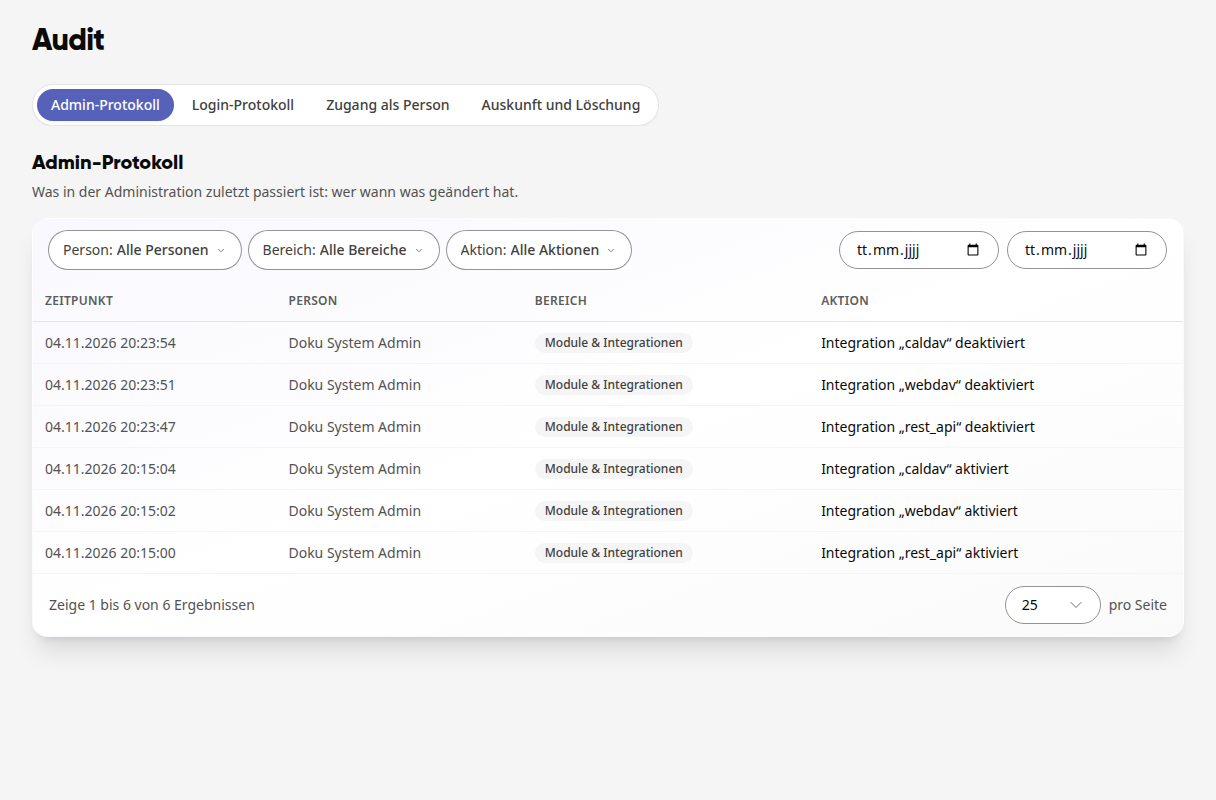
Der Reiter Admin-Protokoll zeigt, was in der Administration zuletzt passiert ist: wer wann was geändert hat. Jede Zeile nennt Zeitpunkt, Person, Bereich und Aktion.
Grenze die Liste mit den Filtern Person, Bereich und Aktion ein.
Wähle bei Bedarf rechts einen Zeitraum über die beiden Datumsfelder.
Anmeldungen prüfen#
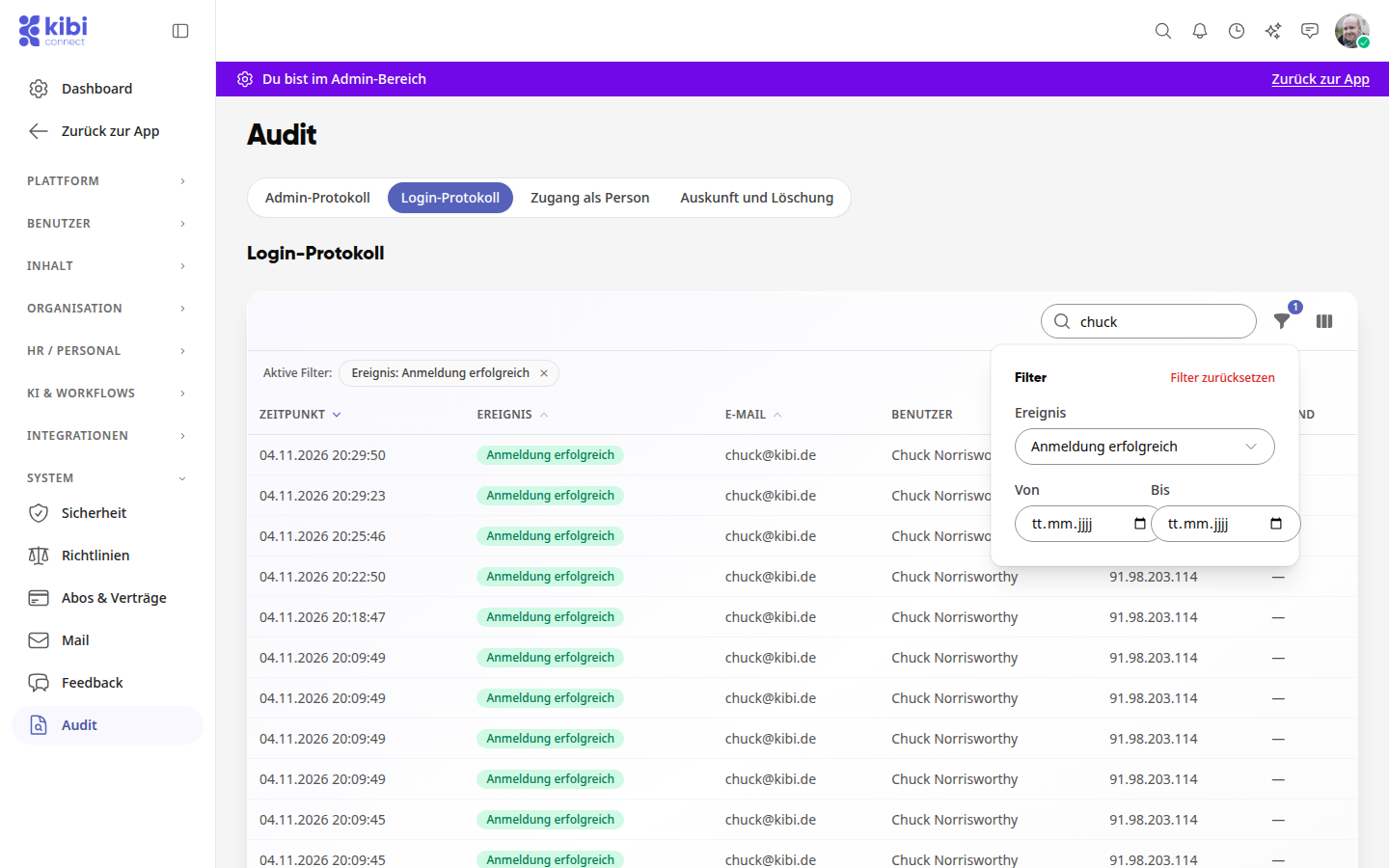
Der Reiter Login-Protokoll listet jede Anmeldung, Abmeldung und jeden Anmeldeversuch mit Zeitpunkt, Ereignis, E-Mail, Benutzer, IP-Adresse und Grund.
Gib im Suchfeld eine E-Mail-Adresse, einen Namen oder eine IP-Adresse ein.
Klick auf das Filtersymbol und wähle unter Ereignis zum Beispiel Anmeldung erfolgreich oder Anmeldung fehlgeschlagen.
Grenze den Zeitraum mit Von und Bis ein. Aktive Filter stehen über der Tabelle; mit Filter zurücksetzen entfernst du sie wieder.
Tipp
Über das Spaltensymbol neben dem Filter blendest du Spalten ein und aus. Mehrere fehlgeschlagene Anmeldungen hintereinander sind ein Hinweis auf ein vergessenes Passwort oder einen Angriffsversuch.
Anmeldungen als Person einsehen#
Der Reiter Zugang als Person zeigt die Anfragen von System-Admins, sich mit dem Konto einer Person anzumelden. Jede dieser Anmeldungen braucht die Freigabe der Person. Eine Anfrage stellst du auf der Seite der Person über … → Als Person anmelden.
Daten einer Person exportieren (Auskunft nach DSGVO)#
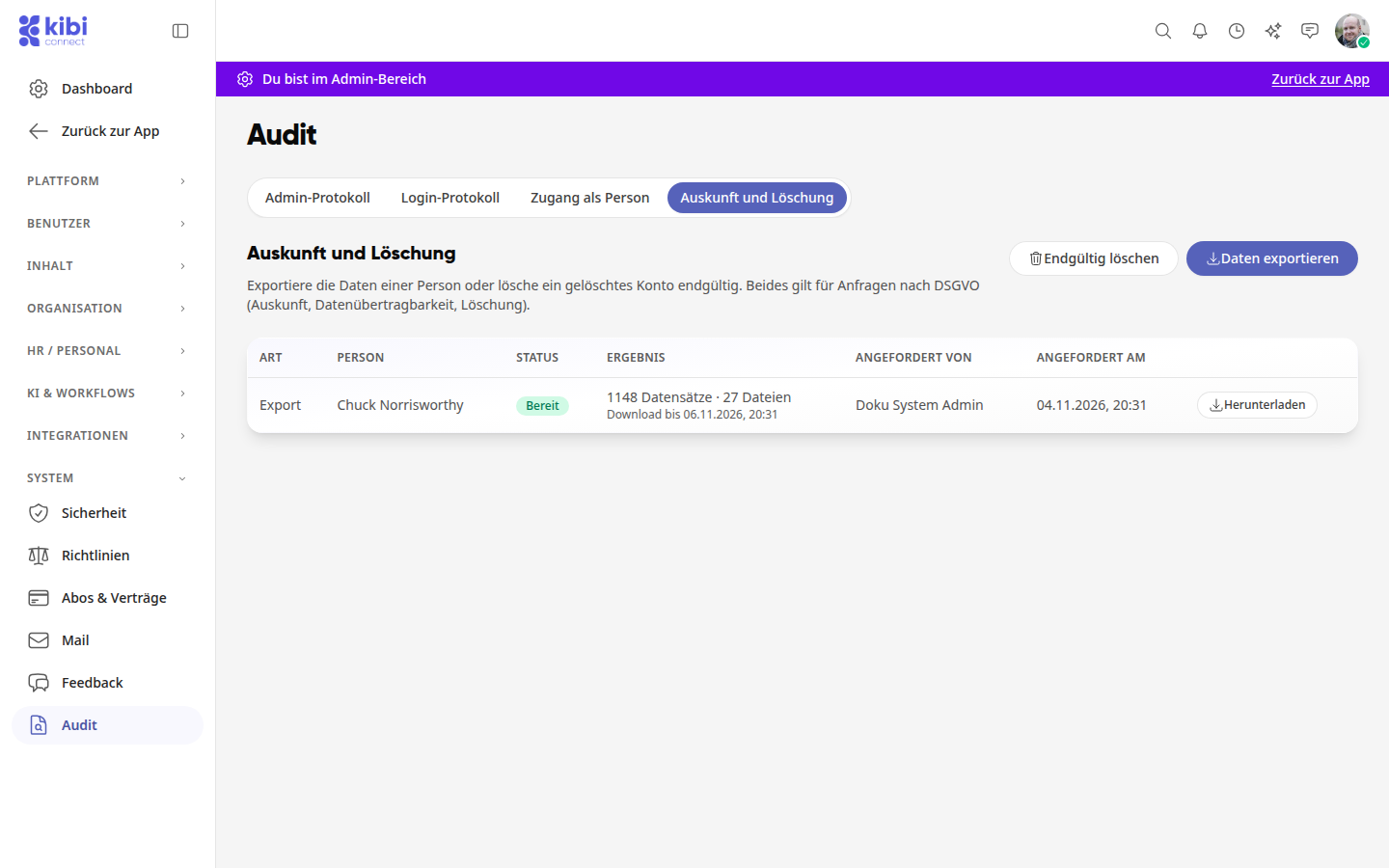
Öffne den Reiter Auskunft und Löschung und klick auf Daten exportieren.
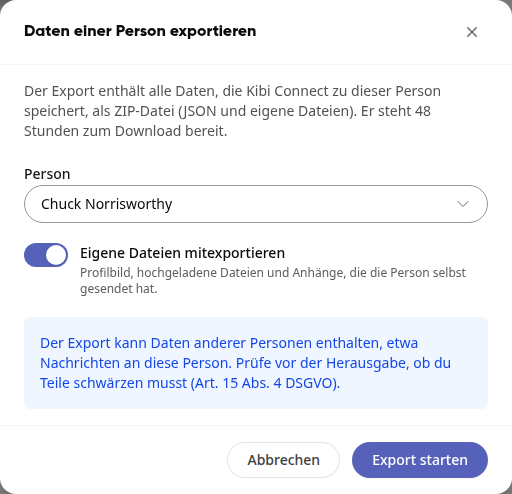
Wähle unter Person die Person aus. Du kannst nach Name oder E-Mail-Adresse suchen.
Lass Eigene Dateien mitexportieren eingeschaltet, wenn Profilbild, hochgeladene Dateien und selbst gesendete Anhänge dazugehören sollen.
Klick auf Export starten.
Der Export erscheint in der Liste, zuerst mit dem Status Wartet. Sobald er Bereit ist, zeigt die Spalte Ergebnis die Zahl der Datensätze und Dateien. Klick auf Herunterladen, um die ZIP-Datei zu speichern.
Der Export enthält alle Daten, die Kibi Connect zu der Person speichert, als ZIP-Datei mit JSON und den eigenen Dateien. Er steht 48 Stunden zum Download bereit.
Warnung
Der Export kann Daten anderer Personen enthalten, etwa Nachrichten an diese Person. Prüfe vor der Herausgabe, ob du Teile schwärzen musst (Art. 15 Abs. 4 DSGVO).
Ein Konto endgültig löschen#
Endgültig löschen kannst du nur Konten, die bereits gelöscht sind. Lösch das Konto also zuerst in der Nutzerverwaltung.
Klick im Reiter Auskunft und Löschung auf Endgültig löschen.
Wähle das gelöschte Konto aus.
Lies, was gelöscht wird und was ohne Namen erhalten bleibt.
Lass Personalnummer behalten eingeschaltet, wenn sich aufbewahrte Arbeitszeit- und Lohndaten weiter zuordnen lassen sollen.
Klick auf Endgültig löschen.
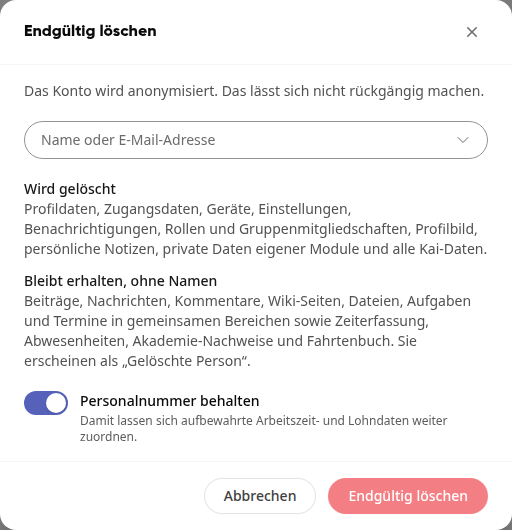
Gelöscht werden Profildaten, Zugangsdaten, Geräte, Einstellungen, Benachrichtigungen, Rollen und Gruppenmitgliedschaften, das Profilbild, persönliche Notizen, private Daten eigener Module und alle Kai-Daten. Beiträge, Nachrichten, Kommentare, Wiki-Seiten, Dateien, Aufgaben und Termine in gemeinsamen Bereichen sowie Zeiterfassung, Abwesenheiten, Akademie-Nachweise und Fahrtenbuch bleiben erhalten und erscheinen als „Gelöschte Person“.
Wichtig
Die endgültige Löschung anonymisiert das Konto und lässt sich nicht rückgängig machen. Dein eigenes Konto und das Konto der Inhaberin oder des Inhabers kannst du nicht endgültig löschen.