
Wie exportiere ich Zeitdaten?
Aktualisiert am Lesezeit: 2 Min.
Auf dieser Seite
Du kannst Arbeitszeiten und Abwesenheiten als Bericht herunterladen, zum Beispiel für die Lohnbuchhaltung oder als Nachweis für einzelne Mitarbeitende.
Info
Diese Funktion steht HR-Managern und Systemadministratoren zur Verfügung. Du findest sie im Admin-Bereich unter HR / Personal > Zeit & Abwesenheiten im Reiter Exporte.
Monatsberichte herunterladen#
Wähle unter Monatsbasierte Exporte den Monat und das Format (PDF oder CSV).
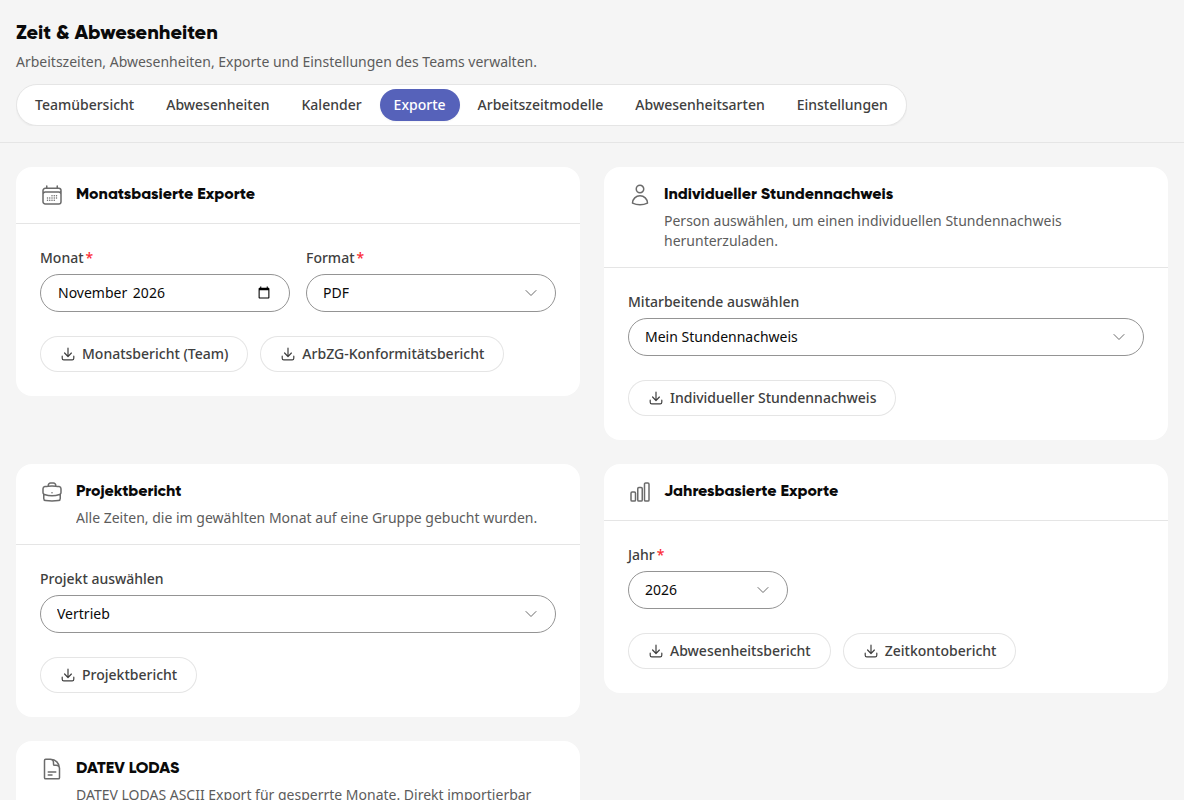
Klick auf den gewünschten Bericht. Der Download startet sofort.
Das steht in den Berichten:
Monatsbericht (Team): je Person Arbeitstage, Ist-Stunden, Soll-Stunden und Überstunden.
ArbZG-Konformitätsbericht: die Warnungen zum Arbeitszeitgesetz im gewählten Monat.
Stundennachweis für eine Person herunterladen#
Der Nachweis nutzt den Monat und das Format aus dem Abschnitt Monatsbasierte Exporte.
Wähle im Abschnitt Individueller Stundennachweis unter Mitarbeitende auswählen die Person. Mit Mein Stundennachweis bekommst du deinen eigenen Nachweis.
Klick auf Individueller Stundennachweis. Der Download startet sofort.
Der Nachweis listet jeden Tag des Monats mit Kommen, Gehen, Pause, Arbeit, Soll und Differenz, darunter das Monatskonto mit dem Saldo.
Info
Arbeitet die Person in einem Arbeitszeitmodell ohne feste Wochentage (Typ Variabel), steht im laufenden Monat bei den Tagen kein Tagessoll. Unter der Tabelle steht stattdessen das Monatssoll, zum Beispiel Monatssoll, wird zum Monatsende abgerechnet: 42:51 h.
Projektbericht herunterladen#
Der Projektbericht zeigt alle Zeiten, die im gewählten Monat auf eine Gruppe gebucht wurden: je Person die Tage und die Ist-Stunden, darunter die Summe. Er nutzt den Monat und das Format aus dem Abschnitt Monatsbasierte Exporte.
Wähle im Abschnitt Projektbericht unter Projekt auswählen die Gruppe.
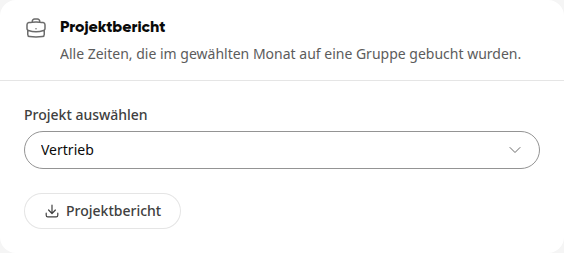
Klick auf Projektbericht. Der Download startet sofort.
Zur Auswahl stehen nur Gruppen, in denen die Zeiterfassung eingeschaltet ist. Ist das in keiner Gruppe der Fall, steht dort In keiner Gruppe ist die Zeiterfassung eingeschaltet. Wie eine Gruppe die Zeiterfassung einschaltet, steht in Wie sehe ich die Arbeitszeiten meiner Gruppe?.
Info
Den Projektbericht gibt es nur noch hier in der Administration. In der persönlichen Zeiterfassung steht er nicht mehr zur Verfügung.
Jahresberichte herunterladen#
Wähle unter Jahresbasierte Exporte das Jahr.
Klick auf den gewünschten Bericht. Der Download startet sofort.
Das steht in den Berichten:
Abwesenheitsbericht: die Abwesenheiten je Person und Abwesenheitsart.
Zeitkontobericht: Ist-Stunden und Plus- oder Minusstunden je Person und Monat.
Daten für DATEV LODAS herunterladen#
Den DATEV-Export gibt es nur für gesperrte Monate. Beraternummer und Mandantennummer müssen eingetragen sein.
Trag Beraternummer und Mandantennummer unter Einstellungen im Abschnitt DATEV LODAS ein, falls die Seite Exporte danach fragt.
Sperre den Monat in der Teamübersicht mit Monat sperren.
Wähle im Abschnitt DATEV LODAS den Monat und klick auf LODAS herunterladen. Du bekommst eine Textdatei, die du an dein Steuerbüro geben kannst.
Info
Personen, die in den Einstellungen unter Von der Zeiterfassung ausgenommen stehen, fehlen in allen Exporten: in den Monats-, Abwesenheits- und Zeitkontoberichten, im ArbZG-Konformitätsbericht, in Projektberichten und im DATEV-Export. Wie du Test- und Hilfskonten ausnimmst, steht in Wie verwalte ich die Zeiterfassung meines Teams?.
Tipp
Die Unterlagen eines Abrechnungslaufs lädst du im Reiter Stundenabrechnung über Details des Laufs herunter.