
Wie nutze und gestalte ich mein persönliches Dashboard?
Aktualisiert am Lesezeit: 3 Min.
Auf dieser Seite
Auf dem Dashboard findest du deine wichtigsten Inhalte als Kacheln. Du kannst das vom Unternehmen gestaltete Dashboard direkt nutzen oder dir eigene Dashboards zusammenstellen.
Info
Das persönliche Dashboard steht allen Mitarbeitenden zur Verfügung. Deine eigenen Dashboards und deine Anpassungen siehst nur du.
Dashboard nutzen#
Klick in der linken Navigation auf Dashboard.
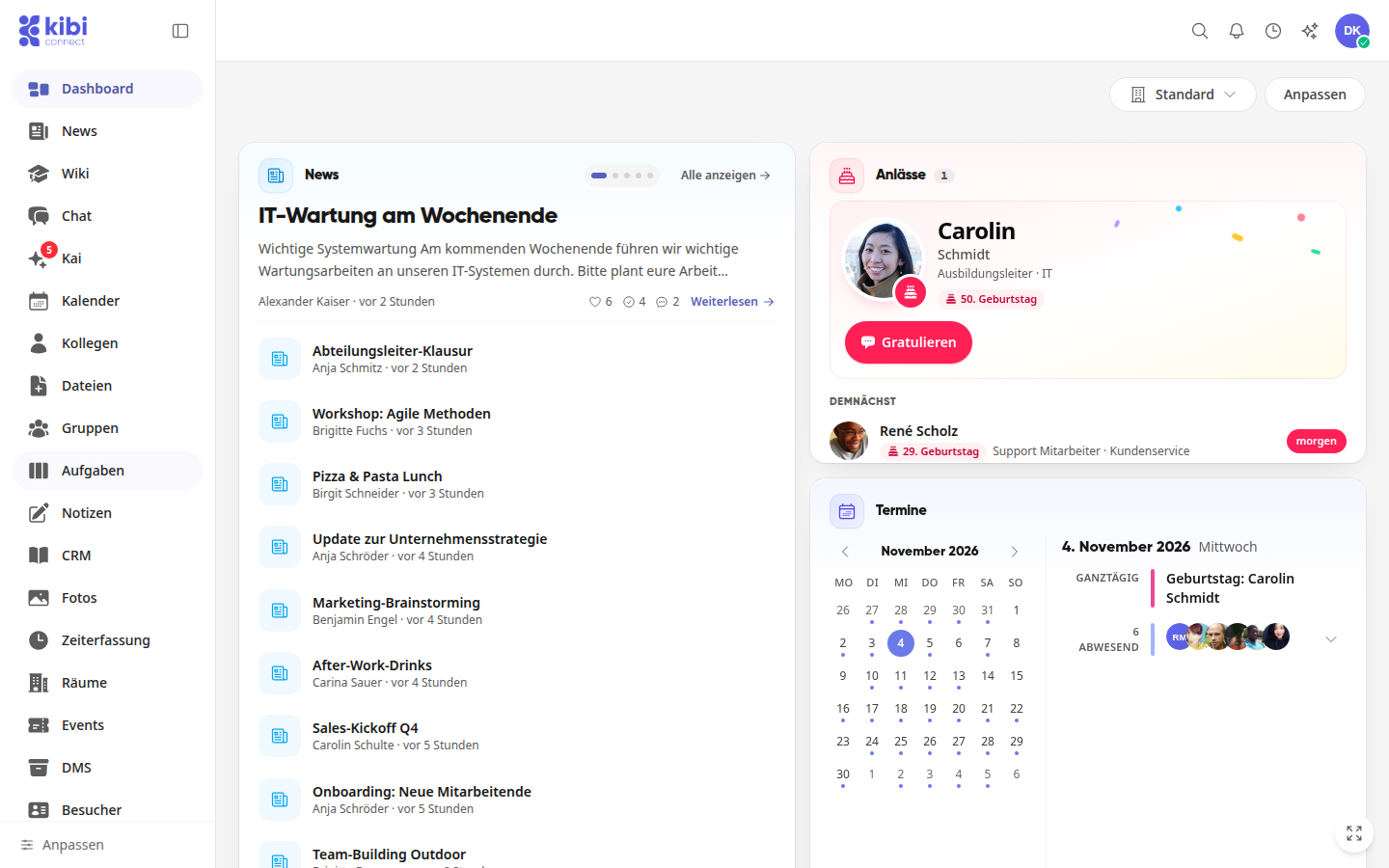
Klick in einer Kachel auf einen Eintrag, um ihn zu öffnen, oder auf Alle anzeigen, um zum ganzen Bereich zu wechseln.
Eigenes Dashboard anlegen#
Klick oben rechts auf Standard. Der Knopf zeigt immer den Namen des geöffneten Dashboards.
Klick auf Neues Dashboard.
Gib einen Name ein und wähle unter Beginnen mit eine Option:
Leer: Du startest ohne Kacheln.
Als Kopie: Du übernimmst die Kacheln des geöffneten Dashboards.
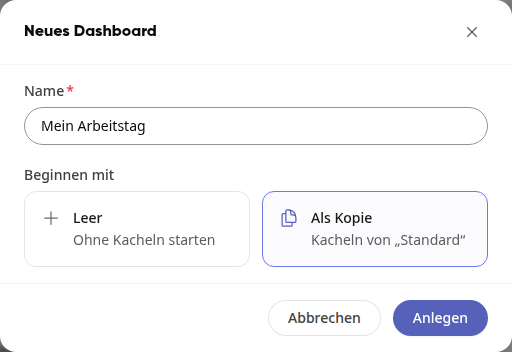
Klick auf Anlegen. Das neue Dashboard ist sofort geöffnet.
Dashboard anpassen#
Alle Änderungen werden automatisch gespeichert. Oben siehst du dazu den Hinweis Gespeichert. Passt du das Dashboard Standard an, entsteht bei der ersten Änderung automatisch dein eigenes Dashboard Mein Dashboard. Standard selbst bleibt unverändert.
Klick oben rechts auf Anpassen. Links öffnet sich die Kachel-Bibliothek.
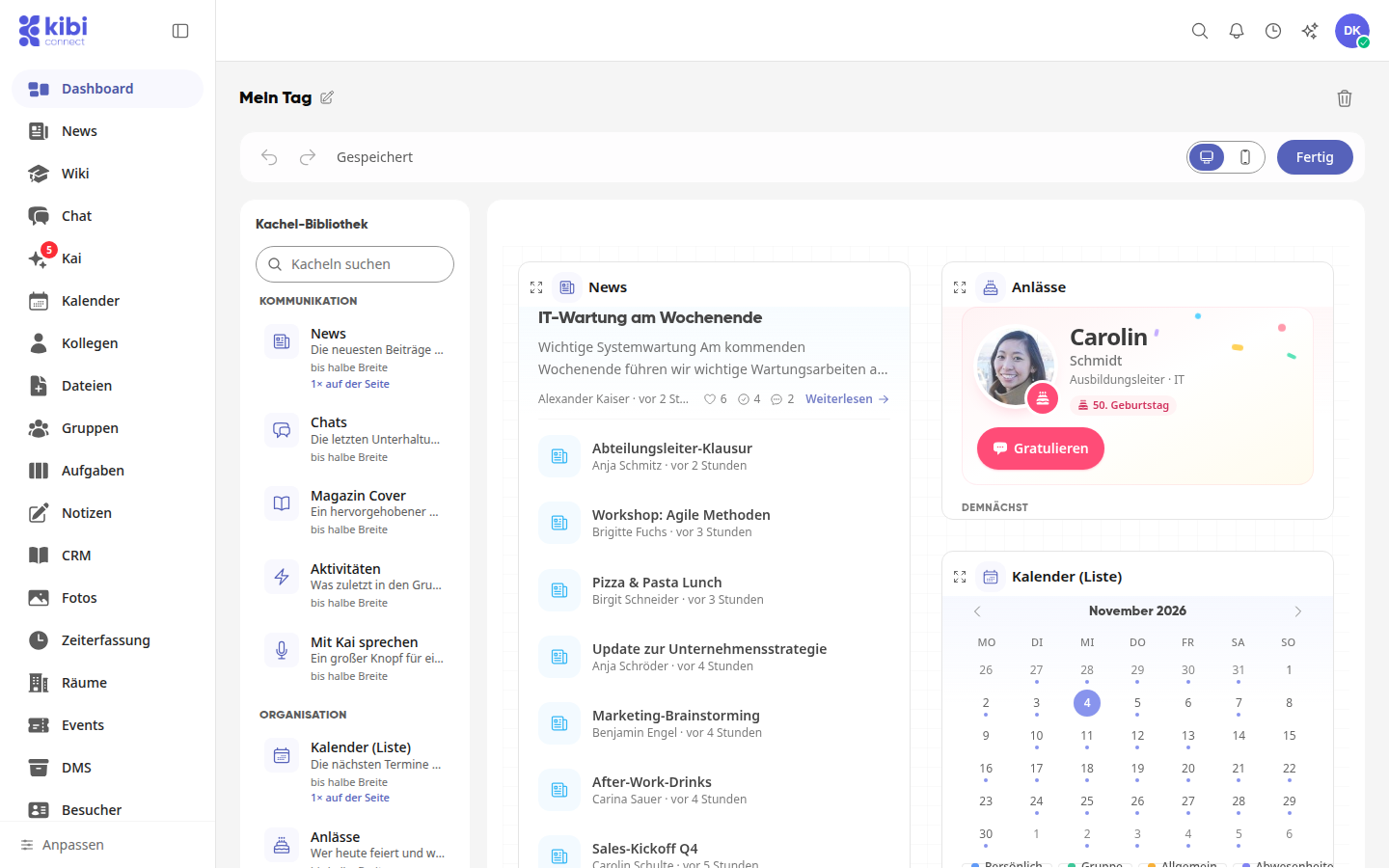
Klick in der Kachel-Bibliothek auf eine Kachel, um sie hinzuzufügen. Über Kacheln suchen findest du sie schneller.
Zieh eine Kachel mit der Maus an ihre neue Position.
Fahr mit der Maus über eine Kachel, um ihre Werkzeuge einzublenden. Du kannst sie dort bearbeiten, duplizieren, ihre Größe auf Klein, Mittel, Groß oder Volle Breite ändern und sie entfernen.
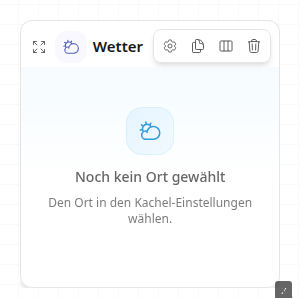
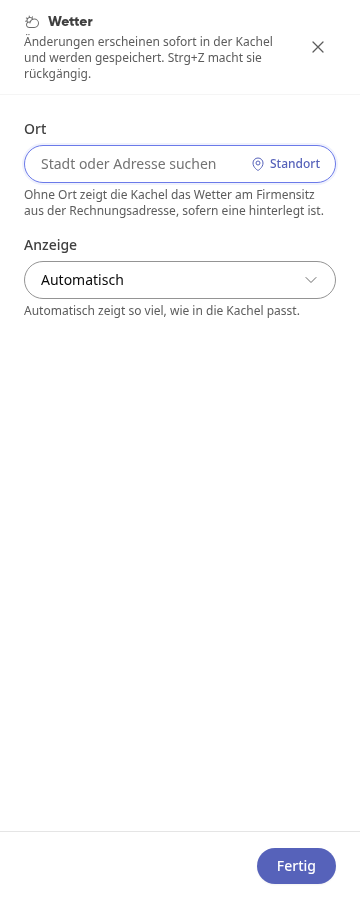
Klick bei Kacheln mit Einstellungen auf das Zahnrad. Die Änderungen erscheinen sofort in der Kachel. Klick danach auf Fertig.
Klick oben rechts auf Fertig, wenn du mit dem Anpassen fertig bist.
Tipp
Hast du eine Kachel versehentlich entfernt, klick in der Meldung Kachel entfernt auf Rückgängig. Mit den Pfeilen oben machst du auch andere Schritte rückgängig oder stellst sie wieder her.
Info
Kacheln, die dein Unternehmen fest angeheftet hat, kannst du verschieben und in der Größe ändern, aber nicht entfernen.
Neue Wiki-Einträge auf dem Dashboard zeigen#
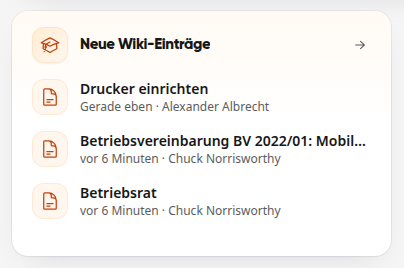
Mit der Kachel Neue Wiki-Einträge siehst du auf dem Dashboard die zuletzt veröffentlichten Seiten aus dem Wiki.
Klick oben rechts auf Anpassen.
Gib in der Kachel-Bibliothek unter Kacheln suchen „Wiki“ ein und klick auf Neue Wiki-Einträge. Die Kachel erscheint unten auf deinem Dashboard.
Fahr mit der Maus über die Kachel und klick auf das Zahnrad.
Wähle unter Anzahl Seiten, wie viele Seiten die Kachel zeigt: 3, 5, 10, 15 oder 20. Klick danach auf Fertig.
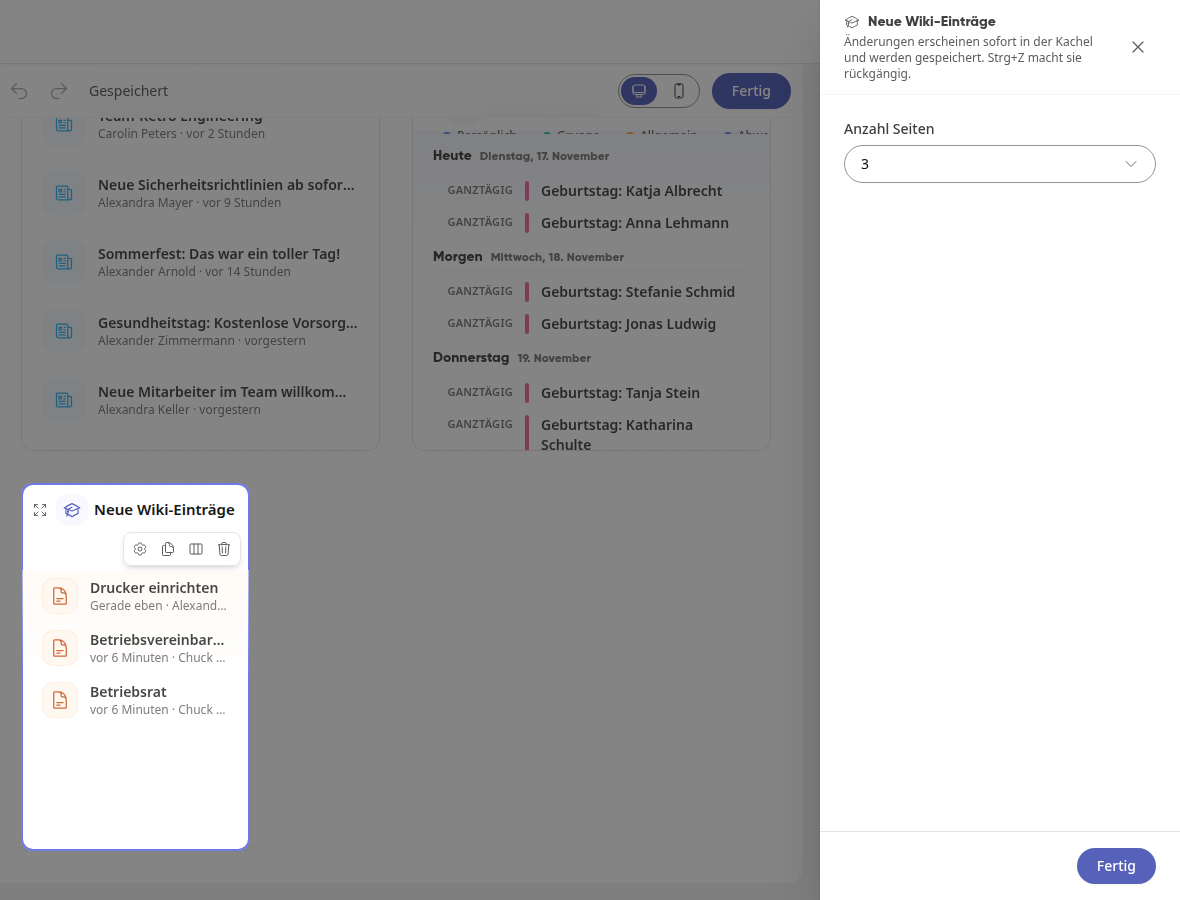
Klick oben rechts auf Fertig.
Die Kachel zeigt zu jeder Seite, wann sie veröffentlicht wurde und von wem die aktuelle Fassung stammt. Ein Klick auf eine Seite öffnet sie, über Alle anzeigen wechselst du ins Wiki.
Info
Die Kachel zeigt nur Wiki-Seiten, die du auch im Wiki sehen darfst.
Dashboard auf dem Smartphone anpassen#
Auf dem Smartphone zeigt Anpassen deine Kacheln als Liste.
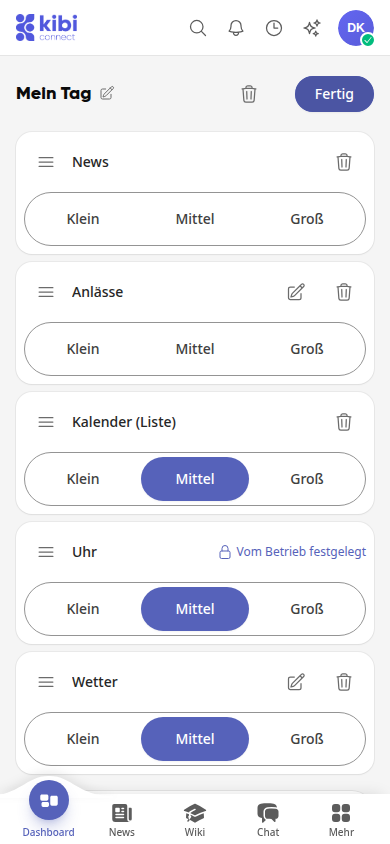
Halte das Symbol mit den drei Linien gedrückt und zieh die Kachel an eine andere Stelle.
Wähle Klein, Mittel oder Groß, um die Größe zu ändern.
Über das Stift-Symbol öffnest du die Einstellungen der Kachel und bestätigst sie dort mit Übernehmen. Über den Papierkorb entfernst du die Kachel.
Mit Kachel hinzufügen am Ende der Liste ergänzt du eine neue Kachel.
Fest angeheftete Kacheln sind mit Vom Betrieb festgelegt gekennzeichnet.
Zwischen Dashboards wechseln#
Klick oben rechts auf den Namen des geöffneten Dashboards.
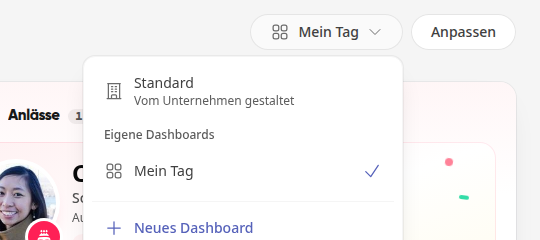
Wähle ein Dashboard aus der Liste. Mit Standard kehrst du zum Dashboard deines Unternehmens zurück, deine eigenen Dashboards bleiben erhalten.
Dashboard umbenennen oder löschen#
Öffne das Dashboard und klick auf Anpassen.
Klick neben dem Namen auf das Stift-Symbol, gib den neuen Namen ein und drück die Eingabetaste.
Zum Löschen klick oben rechts auf den Papierkorb und bestätige mit Löschen. Kacheln, Anordnung und Einstellungen dieses Dashboards gehen dabei verloren. Danach erscheint das Dashboard Standard.