
Wie nutze ich eigene Hintergründe im Videoanruf?
Aktualisiert am Lesezeit: 2 Min.
Auf dieser Seite
Im Videoanruf ersetzt du deinen echten Hintergrund durch ein Bild. Neben den eingebauten Bildern lädst du dafür auch eigene Bilder hoch, zum Beispiel ein Bild mit dem Logo deiner Firma.
Ein eigenes Bild als Hintergrund hochladen#
Starte einen Videoanruf oder tritt einem bei.
Klick in der Leiste am unteren Rand auf Hintergrundeffekte (Funkel-Symbol).
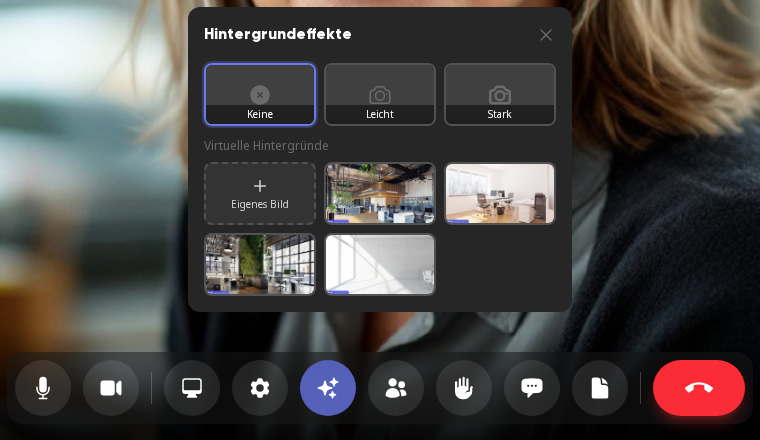
Klick unter Virtuelle Hintergründe auf Eigenes Bild und wähle ein Bild von deinem Gerät aus.
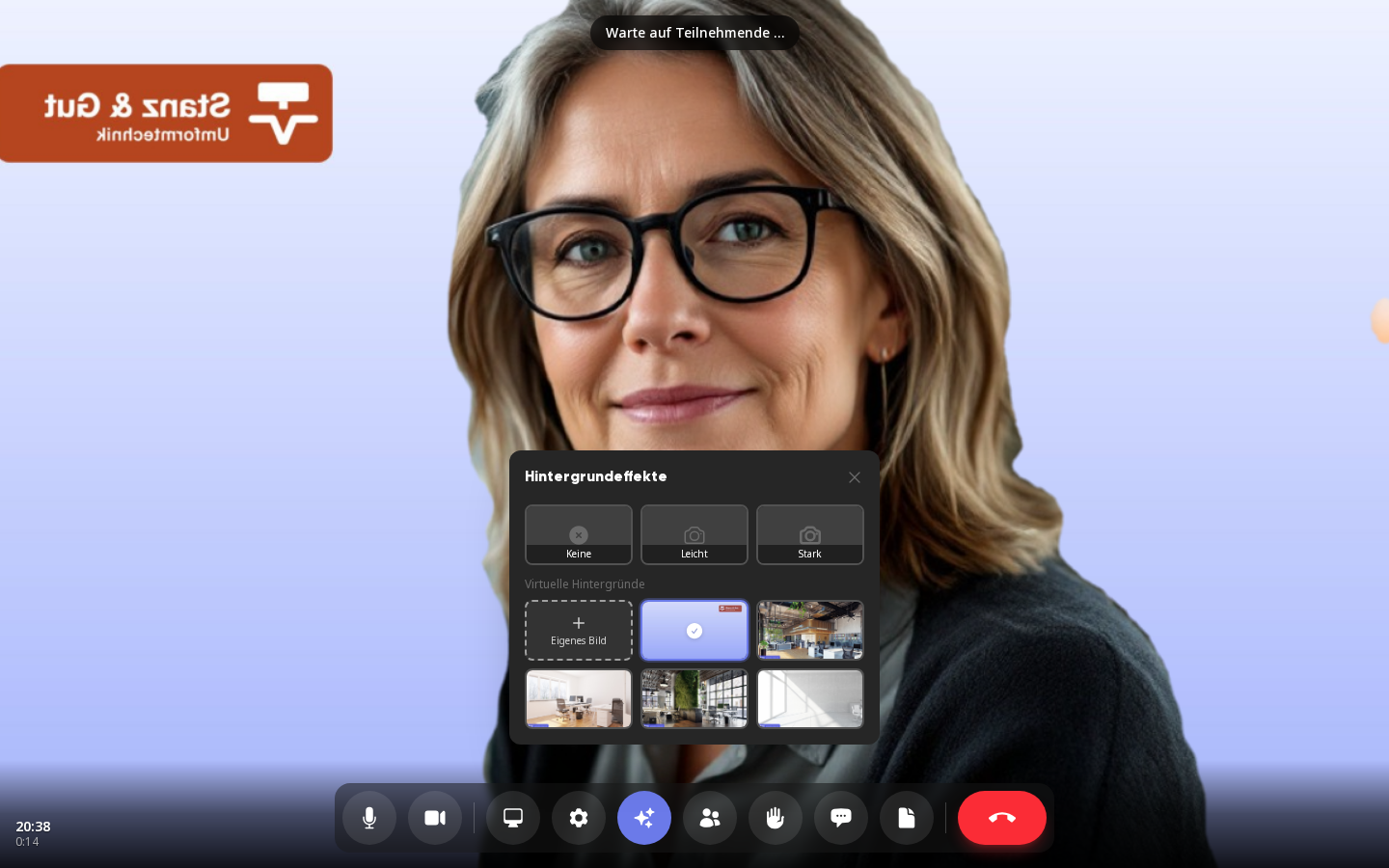
Das Bild wird hochgeladen und sofort als dein Hintergrund verwendet. In der Auswahl steht es vor den eingebauten Bildern und ist mit einem Haken markiert.
Info
Erlaubt sind Bilder im Format JPG, PNG oder WebP bis 5 MB. Am besten passt ein Bild im Querformat 16:9. Du kannst bis zu 10 eigene Hintergründe speichern.
Tipp
In deiner eigenen Vorschau erscheint das Bild gespiegelt, so wie in einem Spiegel. Die anderen im Anruf sehen es richtig herum, also auch Schrift und Logos lesbar.
Einen Hintergrund wechseln oder ausschalten#
Klick auf Hintergrundeffekte.
Klick auf ein anderes Bild, um es zu verwenden. Mit Leicht oder Stark zeichnest du deinen echten Hintergrund nur weich, mit Keine schaltest du den Effekt aus.
Deine eigenen Bilder bleiben gespeichert und stehen dir in jedem weiteren Anruf wieder zur Wahl.
Ein eigenes Bild löschen#
Klick auf Hintergrundeffekte.
Fahr mit der Maus über dein Bild und klick auf das Papierkorb-Symbol oben rechts in der Kachel. Auf Smartphone und Tablet ist das Symbol immer zu sehen.
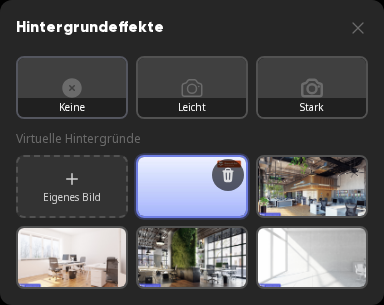
Das Bild verschwindet ohne Rückfrage aus deiner Auswahl, du siehst die Meldung Hintergrund gelöscht. Hattest du es gerade an, ist danach kein Hintergrund mehr aktiv.
Hintergründe der Firma#
Administratorinnen und Administratoren können in der Administration unter Erscheinungsbild im Reiter Hintergründe Bilder für die ganze Firma hinterlegen. Diese Bilder stehen in der Auswahl vor den eingebauten Bildern, für alle Mitarbeitenden und auch für Gäste, die über einen Meeting-Link teilnehmen. Löschen kannst du Hintergründe der Firma nicht, nur deine eigenen.
Info
Eigene Bilder hochladen können alle Mitarbeitenden. Gäste, die über einen Meeting-Link teilnehmen, wählen aus den Hintergründen der Firma und den eingebauten Bildern.