
Wie behalte ich Prüfungen und Fristen im Fuhrpark im Blick?
Aktualisiert am Lesezeit: 4 Min.
Auf dieser Seite
Unter Prüfungen siehst du alle fälligen Termine deiner Fahrzeuge, passt Fristen an, erfasst UVV-Prüfungen, Werkstatttermine und Unterweisungen und kontrollierst Führerscheine.
Info
Diese Funktion steht Fuhrparkverantwortlichen zur Verfügung. Du findest sie im Admin-Bereich: Klick in der Navigation auf Administration und dann unter Organisation auf Fuhrpark > Prüfungen. Welche Reiter du siehst, legt die Systemadministration in den Fuhrpark-Einstellungen fest.
Fristen prüfen und erledigen#
Der Reiter Übersicht zählt deine Termine unter Offen, Überfällig, Bald fällig und OK. Die Liste Pflichtprüfungen darunter zeigt HU/AU, Wartungen und Versicherungstermine je Fahrzeug, die dringendsten stehen oben. Ist eine Frist auch an einen Kilometerstand gebunden, steht er unter dem Datum, zum Beispiel „bei 86.500 km · noch 417 km“.
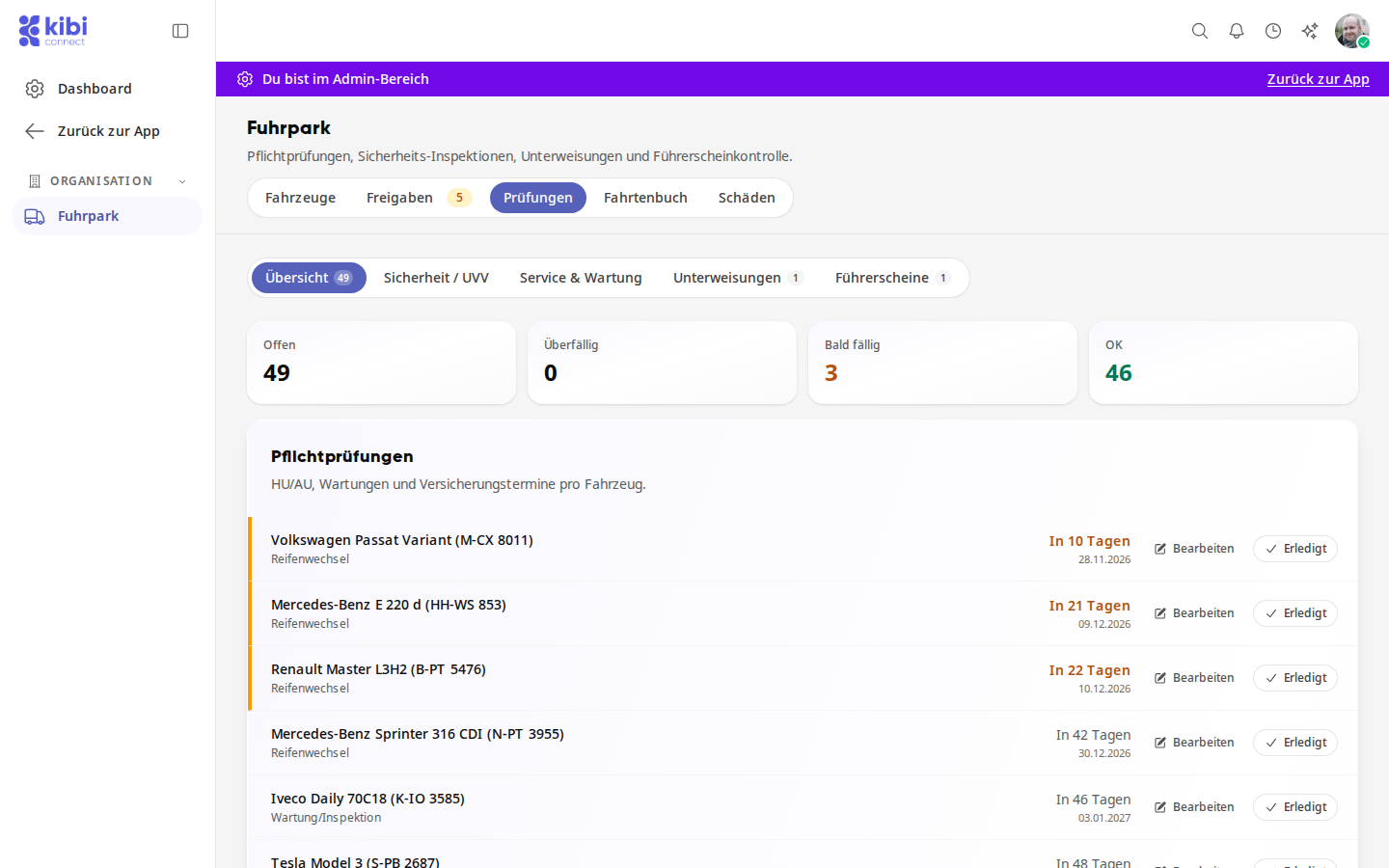
Klick in der Zeile des Termins auf Erledigt.
Prüfe Durchgeführt am und ergänze bei Bedarf eine Anmerkung.
Lass Folgeprüfung anlegen eingeschaltet, wenn der Termin wiederkehrt, und prüfe das Datum unter Nächste Prüfung am.
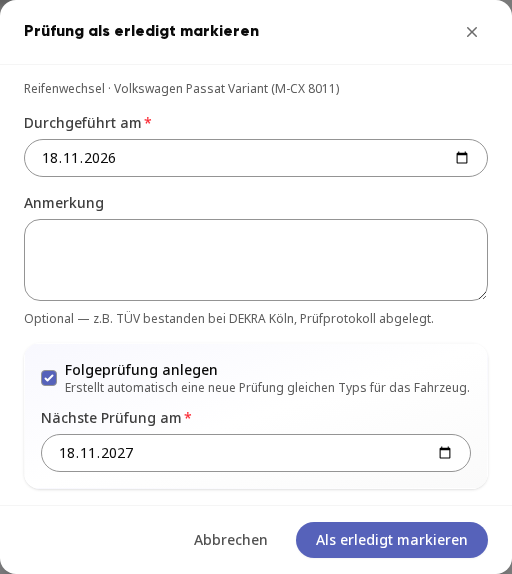
Klick auf Als erledigt markieren.
Frist bearbeiten#
Stimmt ein Termin nicht mehr, änderst du Datum und Kilometerstand direkt in der Liste.
Klick in der Zeile des Termins auf Bearbeiten.
Ändere Fällig am.
Trag bei Bedarf unter Fällig bei Kilometerstand den Stand ein, bei dem die Frist fällig wird. Lässt du das Feld leer, zählt nur das Datum.
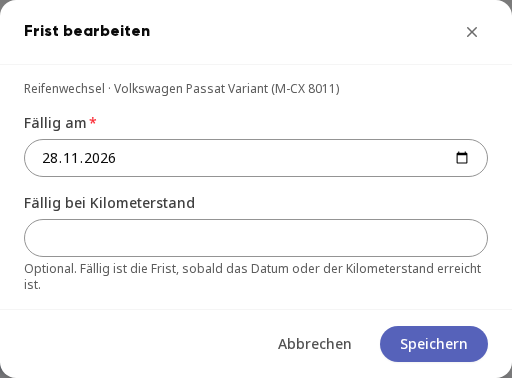
Klick auf Speichern.
Fällig ist die Frist, sobald das Datum oder der Kilometerstand erreicht ist. Fehlen weniger als 1.000 km, zählt sie als Bald fällig, ab dem eingetragenen Stand als Überfällig.
Info
Auch nach Kilometerstand kommen Erinnerungen an die Zugewiesenen der Frist: einmal, wenn sie bald fällig ist, einmal, wenn der Stand überschritten ist, und danach wöchentlich.
Frist als Aufgabe bearbeiten#
Zu jeder offenen Frist gehört eine Aufgabe. Sie ist Fuhrparkverantwortlichen und der Systemadministration zugewiesen und steht bei ihnen unter Aufgaben in Meine Aufgaben.
Klick in der Liste Pflichtprüfungen auf die Zeile der Frist, nicht auf Bearbeiten oder Erledigt. Die Aufgabe öffnet sich. Sie zeigt unter Fällig den Termin und unter Wiederholen den Abstand. Gehört zu führt zur Frist am Fahrzeug.
Ändere bei Bedarf unter Zugewiesen, wer sich darum kümmert. Erinnerungen an die Frist gehen an die Zugewiesenen.
Ist die Prüfung erledigt, setz die Aufgabe oben rechts auf Erledigt. Die Frist rückt damit weiter, ohne dass du das Fenster „Prüfung als erledigt markieren“ brauchst.
Öffne unter Aktivität den Reiter Serie, wenn du wissen willst, wie es weitergeht. Dort steht, wann die nächste Aufgabe fällig ist und ab wann sie erscheint.
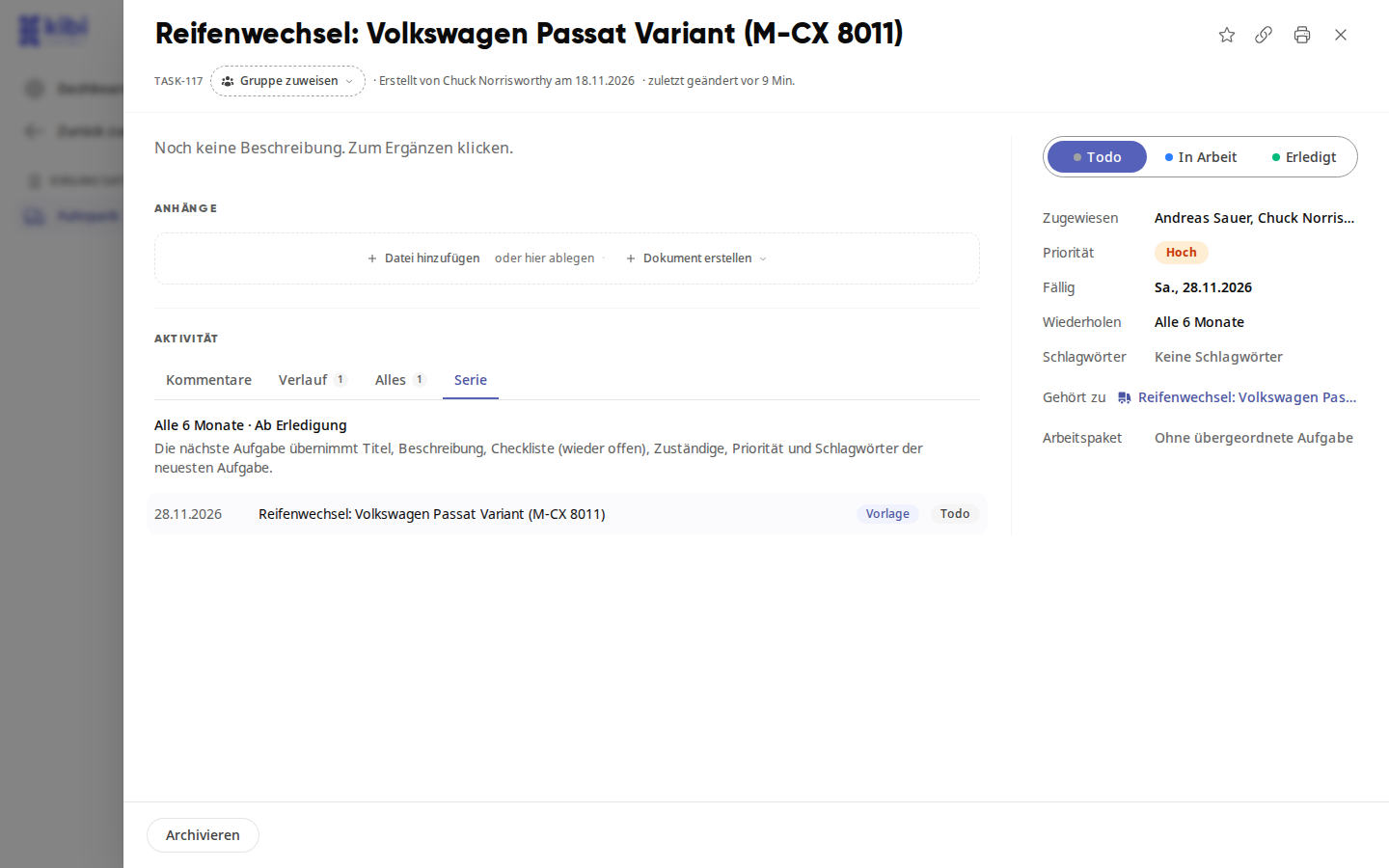
Wiederkehrende Fristen wie HU/AU oder Reifenwechsel laufen Ab Erledigung: Der nächste Termin zählt ab dem Tag, an dem du die Aufgabe erledigst. Einmalige Fristen wie das Versicherungsende wiederholen sich nicht.
Info
Die Aufgabe einer Frist lässt sich nicht löschen. Löschst du das Fahrzeug, enden auch seine Fristen.
UVV-Prüfung erfassen#
Öffne den Reiter Sicherheit / UVV und klick auf Neue Prüfung erfassen.
Wähl das Fahrzeug aus und trag Prüfer/in (Name oder Firma) und Prüfdatum ein.
Setze bei jedem Prüfpunkt I.O., Mangel oder N.Z..
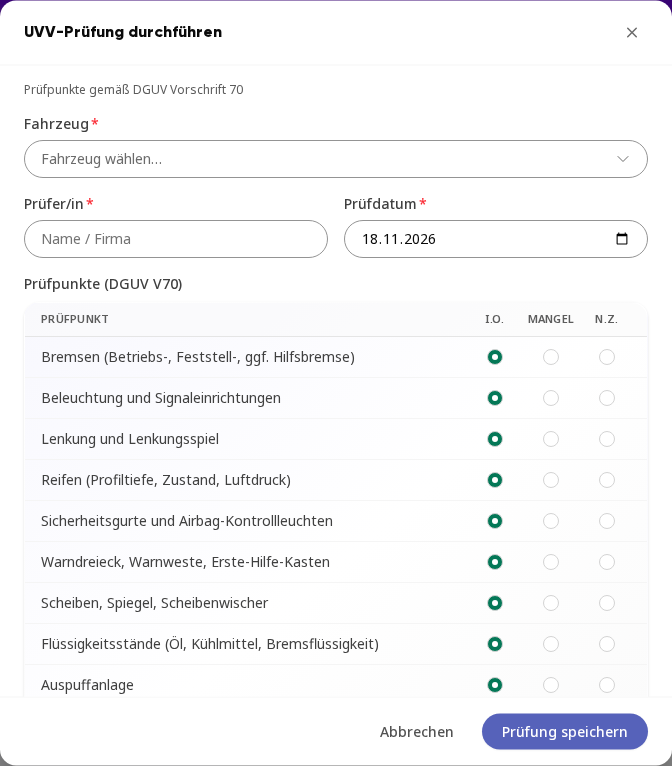
Klick auf Prüfung speichern. Die Prüfung erscheint in der Liste mit Datum, Prüfer/in, Ergebnis und nächstem Termin.
Werkstatttermin erfassen#
Öffne den Reiter Service & Wartung und klick auf Service erfassen.
Wähl das Fahrzeug und das Datum aus. Einen Termin kannst du auch nachträglich erfassen.
Trag bei Bedarf Werkstatt und Ergebnis / Notiz ein und häng unter Bericht ein PDF oder Foto bis 20 MB an.
Schalte UVV wurde mitgeprüft ein, wenn die UVV im selben Termin stattgefunden hat.
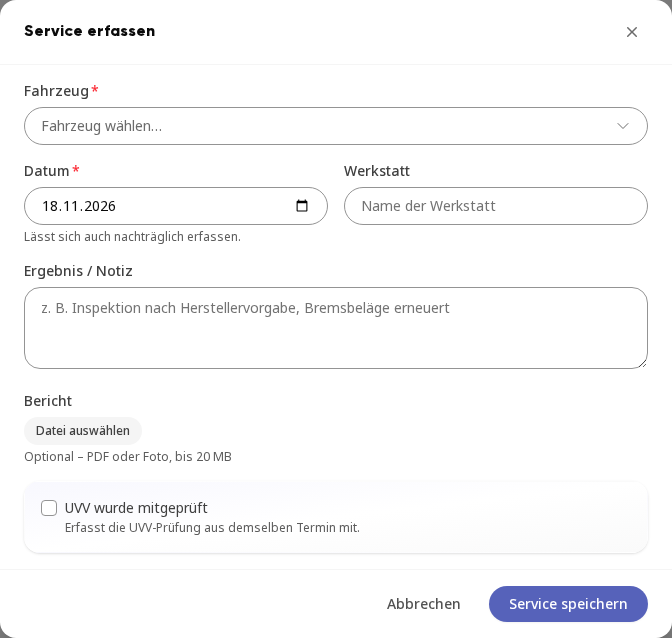
Klick auf Service speichern. Die Service-Frist des Fahrzeugs rückt damit automatisch weiter. Ist am Fahrzeug Wartung alle … km eingetragen, ist die nächste Wartung außerdem beim aktuellen Kilometerstand plus diesem Abstand fällig.
Fahrzeugfristen mit Kai prüfen#
Du kannst Kai fragen, ob ein Fahrzeug für einen Zeitraum einsatzbereit ist, zum Beispiel: „Sind UVV, HU und Wartung des Sprinters für die Buchung nächste Woche noch gültig?“ Kai prüft die offenen Fristen des Fahrzeugs nach Datum und Kilometerstand und sagt dir, was abgelaufen, im Zeitraum fällig oder bald fällig ist.
Das Fahrzeug nennst du mit Kennzeichen oder Namen. Passen mehrere Fahrzeuge, fragt Kai nach.
Ist für UVV, HU oder Wartung keine Frist hinterlegt, sagt Kai, dass nichts hinterlegt ist, und nicht, dass alles gültig ist.
Kai prüft nur die Prüfungen, die in den Fuhrpark-Einstellungen eingeschaltet sind.
Für eigene Agenten heißt das Werkzeug Fahrzeugfristen prüfen (UVV, HU, Wartung).
Info
Fristen sieht nur, wer den Fuhrpark verwaltet oder das Recht Fristen & Prüfungen sehen hat. Wer nur Fahrzeuge bucht, bekommt die Fristen weder in der Liste noch von Kai.
Führerscheine kontrollieren#
Der Reiter Führerscheine zeigt oben die Eingegangenen Führerschein-Anträge, darunter Alle Führerscheine mit Klassen, nächster Kontrolle und Status.
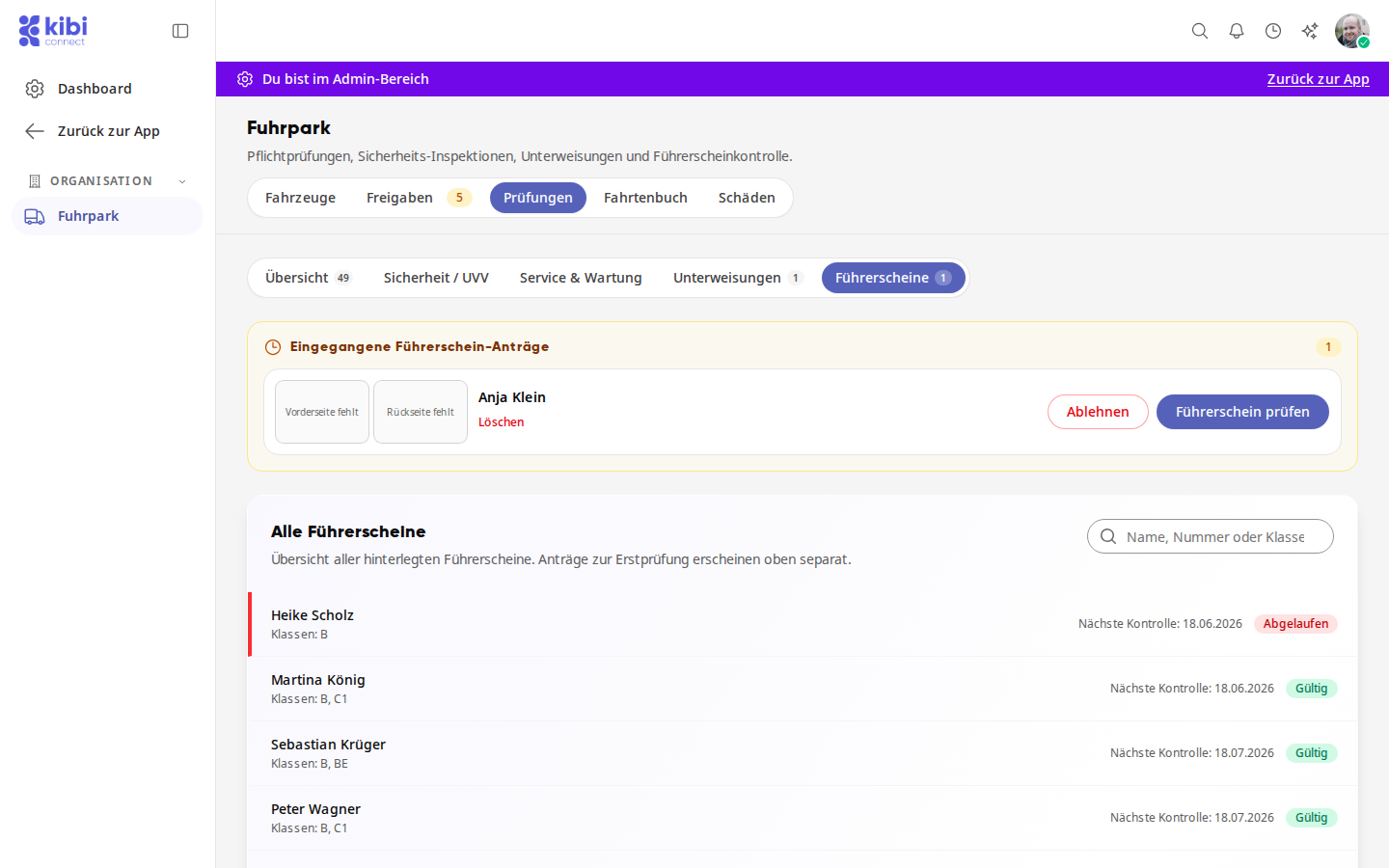
Klick beim Antrag auf Führerschein prüfen.
Vergleich die Fotos mit den Führerscheindaten und korrigier bei Bedarf Klassen, Führerscheinnummer oder Gültig bis.
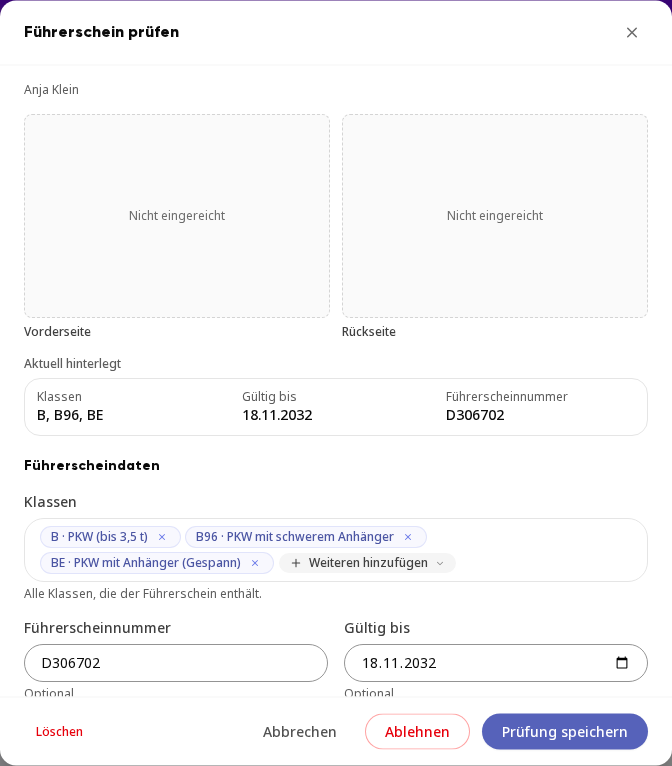
Wähl unter Kontrolle die Methode (Foto oder Persönlich) und das Ergebnis (Gültig, Ungültig oder Abgelaufen).
Klick auf Prüfung speichern.
Unterweisung erfassen#
Im Reiter Unterweisungen hältst du fest, wen du wann zu welchen Themen unterwiesen hast.
Öffne den Reiter Unterweisungen und klick auf Neue Unterweisung.
Klick unter Person auf Person wählen… und such im Feld Name suchen… nach der Person. Du findest dort alle Personen deines Teams.
Wähl die Art der Unterweisung: Erstunterweisung, Jährlich oder Anlassbezogen, zum Beispiel nach einem Unfall. Prüf das Datum.
Hak unter Unterweisungsthemen (EU/DGUV Standard) die behandelten Themen an oder klick auf Alle auswählen. Ergänze bei Bedarf Anmerkungen.
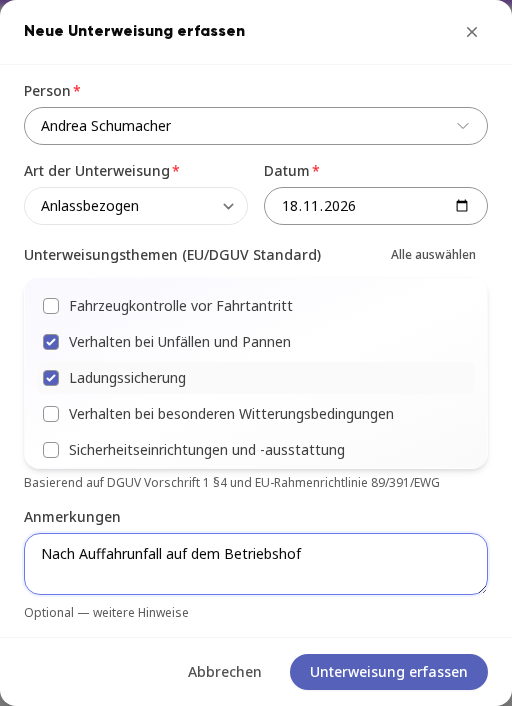
Klick auf Unterweisung erfassen.
Die Unterweisung erscheint in der Liste mit Art, Datum und Themen. Die Person bekommt eine Benachrichtigung und bestätigt die Unterweisung selbst. Bis dahin steht dort Ausstehend, danach Bestätigt.
