
Wie halte ich Gespräche fest und lasse mich an einen Kontakt erinnern?
Aktualisiert am Lesezeit: 4 Min.
Auf dieser Seite
Zu jedem Kontakt im CRM kannst du festhalten, wann du mit ihm telefoniert, geschrieben oder einen Termin gehabt hast. Für Besuche und längere Gespräche schreibst du ein Protokoll – mit Vorlage, Fotos und nächsten Schritten. Mit einer Erinnerung sorgst du dafür, dass du dich rechtzeitig wieder meldest – auf Wunsch zusammen mit Kolleginnen und Kollegen.
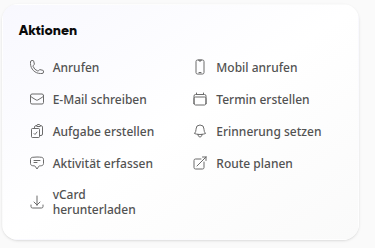
Am schnellsten startest du über die Karte Aktionen oben rechts auf der Detailseite des Kontakts: Aktivität erfassen springt in die Karte Aktivitäten, Erinnerung setzen öffnet die Karte Erinnerung.
Gespräch oder Termin kurz erfassen#
Öffne im CRM den Kontakt (Person oder Firma).
Klick in der Karte Aktionen auf Aktivität erfassen oder scroll auf der Übersicht zur Karte Aktivitäten.
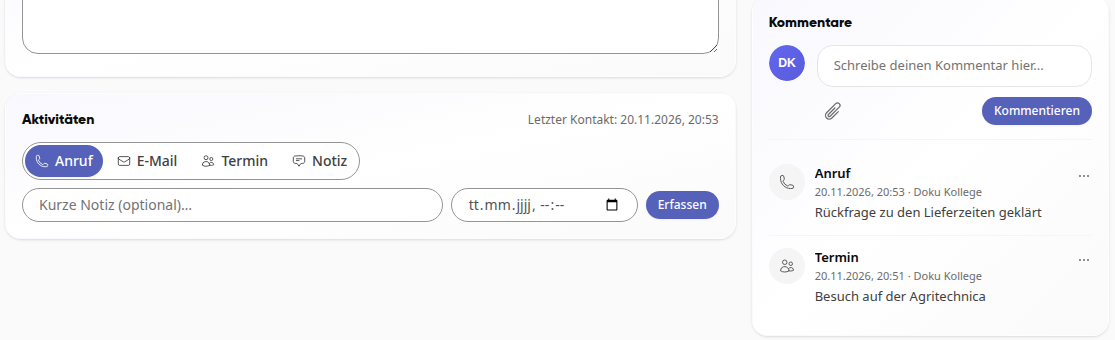
Wähl die Art des Kontakts: Anruf, E-Mail, Termin oder Notiz.
Schreib bei Bedarf eine kurze Notiz in das Feld Kurze Notiz (optional)…. Lässt du Datum und Uhrzeit leer, gilt der aktuelle Zeitpunkt.
Klick auf Erfassen. Es erscheint die Meldung Kontakt notiert, der Eintrag steht rechts in der Karte Kommentare und Letzter Kontakt zeigt das neue Datum.
Info
Die Karte Kommentare zeigt die erfassten Aktivitäten und Protokolle zusammen mit den Kommentaren deiner Kolleginnen und Kollegen. Einen Kommentar schreibst du direkt oben in der Karte und klickst auf Kommentieren. Freie Notizen zum Kontakt gehören in die Karte Notizen oder als Aktivität Notiz in die Karte Aktivitäten.
Tipp
Kontakte, bei denen der letzte Kontakt lange zurückliegt, zeigt dir die Startseite des CRM unter Heute in der Karte Lange still.
Besuch oder Gespräch ausführlich protokollieren#
Ein Protokoll hält mehr fest als eine kurze Aktivität: feste Felder aus einer Vorlage, Fotos oder Dateien, eine Zusammenfassung und die nächsten Schritte.
Öffne den Kontakt und wechsle zum Reiter Protokolle. Klick auf Protokoll erfassen. Denselben Weg öffnest du über das Dokument-Symbol Protokoll erfassen oben rechts neben dem Namen.
Wähl unter Vorlage eine Vorlage, zum Beispiel Besuchsbericht oder Gesprächsprotokoll. Ohne Vorlage bleibt es bei Freitext ohne Vorlage.
Gib einen Titel ein, prüf Zeitpunkt und Art (Besuch, Anruf, Termin oder Sonstiges) und füll die Felder der Vorlage aus.
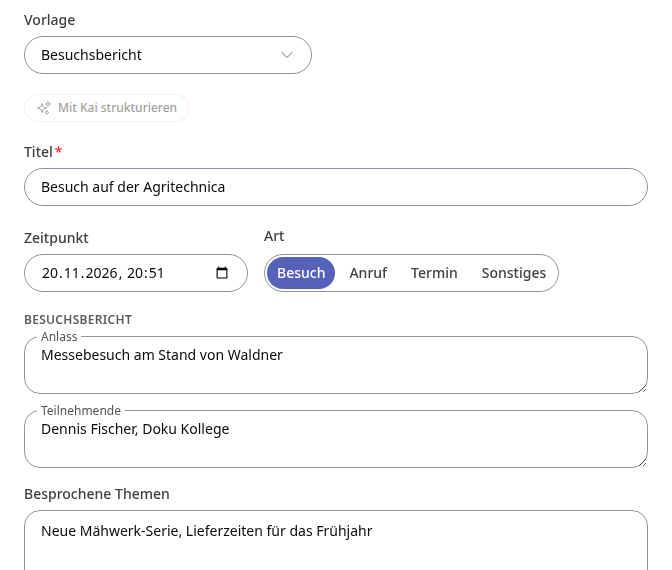
Enthält die Vorlage ein Foto- oder Dateifeld, klick auf Foto hinzufügen und nimm ein Foto auf oder wähl eines aus. Mit dem x neben dem Dateinamen entfernst du es wieder.
Schreib unter Zusammenfassung das Wichtigste in einem Satz. Unter Nächste Schritte legst du mit Schritt hinzufügen fest, was als Nächstes zu tun ist, auf Wunsch mit Fälligkeitsdatum.
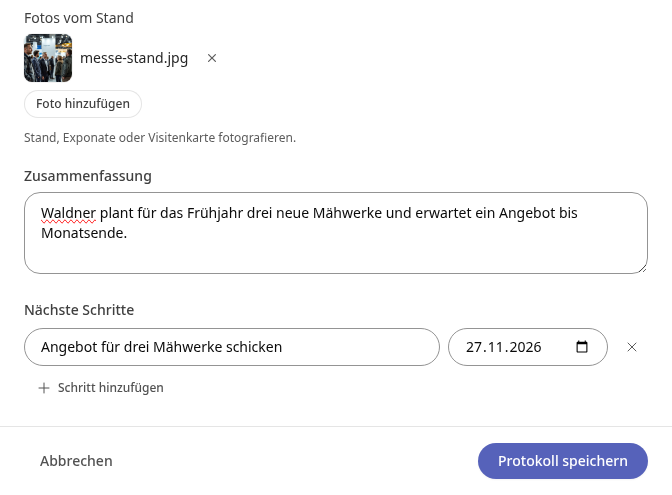
Klick auf Protokoll speichern. Es erscheint Protokoll gespeichert. Das Protokoll bleibt geöffnet: Weitere Änderungen werden direkt gespeichert, und mit Als Aufgabe machst du aus einem nächsten Schritt eine Aufgabe.
Schließ das Protokoll. Es steht nun im Reiter Protokolle mit Art, Vorlage, Zusammenfassung und der Zahl der offenen Schritte. Ein Klick darauf öffnet es wieder.

Tipp
Du kannst auch einfach erzählen: Schreib oder diktiere deine Notizen in das Feld Erzählen oder diktieren und klick auf Mit Kai strukturieren. Kai schlägt dann die Felder der Vorlage, eine Zusammenfassung und nächste Schritte vor, die du mit Übernehmen übernimmst.
Info
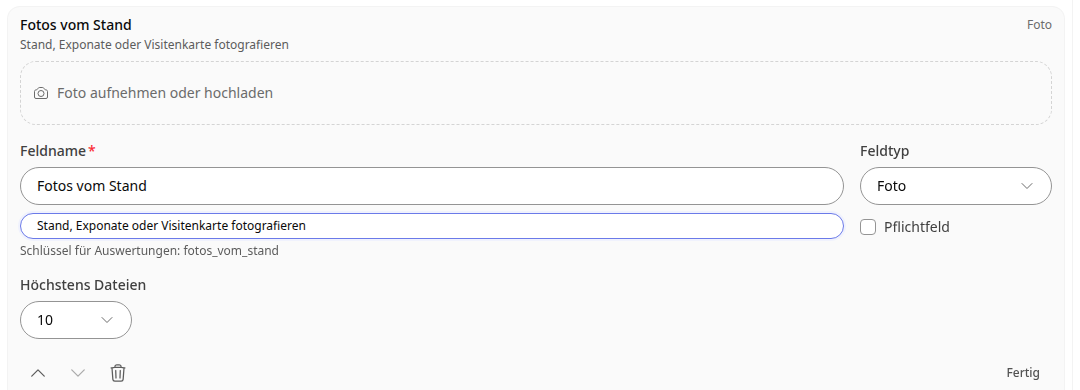
Welche Vorlagen es gibt und welche Felder sie haben, legen Personen mit dem Recht zur CRM-Einrichtung (standardmäßig System-Admins) unter Administration > CRM > Protokoll-Vorlagen fest. Mit Feld hinzufügen kommen neue Felder dazu, unter Feldtyp stehen unter anderem Kurzer Text, Langer Text, Auswahl, Datum, Datei, Foto, Unterschrift und Standort zur Wahl. Über jedem Feld zeigt der Editor eine Vorschau, wie es im Protokoll aussieht.
Erinnerung setzen#
Klick in der Karte Aktionen auf Erinnerung setzen, in der Karte Erinnerung auf Erinnern oder oben neben dem Namen auf die Glocke.
Wähl unter Datum den Zeitpunkt. Vorgeschlagen ist der gleiche Zeitpunkt in einer Woche.
Schreib unter Notiz, worum es geht, zum Beispiel „Angebot nachfassen“.
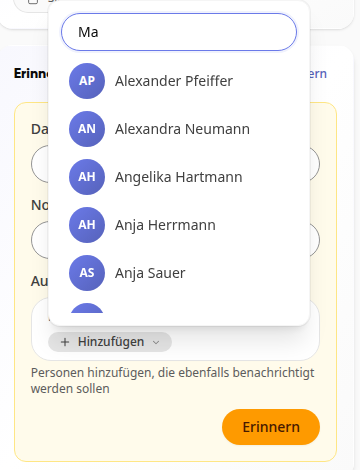
Sollen Kolleginnen oder Kollegen ebenfalls erinnert werden, klick unter Auch erinnern (optional) auf Hinzufügen, gib unter Person suchen… einen Namen ein und wähl die Person aus. Weitere Personen fügst du über Weiteren hinzufügen hinzu, mit dem x am Namen nimmst du jemanden wieder heraus. Fügst du niemanden hinzu, steht dort „Nur du wirst erinnert.“
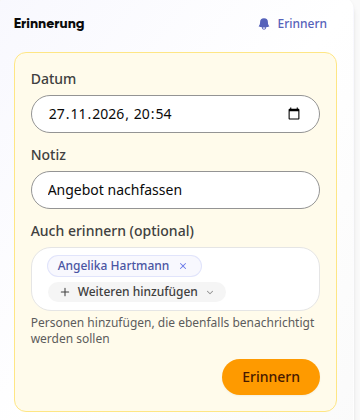
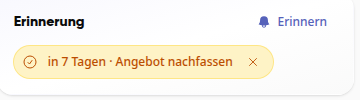
Klick auf Erinnern. Die Erinnerung steht nun in der Karte, zum Beispiel „in 7 Tagen · Angebot nachfassen“.
Fällige Erinnerung abschließen#
Zum gewählten Zeitpunkt bekommst du eine Benachrichtigung, ebenso alle Personen, die du unter Auch erinnern hinzugefügt hast. Über die Schaltfläche darin gelangst du direkt zum Eintrag: Sie heißt Kontakt bei einer Person und Firma bei einer Firma. Außerdem erscheint die Erinnerung auf der Startseite des CRM unter Heute in der Karte Fällig, und in der Karte Kommentare des Kontakts steht „Erinnerung ausgelöst“.
Die Erinnerung bleibt offen und wird als Überfällig angezeigt, bis sie abgeschlossen ist:
Mit dem Haken links neben dem Text (Als erledigt markieren) schließt du sie ab. Sie verschwindet dann auch aus der Karte Fällig.
Mit dem x rechts neben dem Text (Erinnerung löschen) entfernst du eine Erinnerung, die du nicht mehr brauchst.
Info
Aktivitäten, Protokolle und Erinnerungen stehen allen Mitarbeitenden zur Verfügung, die den Kontakt sehen. Unter Auch erinnern kannst du nur Kolleginnen und Kollegen auswählen, dich selbst nicht – du wirst als Ersteller ohnehin erinnert.