
Wie importiere ich Kontakte und Firmen per CSV?
Aktualisiert am Lesezeit: 2 Min.
Auf dieser Seite
Du kannst viele Kontakte und Firmen auf einmal ins CRM übernehmen, etwa eine Adressliste aus einer anderen Software oder deine Messekontakte. Geht dabei etwas schief, machst du den ganzen Import mit einem Klick wieder rückgängig.
CSV-Datei vorbereiten#
Die erste Zeile der Datei enthält die Spaltennamen, jede weitere Zeile einen Kontakt oder eine Firma. Als Trennzeichen gehen Semikolon und Komma, Umlaute aus Excel werden richtig übernommen. Die Spaltennamen kannst du auf Deutsch oder Englisch schreiben:
Spalte | Inhalt |
|---|---|
Typ | Firma oder Kontakt. Ohne diese Spalte wird eine Zeile ohne Personennamen, aber mit Firmenname als Firma angelegt. |
Name | Bei Firmen der Firmenname, bei Kontakten der volle Name |
Vorname, Nachname | Name des Kontakts |
Firma | Firma, zu der ein Kontakt gehört. Gibt es sie noch nicht, wird sie angelegt. |
Funktion | Position des Kontakts, z. B. Einkauf |
E-Mail, Telefon, Mobil, Webseite | Kontaktdaten |
Straße, PLZ, Ort, Land | Adresse |
Tags | Mehrere Tags durch Komma getrennt |
Sichtbarkeit | Nur ich für private Einträge, sonst sehen alle den Eintrag |
Notizen | Freitext |
CSV-Datei importieren#
Klick in der Navigation links auf CRM.
Klick oben rechts neben Neu auf Weitere Aktionen (⋯) und wähle CSV importieren.
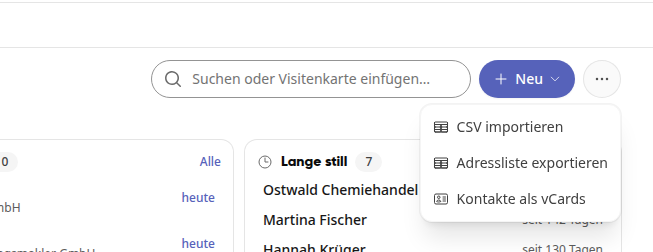
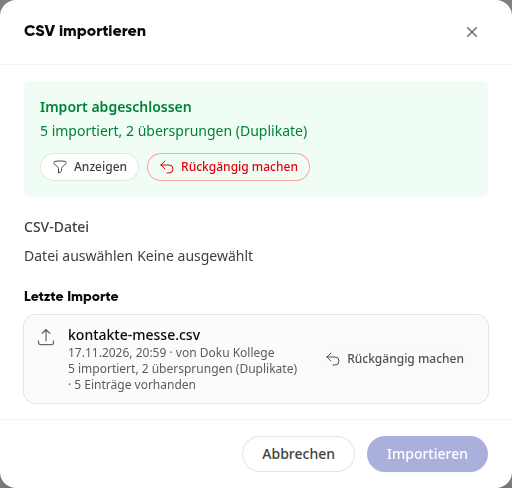
Wähle unter CSV-Datei deine Datei aus und klick auf Importieren.
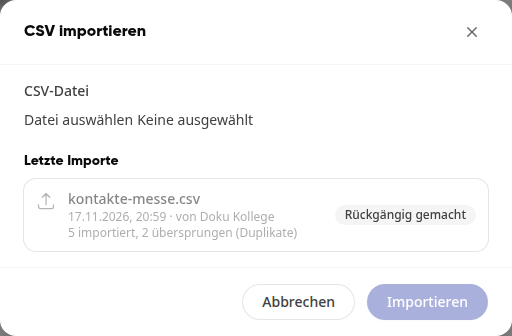
Das Fenster zeigt, wie viele Einträge importiert und wie viele übersprungen wurden. Unter Letzte Importe steht der Import mit Dateiname, Zeitpunkt und wer ihn gemacht hat.
Info
Dubletten werden übersprungen: ein Kontakt mit einer E-Mail-Adresse oder einem Vor- und Nachnamen, den es schon gibt, und eine Firma, die es mit gleichem Namen am gleichen Standort schon gibt. Bei einer vorhandenen Firma ergänzt der Import nur Felder, die dort noch leer sind.
Importierte Einträge ansehen#
Klick im Ergebnis auf Anzeigen oder unter Letzte Importe auf den Import.
Die Liste zeigt nur noch die Kontakte und Firmen aus dieser Datei. Oben steht der Filter Import mit dem Dateinamen.
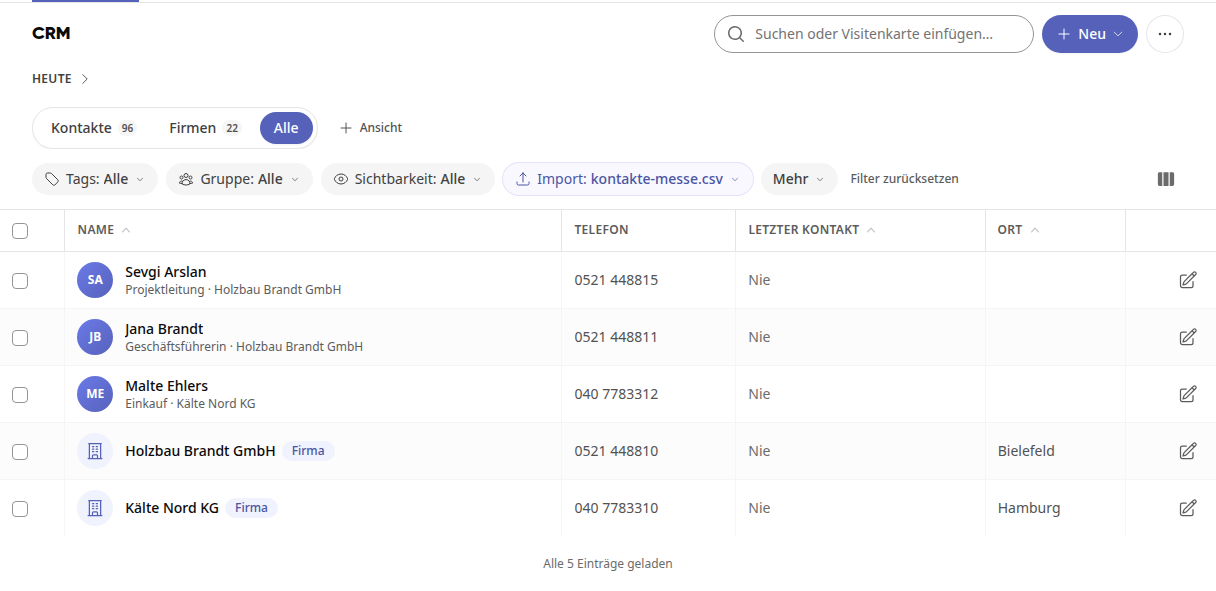
Über den Filter Import wählst du einen anderen Import oder mit Alle Einträge wieder die ganze Liste. Filter zurücksetzen hebt alle Filter auf.
Import rückgängig machen#
Klick oben rechts neben Neu auf Weitere Aktionen (⋯) und wähle CSV importieren.
Klick unter Letzte Importe beim gewünschten Import auf Rückgängig machen. Direkt nach einem Import findest du den Knopf auch im Ergebnis.
Bestätige mit In den Papierkorb verschieben.
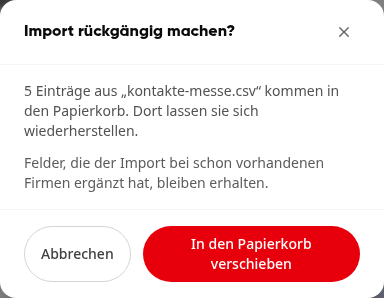
Alle Einträge aus der Datei liegen jetzt im Papierkorb, der Import ist unter Letzte Importe als Rückgängig gemacht markiert.
Info
Aus dem Papierkorb unter der CRM-Liste kannst du einzelne Einträge wiederherstellen. Große Importe werden im Hintergrund rückgängig gemacht, den Stand siehst du unter Letzte Importe. Einträge, die du nicht löschen darfst, bleiben erhalten. Felder, die der Import bei schon vorhandenen Firmen ergänzt hat, bleiben ebenfalls stehen.