
Wie installiere ich die Desktop-App auf Mac und Windows?
Aktualisiert am Lesezeit: 4 Min.
Auf dieser Seite
Mit der Desktop-App nutzt du Kibi Connect in einem eigenen Programmfenster auf deinem Mac oder Windows-PC. Die App zeigt deine gewohnte Kibi-Plattform, legt deine Kibi-Dateien im Finder bzw. Explorer ab, läuft im Hintergrund weiter und hält sich selbst aktuell.
Überblick#
Eigenschaft | Wert |
|---|---|
Systeme | macOS (Mac mit Apple-Chip oder Intel-Prozessor) und Windows (64-Bit, x64) |
Download | in deinem Profil unter Integrationen › Geräte und Apps oder auf kibi-connect.eu |
Größe | macOS ca. 24 MB, Windows ca. 8 MB |
Herausgeber | macOS: von Apple notarisiert (Weslink GmbH); Windows: signiert von der WESLINK GmbH |
Updates | automatisch, du bestätigst nur die Installation |
Kosten | keine – du brauchst nur einen Zugang zu Kibi Connect |
Was die Desktop-App kann#
Eigenes Fenster für deine Kibi-Plattform – kein Browser-Tab, der zwischen anderen Tabs verloren geht.
Dateien im Finder und Explorer: Deine Kibi-Dateien erscheinen als Ort im Finder (macOS) bzw. im Explorer (Windows). Details: Fotos und Personalakten in der Desktop-App.
Läuft im Hintergrund: Schließt du das Fenster, bleibt die App aktiv und gleicht deine Dateien weiter ab. Du erreichst sie über das Kibi-Symbol in der Menüleiste (macOS) bzw. im Infobereich der Taskleiste (Windows).
Benachrichtigungen erscheinen als Mitteilungen deines Betriebssystems.
Anmeldung mit Passkey ist auch in der Desktop-App möglich.
Diktat (optional): Du hältst eine Taste gedrückt, sprichst, und der Text wird in das gerade geöffnete Programm eingefügt. Einschalten unter Einstellungen → Diktat. Standard-Taste:
fn(macOS) bzw.Strg+Win(Windows). Die Diktate werden über das Kai-Guthaben abgerechnet.Mehrere Konten: Arbeitest du in mehreren Kibi-Plattformen, fügst du sie unter Einstellungen → Konten → Konto hinzufügen hinzu.
Voraussetzungen#
Ein Mac mit macOS oder ein Windows-PC mit 64-Bit-Windows (x64).
Dein Zugang zu Kibi Connect: E-Mail-Adresse und Passwort (oder Passkey) und, falls bekannt, die Adresse deiner Plattform, z. B. firma.kibi.de.
Eine Internetverbindung.
Herunterladen#
Aus deinem Profil#
Bist du im Browser bei Kibi Connect angemeldet, findest du die Downloads direkt in deinem Profil.
Klick oben rechts auf dein Profilbild (deine Initialen).
Wähle Mein Profil.
Öffne den Reiter Integrationen.
Klick in der Karte Geräte und Apps im Kasten Desktop-App für macOS und Windows auf Für macOS herunterladen oder Für Windows herunterladen. Der Download für dein Betriebssystem steht vorn und ist hervorgehoben.
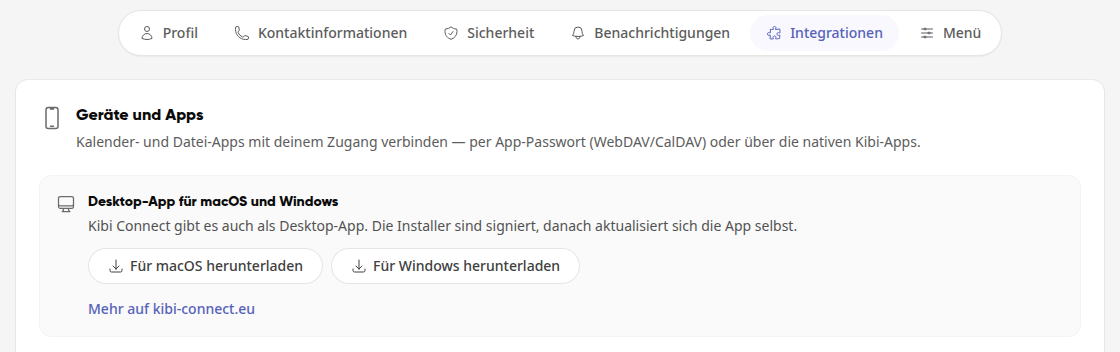
Über Mehr auf kibi-connect.eu erfährst du mehr über die App.
Info
Den Kasten siehst du nur im Browser. In der Desktop-App und in der Smartphone-App wird er ausgeblendet. Den Reiter Integrationen zeigt dein Profil nur, wenn deine Administration mindestens eine Anbindung freigeschaltet hat; sonst lädst du die App über die Website oder die Links unten herunter.
Von der Website oder direkt#
Lade die App von der Website kibi-connect.eu herunter (Schaltflächen unter den Store-Symbolen) oder direkt hier:
Die Links führen immer zur aktuellen Version.
Installation auf dem Mac#
Öffne die Datei Kibi-Connect.dmg aus deinem Download-Ordner.
Es öffnet sich ein Fenster. Ziehe das Symbol Kibi Connect auf den Ordner Programme (Applications).
Starte Kibi Connect aus dem Ordner Programme oder über das Launchpad.
Beim ersten Start fragt macOS, ob du die aus dem Internet geladene App öffnen möchtest. Bestätige mit Öffnen.
Wirf das Laufwerk „Kibi Connect“ im Finder aus. Die Datei Kibi-Connect.dmg kannst du anschließend löschen.
Installation unter Windows#
Öffne die Datei Kibi-Connect-Setup.exe aus deinem Download-Ordner.
Folge den Schritten des Installationsprogramms.
Starte Kibi Connect über das Startmenü.
Tipp
Du betreust die IT und willst die App auf vielen Rechnern verteilen? Dafür gibt es eine eigene Anleitung: Desktop-App unter Windows verteilen (stille Installation).
Erste Anmeldung#
Beim ersten Start zeigt die App die Seite Anmelden.
Gib deine E-Mail-Adresse oder die Domain deiner Plattform ein (z. B. firma.kibi.de) und bestätige die Eingabe.
Melde dich mit deinem Passwort oder deinem Passkey an – genauso wie im Browser.
Danach öffnet sich deine Kibi-Plattform im App-Fenster. Die Dateiablage im Finder bzw. Explorer richtet die App selbst ein; du musst dafür nichts weiter tun.
Beim nächsten Start bist du weiterhin angemeldet.
Das Kibi-Symbol in der Menüleiste bzw. Taskleiste#
Ein Klick auf das Symbol holt das Fenster wieder nach vorn; auf dem Mac geht das auch über das Symbol im Dock. Im Menü des Symbols findest du:
Eintrag | Wofür |
|---|---|
Deine Konten | Wechsel zwischen deinen Kibi-Plattformen (Häkchen = aktiv) |
Sync-Ordner öffnen | Öffnet deine Kibi-Dateien im Finder bzw. Explorer |
Sync pausieren / Sync fortsetzen | Hält den Dateiabgleich an bzw. setzt ihn fort |
Einstellungen… | Konten, Diktat und weitere Einstellungen |
Nach Updates suchen… | Prüft sofort auf eine neue Version |
Über Kibi Connect | Zeigt die installierte Version |
Beenden | Beendet die App vollständig, auch den Dateiabgleich |
Updates#
Die App sucht selbst nach neuen Versionen: kurz nach dem Start, danach regelmäßig und wenn dein Rechner aus dem Ruhezustand aufwacht oder du die App wieder öffnest. Gibt es ein Update, zeigt sie dir, was neu ist. Mit einem Klick wird es installiert, danach startet die App neu.
Du kannst auch selbst prüfen: Kibi-Symbol → Nach Updates suchen….
Hilfe bei Problemen#
Problem | Was du tun kannst |
|---|---|
Die Anmeldeseite lädt nicht | Prüfe deine Internetverbindung. Im Firmennetz kann ein VPN oder Proxy die Verbindung blockieren: Was tun, wenn ein VPN oder Firmen-Proxy Kibi Connect blockiert? |
Das App-Fenster ist verschwunden | Die App läuft weiter. Klicke auf das Kibi-Symbol in der Menüleiste bzw. im Infobereich der Taskleiste (unter Windows ggf. hinter dem Pfeil ^). |
Die Kibi-Dateien erscheinen nicht im Finder bzw. Explorer | Die Dateiablage braucht in deiner Firma die eingeschaltete REST API und Gerätekopplung. Wende dich an deine Administration (Wie stelle ich die REST API und das Dokumentformat ein?). |
Ein Update kommt nicht an | Kibi-Symbol → Nach Updates suchen…. Klappt das nicht, lade den aktuellen Installer über die Links oben herunter und installiere die App erneut. |
Du brauchst Hilfe vom Support | Unter Einstellungen → Konten kopierst du mit Diagnose kopieren technische Angaben, die du dem Support schicken kannst. |