
Wie lasse ich mir einen Dienstplan vorschlagen?
Aktualisiert am Lesezeit: 2 Min.
Auf dieser Seite
Statt jede offene Schicht selbst zu besetzen, lässt du dir eine Besetzung vorschlagen. Dafür gibt es zwei Wege: den Knopf Plan vorschlagen und die Planung mit Kai. Beide füllen nur den Entwurf. Veröffentlicht wird erst, wenn du es selbst tust.
Info
Vorschläge holst du in jedem Bereich, in dem du die Rolle Planer hast. Mit Kai planen siehst du nur, wenn Kai für dich freigegeben ist.
Bevor du startest#
Ein Vorschlag besetzt nur offene Schichten. Leg deshalb zuerst die Schichten der Woche an, siehe Wie plane ich Schichten und teile Personen ein?. Schichten, die schon besetzt sind, bleiben, wie sie sind. Vergangene Tage werden nicht verplant.
Der Vorschlag berücksichtigt, was im Bereich hinterlegt ist: Abwesenheiten, die Wünsche der Mitarbeitenden, ihre Wochenarbeitszeit und die Arbeitszeitregeln, zum Beispiel Ruhezeiten.
Mit dem Knopf „Plan vorschlagen“#
Öffne im Dienstplan den Plan des Bereichs und wähl die Woche aus.
Klick oben auf Plan vorschlagen. Die Berechnung dauert ein paar Sekunden.
Das Fenster Plan vorschlagen zeigt:
wie viele Plätze besetzt werden,
unter Vorschlag jede Schicht mit den vorgeschlagenen Personen,
unter Bleibt offen Schichten, für die niemand gefunden wurde, mit dem Grund, zum Beispiel „alle anderen sind abwesend“ oder „Wünsche sprechen dagegen“,
unter Pro Person, wie viele Schichten und Stunden jede Person dazubekommt.
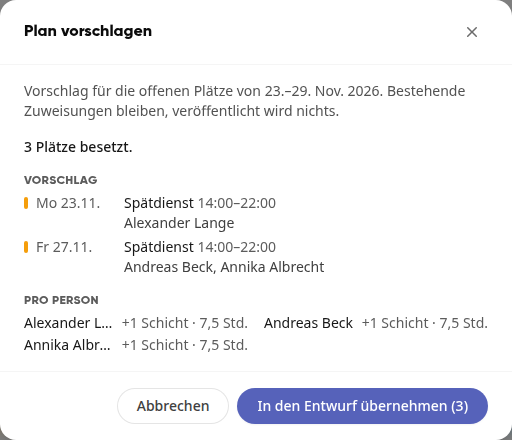
Klick auf In den Entwurf übernehmen. Mit Abbrechen verwirfst du den Vorschlag.
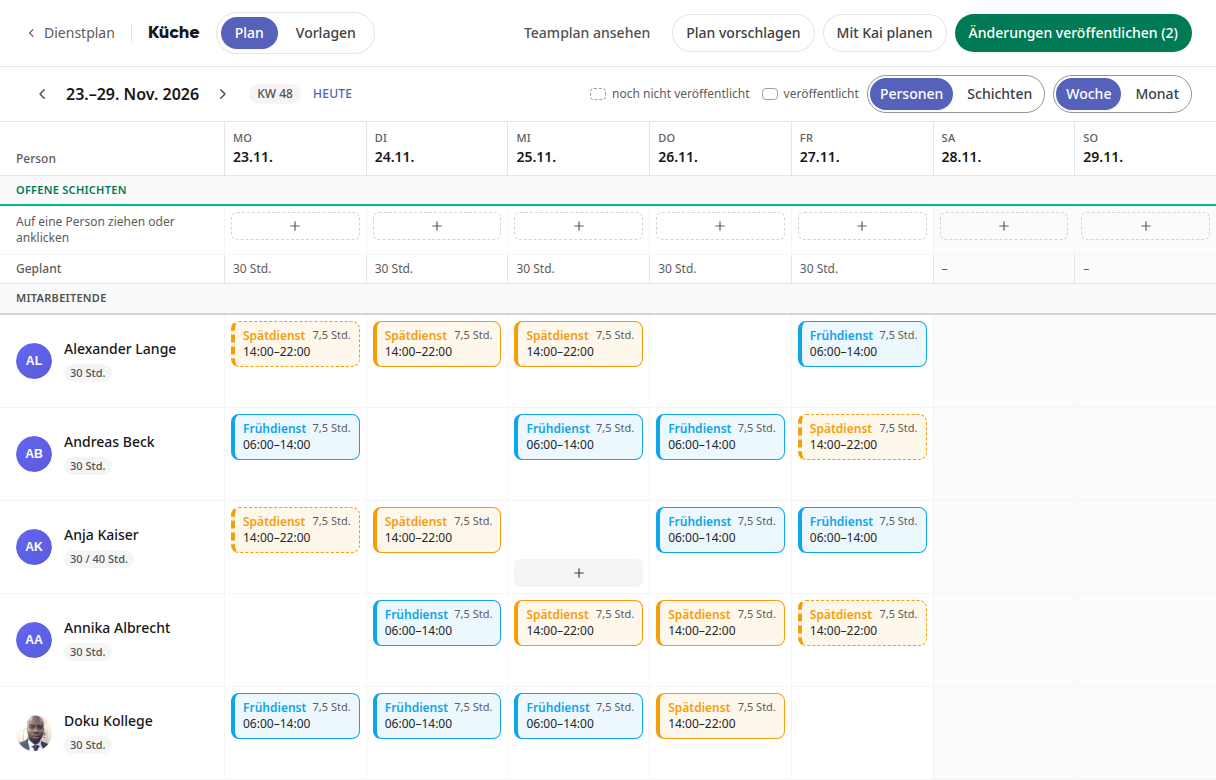
Die übernommenen Schichten erscheinen im Plan gestrichelt, weil sie noch nicht veröffentlicht sind. Der Knopf oben rechts zeigt jetzt Änderungen veröffentlichen mit der Zahl der geänderten Schichten.
Tipp
Hat jemand den Plan geändert, während das Fenster offen war, bleiben diese Schichten unverändert. Kibi Connect sagt dir dann, wie viele Schichten nicht übernommen wurden.
Mit Kai planen#
Mit Kai beschreibst du in eigenen Worten, wie der Plan aussehen soll, zum Beispiel wer nur in der Frühschicht arbeiten soll.
Öffne den Plan des Bereichs und wähl die Woche aus.
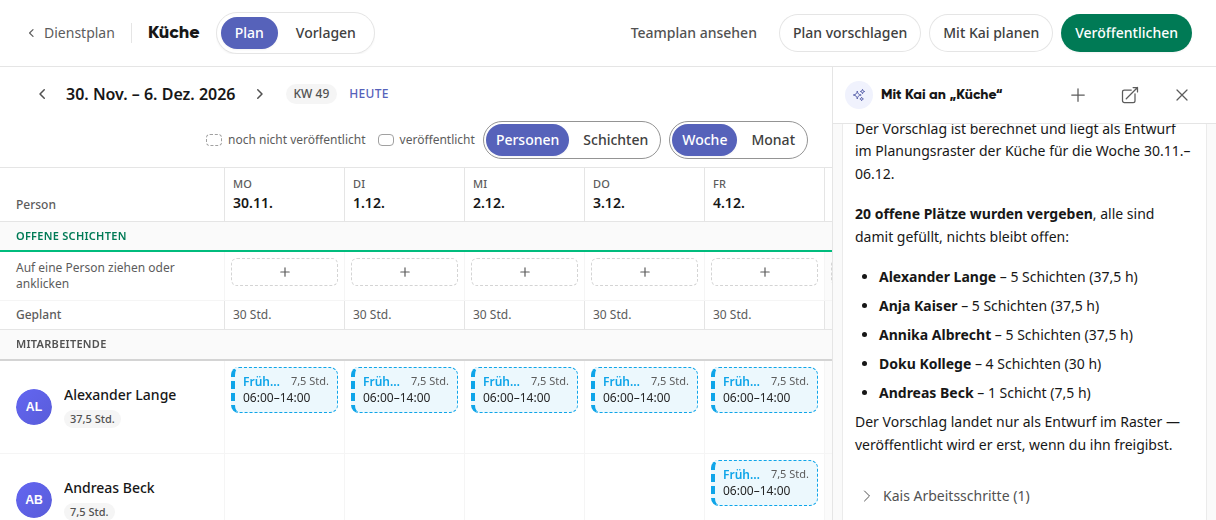
Klick oben auf Mit Kai planen. Rechts öffnet sich die Kai-Leiste.
Wähl einen der Vorschläge, zum Beispiel Fülle die offenen Plätze dieser Woche, Verteile die Wochenenden fair oder Plane eine Person diese Woche nur in der Frühschicht, oder schreib selbst, was du brauchst.
Kai berechnet die Besetzung, trägt sie in den Entwurf ein und fasst zusammen, wer wie viele Schichten bekommt.
Wichtig
Prüf den Entwurf, bevor du ihn veröffentlichst. Einzelne Schichten änderst du wie gewohnt im Plan. Erst mit Veröffentlichen sehen die Mitarbeitenden ihre Schichten.