
Wie lese und schreibe ich E-Mails?
Aktualisiert am Lesezeit: 4 Min.
Auf dieser Seite
Im Modul E-Mail liest, beantwortest und schreibst du deine E-Mails direkt in der Plattform. Mit Filterregeln sortierst du neue Nachrichten automatisch ein oder gibst sie an einen Agenten weiter.
Info
Du brauchst dafür ein eigenes Postfach. Fehlt es, siehst du den Hinweis Kein Postfach vorhanden. Wende dich dann an deine Administration.
E-Mail lesen#
Klick in der Navigation auf E-Mail. Links siehst du deine Ordner, daneben die Nachrichten des gewählten Ordners mit den Filtern Status und Datum darüber.
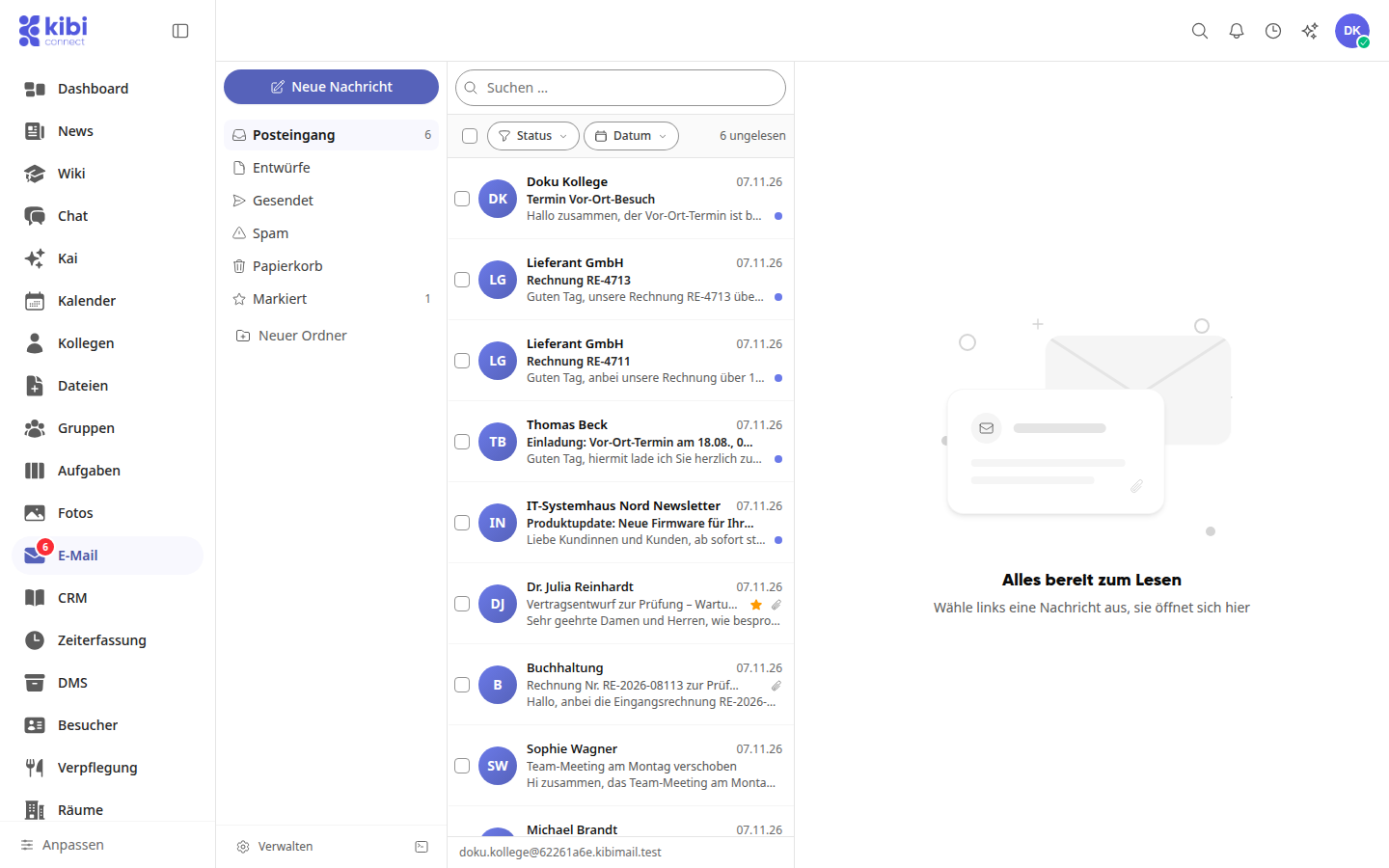
Klick auf eine Nachricht, um sie rechts zu öffnen.
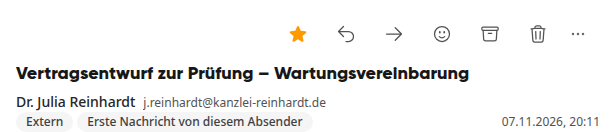
Oben rechts über der Nachricht findest du diese Aktionen: Markieren, Antworten, Weiterleiten, Mit Emoji reagieren, Archivieren und Löschen. Unter Weitere Aktionen kannst du die Nachricht als ungelesen markieren, zurückstellen, als Spam markieren, in Dateien speichern oder herunterladen.
E-Mail schreiben#
Klick auf Neue Nachricht.
Gib unter An einen Namen oder eine Adresse ein. Über Kopie und Blindkopie ergänzt du weitere Empfänger.
Trag den Betreff und deinen Text ein. Über Datei anhängen fügst du Anhänge hinzu.
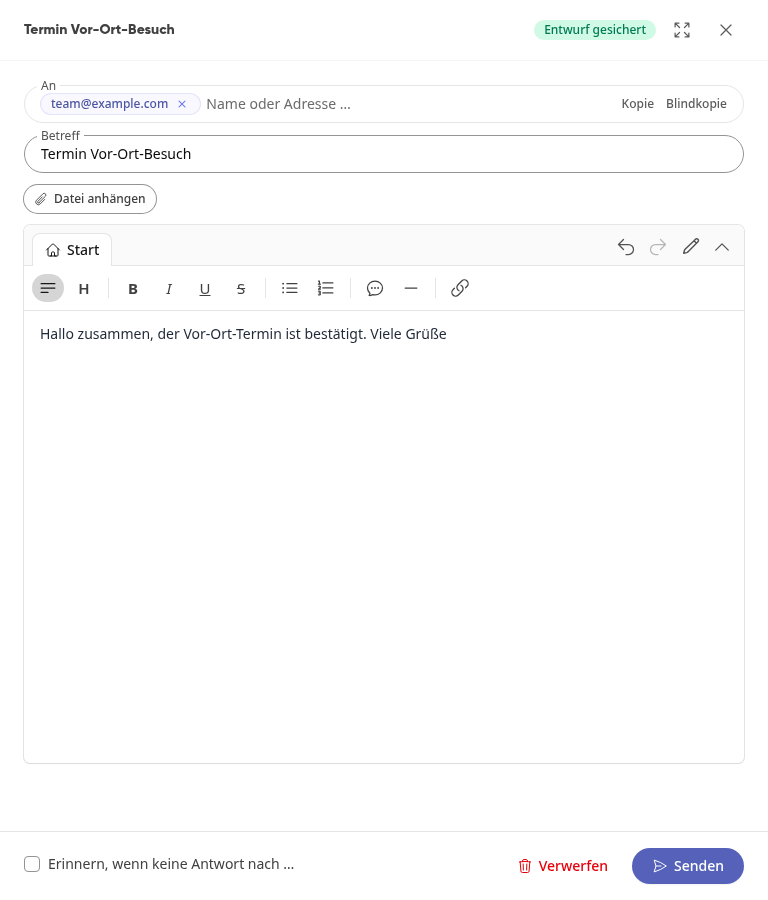
Klick auf Senden.
Die Nachricht liegt danach im Ordner Gesendet. Während des Versands kann sie kurz im Postausgang stehen.
Tipp
Dein Entwurf wird automatisch gesichert. Setzt du das Häkchen bei Erinnern, wenn keine Antwort nach …, erinnert dich die Plattform an ausstehende Antworten.
Auf eine E-Mail antworten#
Öffne die Nachricht und klick oben rechts auf Antworten.
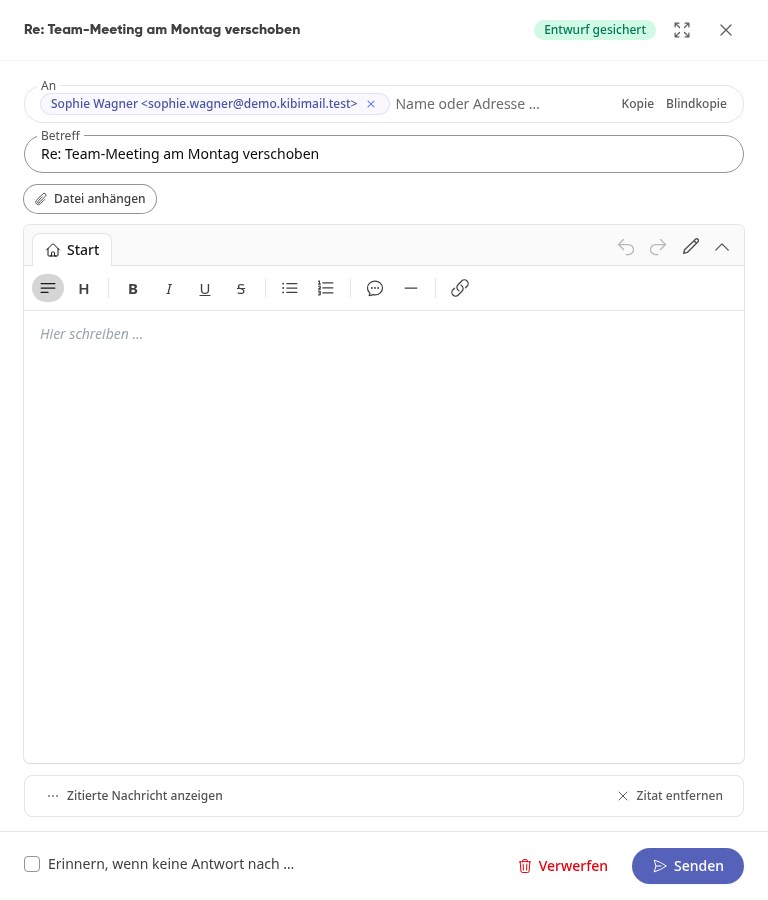
Schreib deine Antwort und klick auf Senden.
Mit Verwerfen löschst du den Entwurf wieder.
Nachrichten suchen#
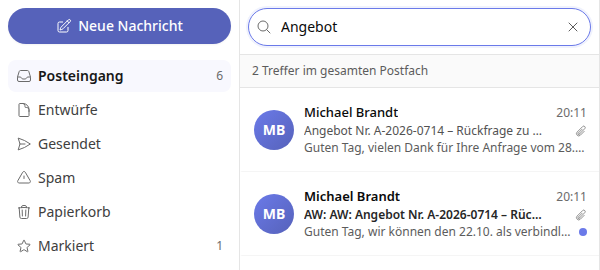
Gib deinen Suchbegriff im Feld Suchen … über der Nachrichtenliste ein. Die Treffer stammen aus dem gesamten Postfach.
Nachrichten filtern#
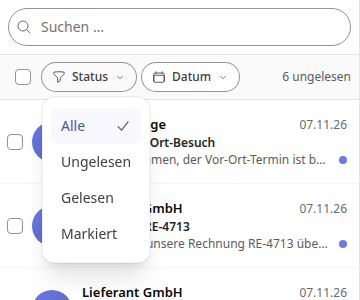
Über der Nachrichtenliste grenzt du die Anzeige nach Status und Datum ein. Die beiden Filter lassen sich kombinieren.
Klick auf Status und wähl Ungelesen, Gelesen oder Markiert. Mit Alle siehst du wieder jede Nachricht.
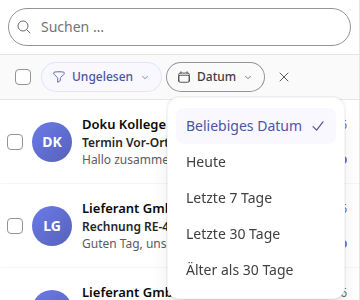
Klick auf Datum und wähl Heute, Letzte 7 Tage, Letzte 30 Tage oder Älter als 30 Tage. Mit Beliebiges Datum hebst du die Einschränkung auf.
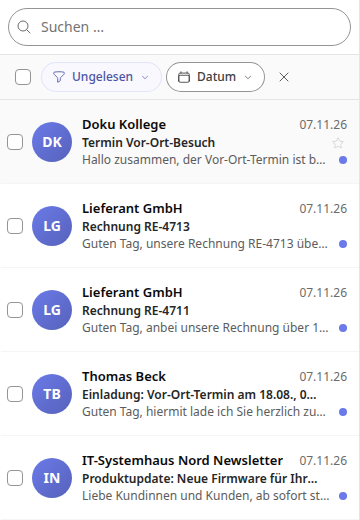
Ein aktiver Filter zeigt seine Auswahl im Knopf, zum Beispiel Ungelesen. Mit dem X daneben setzt du alle Filter zurück. Passt keine Nachricht, siehst du Keine Nachricht passt zu diesen Filtern. und den Knopf Filter zurücksetzen.
Info
Gefiltert werden die Nachrichten, die schon geladen sind. Ältere Nachrichten kannst du nachladen. Hast du mehrere Postfächer, filterst du in Alle Posteingänge genauso.
Postfach einstellen#
Klick unten in der Ordnerliste auf Verwalten.
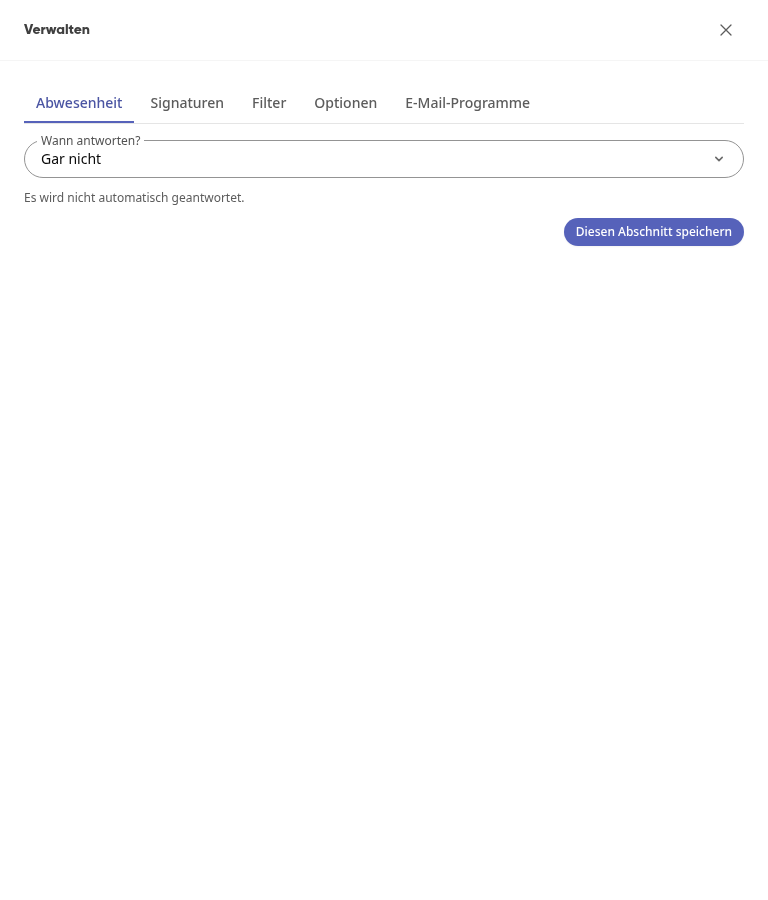
Abwesenheit legt fest, wann automatisch geantwortet wird.
Signaturen hinterlegt deine Signaturen, auf Wunsch aus deinem Profil erstellt.
Filter sortiert neue Nachrichten im Posteingang nach deinen Regeln ein, legt Aufgaben daraus an oder startet einen Agenten.
Optionen vermerkt gesendete Nachrichten im CRM und legt fest, bei welchen Absendern Bilder immer geladen werden.
E-Mail-Programme zeigt die Zugangsdaten für Outlook, Thunderbird oder die Mail-App am Smartphone, wenn deine Administration sie freigegeben hat.
Neue E-Mails an einen Agenten geben#
Eine Filterregel kann für jede passende neue Nachricht einen eigenen Kai-Agenten starten, zum Beispiel für Rechnungen eines Lieferanten. Der Agent schlägt seine Schritte vor, ausgeführt werden sie erst nach deiner Zustimmung.
Info
Zur Auswahl stehen die aktiven Agenten, die du nutzen darfst. Agenten richtet deine Administration unter KI & Workflows ein. Hat dein Unternehmen Mails für Kai ausgeschaltet, kann eine Regel keinen Agenten starten.
Klick unten in der Ordnerliste auf Verwalten und öffne den Reiter Filter.
Klick auf Regel anlegen und trag den Namen der Regel ein.
Leg unter Wenn fest, auf welche Nachrichten die Regel passt, zum Beispiel Absender enthält und eine Adresse.
Wähl unter Dann die Aktion Agent starten und daneben den Agenten.
Trag bei Bedarf einen Auftrag für diesen Lauf ein. Ohne Auftrag arbeitet der Agent nach seiner eigenen Aufgabe.
Leg unter Läufe pro Stunde fest, wie oft die Regel höchstens starten darf. Vorbelegt sind 20, möglich sind höchstens 60.
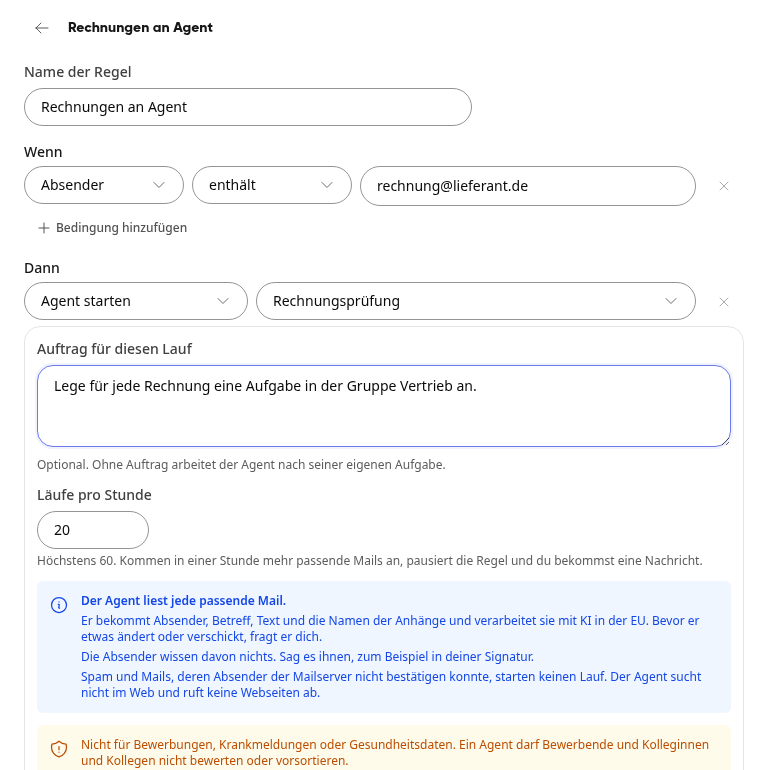
Lies die Hinweise und klick auf Speichern.
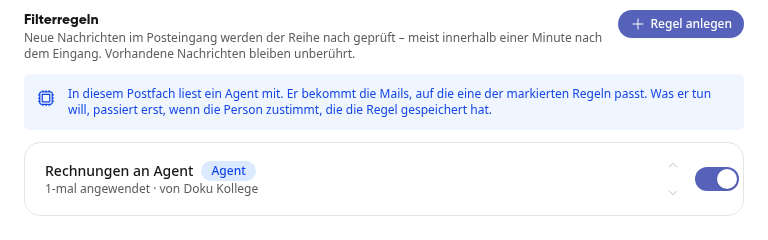
In der Liste trägt die Regel nun das Kennzeichen Agent. Oben steht der Hinweis, dass in diesem Postfach ein Agent mitliest. Den sehen alle, die das Postfach lesen.
Warnung
Nimm diese Aktion nicht für Bewerbungen, Krankmeldungen oder Gesundheitsdaten. Ein Agent darf Bewerbende und Kolleginnen und Kollegen nicht bewerten oder vorsortieren.
Wichtig
Der Agent bekommt Absender, Betreff, Text und die Namen der Anhänge, nicht ihren Inhalt. Die Absender wissen davon nichts. Sag es ihnen, zum Beispiel in deiner Signatur. In einem Gruppenpostfach gilt die Regel für alle Mails, auch für Mails an dein Team. Sprich das vorher mit dem Team ab und, falls es einen gibt, mit dem Betriebsrat.
Den Vorschlag des Agenten bestätigen#
Klick in der Navigation auf Kai. Unter Gespräche findest du für jeden Lauf ein eigenes Gespräch mit dem Titel Mail: und dem Betreff der Nachricht.
Lies das Ergebnis des Agenten und prüf auf der Karte Wartet auf deine Freigabe genau, was er tun will. Die Mail hat jemand außerhalb geschrieben.
Klick auf Ja, ausführen oder auf Verwerfen.
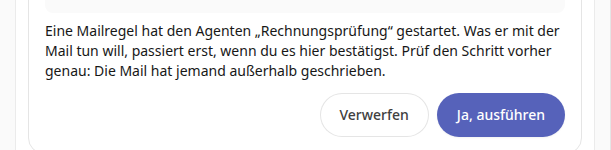
Der Agent arbeitet mit deinen Rechten. Schlägt er etwas vor, das du nicht darfst, zum Beispiel eine Aufgabe in einer Gruppe, der du nicht angehörst, steht auf der Karte nach dem Bestätigen das hat nicht geklappt. Die Karte kannst du 72 Stunden lang entscheiden.
Wann kein Lauf startet#
Spam und Mails, deren Absender der Mailserver nicht bestätigen konnte, starten keinen Lauf. Das gilt auch für Postfächer bei Microsoft 365 und Google: Dort zählt die Bestätigung des Anbieters, und Spam des Anbieters startet keinen Lauf. Der Agent sucht außerdem nicht im Web und ruft keine Webseiten ab.
Eine Regel pausiert von selbst und zeigt den Grund in der Liste, wenn
in einer Stunde mehr passende Mails ankommen als erlaubt. Du bekommst dazu eine Nachricht, die Mails bleiben unbearbeitet im Posteingang.
der Agent ausgeschaltet, gelöscht oder für dich nicht mehr freigegeben ist.
dein Unternehmen Mails für Kai ausschaltet. Die Regel läuft wieder, sobald es sie einschaltet.