
Wie lege ich Unterlagen für eine Veranstaltung ab?
Aktualisiert am Lesezeit: 3 Min.
Auf dieser Seite
Du stellst den Teilnehmenden Anfahrtsskizze, Folien oder Handouts direkt am Event bereit und legst je Datei fest, wer sie sieht und ab wann. Was nur die Organisation braucht, etwa Angebote oder Entwürfe, liegt in einer eigenen Ablage, die nur Organisator:innen sehen.
Info
Unterlagen verwalten kann, wer das Event angelegt hat oder in der Organisation des Events steht. Als Mitarbeitende brauchst du dafür keine besondere Rolle: Es reicht, wenn dich die Organisation im Reiter Stammdaten unter Organisation hinzufügt.
Unterlagen hochladen#
Klick im Menü auf Events und öffne das Event.
Klick oben rechts auf Verwalten und dann auf den Reiter Dateien.
Achte darauf, dass oben Unterlagen ausgewählt ist.
Klick auf Anhang hinzufügen und wähl eine oder mehrere Dateien aus, oder zieh sie in das Feld. Möglich sind zum Beispiel PDFs, Office-Dokumente, Bilder und Videos.
Jede Datei erscheint danach in der Liste mit dem Hinweis, wer sie wann hochgeladen hat. Die Zahl neben dem Reiter Dateien zeigt, wie viele Dateien das Event hat.
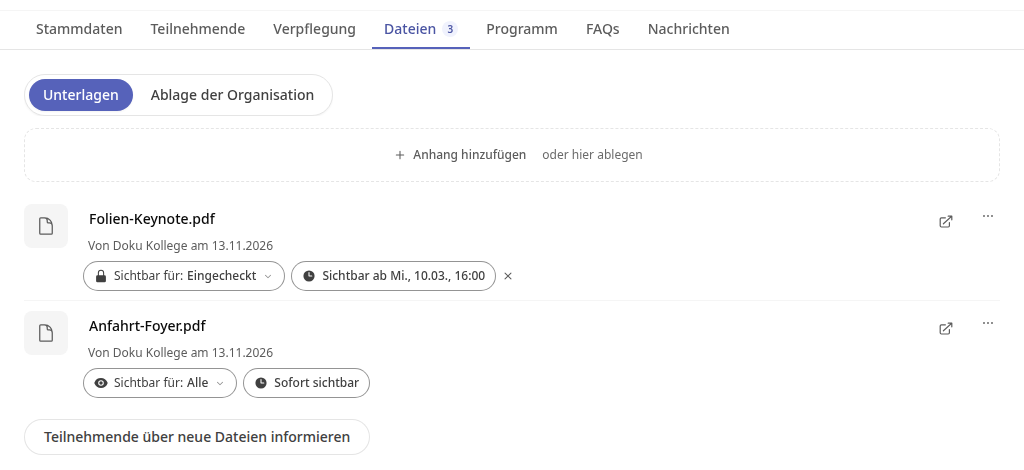
Festlegen, wer eine Unterlage sieht und ab wann#
Unter jeder Unterlage stehen zwei Knöpfe:
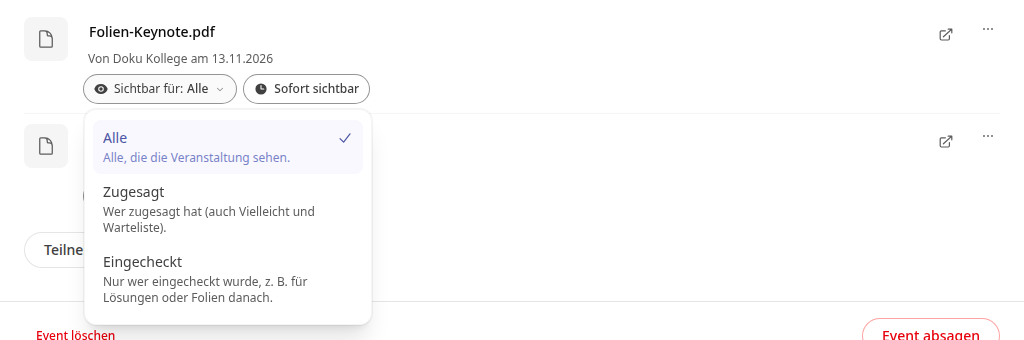
Klick auf Sichtbar für und wähl aus:
Alle: alle, die die Veranstaltung sehen.
Zugesagt: wer zugesagt hat, auch mit „Vielleicht“ und auf der Warteliste.
Eingecheckt: nur wer beim Event eingecheckt wurde, zum Beispiel für Lösungen oder Folien danach.
Soll die Datei erst später erscheinen, klick auf Sofort sichtbar und trag Datum und Uhrzeit ein. Der Knopf zeigt danach zum Beispiel „Sichtbar ab Mi., 10.03., 16:00“. Mit dem Kreuz daneben machst du die Datei wieder sofort sichtbar.
Die Änderungen sind sofort gespeichert.
Tipp
So kannst du die Folien eines Vortrags schon vorher hochladen und erst nach dem Vortrag für die Eingecheckten freigeben.
Teilnehmende über neue Unterlagen informieren#
Neue Dateien werden nicht automatisch angekündigt. Lade erst alles hoch und klick dann einmal auf Teilnehmende über neue Dateien informieren. Wer da war, bekommt dazu zusätzlich ein Dankeschön.
Ablage der Organisation#
Für Dateien, die nur das Organisationsteam braucht, etwa Angebote, Teilnehmerlisten oder Entwürfe, gibt es eine eigene Ablage.
Klick im Reiter Dateien oben auf Ablage der Organisation.
Lade die Datei über Anhang hinzufügen hoch.
Soll eine Datei doch an die Teilnehmenden gehen, klick rechts daneben auf … und dann auf Freigeben als Unterlage. Mit Entfernen löschst du sie aus der Ablage.
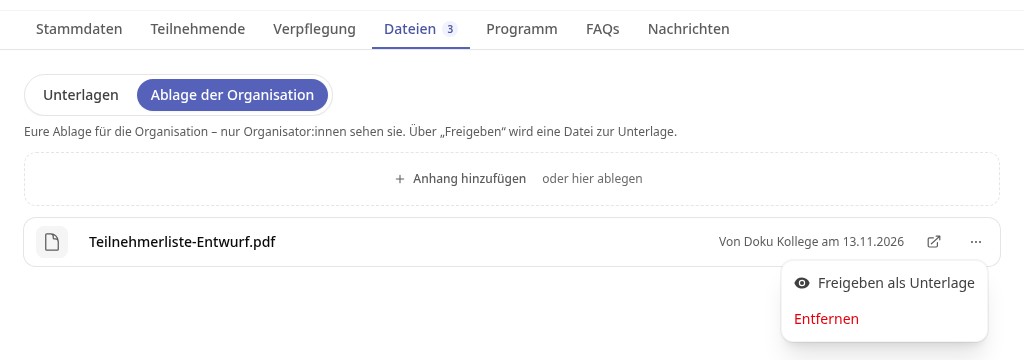
Umgekehrt verschiebst du eine Unterlage über … und In die Organisations-Ablage zurück in die Ablage.
Info
Ist bei euch der Dokumenten-Editor eingerichtet, findest du in der Ablage zusätzlich den Knopf Neues Dokument. Damit legst du dort direkt ein Textdokument, eine Tabelle oder eine Präsentation an und bearbeitest sie im Editor.
So sehen die Teilnehmenden die Unterlagen#
Auf der Event-Seite steht der Reiter Dateien mit der Zahl der Dateien, die die jeweilige Person sehen darf. Darin listet Anhänge genau diese Dateien. Eine Unterlage nur für Eingecheckte oder mit späterem Termin erscheint erst, wenn beides zutrifft. Dateien der Ablage der Organisation sehen Teilnehmende nie.
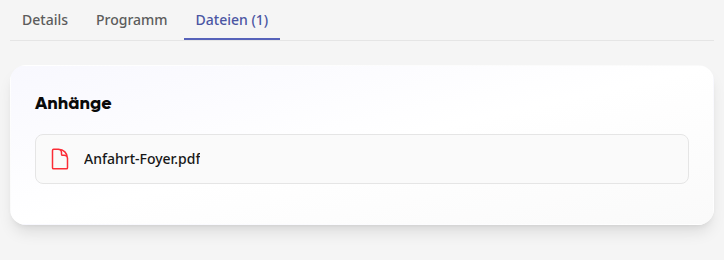
Unterlagen, die du mit einem Programmpunkt verknüpft hast, stehen zusätzlich im Programm direkt unter dem Punkt.
Info
Fotos der Veranstaltung sammelst du nicht hier, sondern in der Galerie. Schalt dazu im Reiter Stammdaten unter Einstellungen den Schalter Teilnehmende dürfen Fotos hochladen ein: Dann können alle, die zugesagt haben, ihre Fotos im Reiter Rückblick auf der Event-Seite hinzufügen.