
Wie erstelle und teile ich Notizen und Sprachnotizen?
Aktualisiert am Lesezeit: 3 Min.
Auf dieser Seite
Du hältst Gedanken und Besprechungspunkte in einer Notiz fest, tippst sie oder sprichst sie ein und teilst sie bei Bedarf mit Kolleginnen, Kollegen oder einer Gruppe.
Info
Notizen stehen Mitarbeitenden in allen Standardrollen zur Verfügung, wenn das Modul bei euch installiert ist. Eine neue Notiz ist nur für dich sichtbar, bis du sie teilst oder einer Gruppe zuordnest.
Notiz schreiben#
Klick in der Navigation auf Notizen. Rechts ist direkt eine leere Notiz geöffnet. Aus einer anderen Notiz heraus startest du eine neue über den Knopf Neue Notiz neben dem Suchfeld.
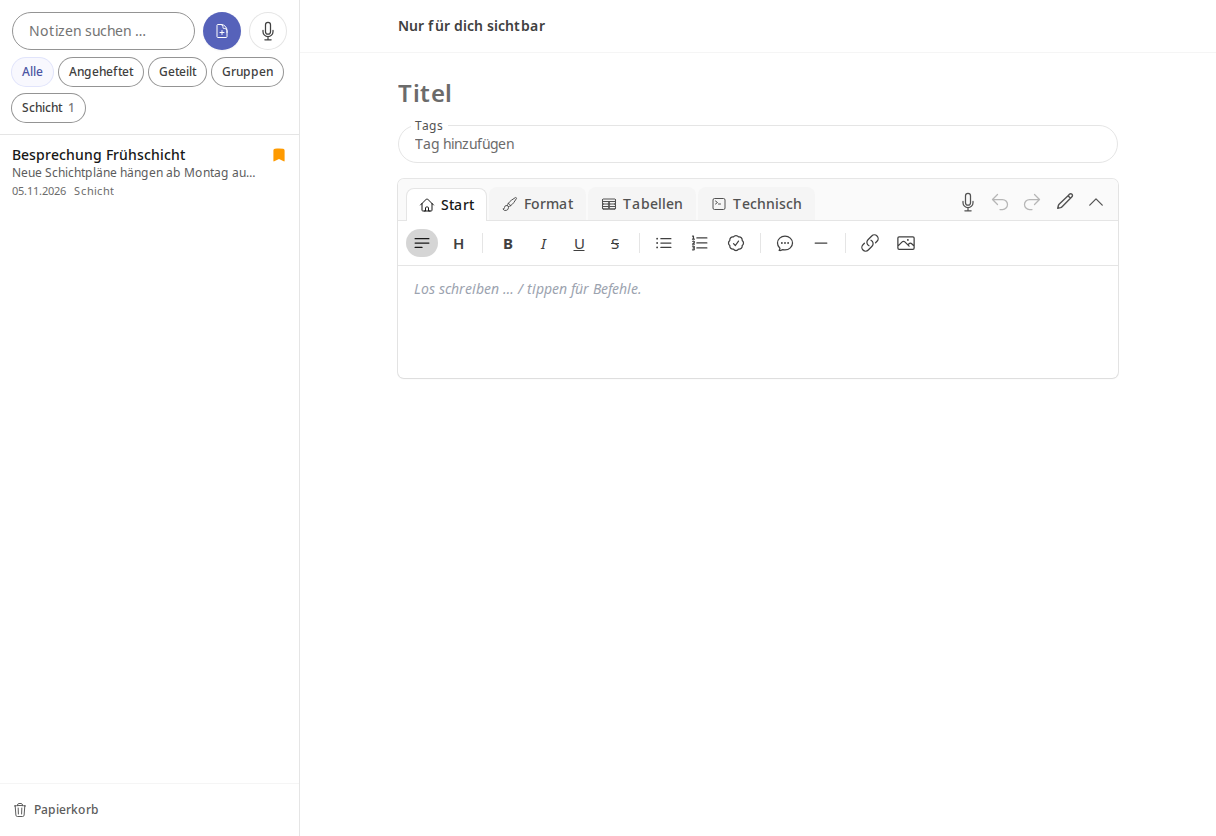
Gib einen Titel ein oder schreib direkt in das Textfeld. Mit / öffnest du die Befehle des Editors, über die Symbolleiste formatierst du den Text.
Fertig. Du musst nichts speichern: Oben erscheint Gespeichert, und die Notiz steht in der Liste. Eine leere Notiz wird nicht angelegt.
Tipp
Im Feld Tags vergibst du Stichwörter, zum Beispiel „Schicht“. Sie erscheinen als Filter über der Liste.
Dateien anhängen#
Öffne die Notiz und geh zum Abschnitt Anhänge.
Klick auf Datei hinzufügen, zieh die Datei in den Bereich oder wähle eine bestehende Datei über Vorhandene Dateien auswählen aus.
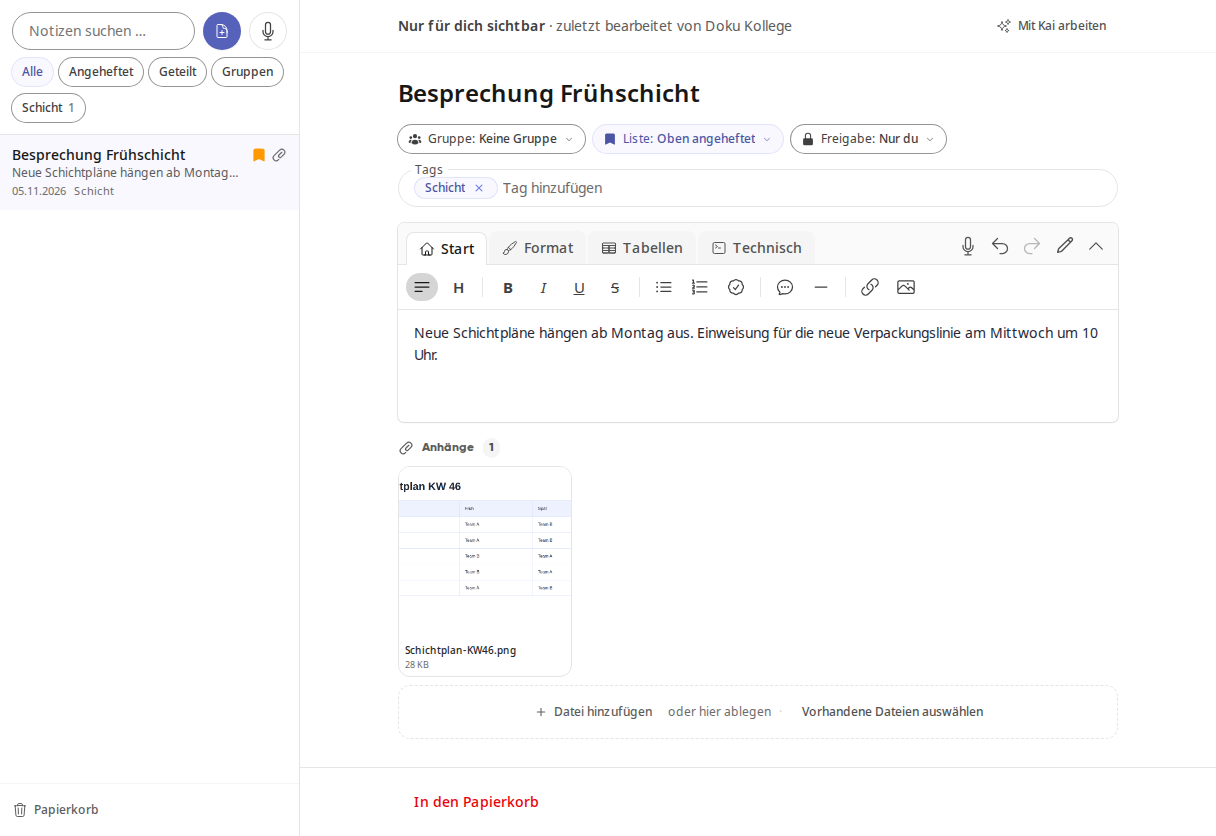
Um einen Anhang zu entfernen, fahr mit der Maus über die Datei, klick auf das Papierkorb-Symbol und bestätige mit Anhang entfernen. Eine direkt hier hochgeladene Datei wird dabei gelöscht, eine aus deinen Dateien gewählte bleibt dort erhalten.
Sprachnotiz aufnehmen#
Klick in der Liste oben auf das Mikrofon Sprachnotiz. Beim ersten Mal fragt dich der Browser nach dem Zugriff auf das Mikrofon.
Sprich los. Eine neue Notiz öffnet sich, unten läuft die Aufnahme mit der Zeit.

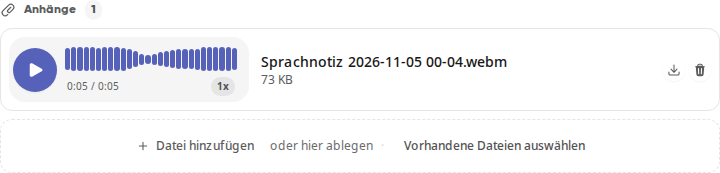
Klick auf Fertig. Der gesprochene Text wird zur Notiz, die Aufnahme liegt als Datei unter Anhänge. Mit Verwerfen brichst du die Aufnahme ab.
Info
Den Knopf Sprachnotiz siehst du nur, wenn Kai für dich freigeschaltet und die Spracheingabe in eurem Mandanten aktiv ist. Wenn dein Browser oder Gerät keine Aufnahme unterstützt, fehlt er ebenfalls.
Tipp
Konnte ein Abschnitt nicht in Text umgewandelt werden, steht dort [unverständlich]. Die vollständige Aufnahme liegt weiterhin im Anhang und du kannst sie nachhören.
Notiz mit Personen teilen#
Öffne die Notiz und klick auf Freigabe: Nur du.
Such unter Personen nach einem Namen und wähl die Person aus.
Leg neben dem Namen fest, was die Person darf. Mit Lesen liest sie die Notiz und ihre Anhänge, mit Bearbeiten schreibt sie live mit und ändert Titel und Tags.
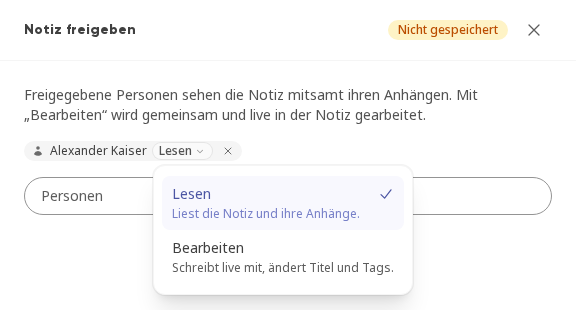
Klick auf Speichern. In der Notiz steht jetzt zum Beispiel Geteilt mit 1 Person.
Um eine Freigabe zurückzunehmen, öffnest du den Dialog erneut, klickst beim Namen auf das Kreuz und anschließend auf Speichern.
Notiz einer Gruppe zuordnen#
Öffne die Notiz und klick auf Gruppe: Keine Gruppe.
Wähle die Gruppe aus.
Die Notiz steht danach auch im Reiter Notizen der Gruppe. Alle Mitglieder der Gruppe können sie lesen, bearbeiten können sie Mitglieder mit den Rechten Admin und Mitarbeiten.
Info
Zur Auswahl stehen nur Gruppen, in denen du Admin bist oder Mitarbeiten darfst. Eine Gruppe, in der du nur Lesen darfst, erscheint hier nicht.
Notizen wiederfinden#
Suchen: Das Feld Notizen suchen … findet Wörter aus Titel und Text.
Filtern: Alle, Angeheftet, Geteilt und Gruppen grenzen die Liste ein, deine Tags stehen daneben.
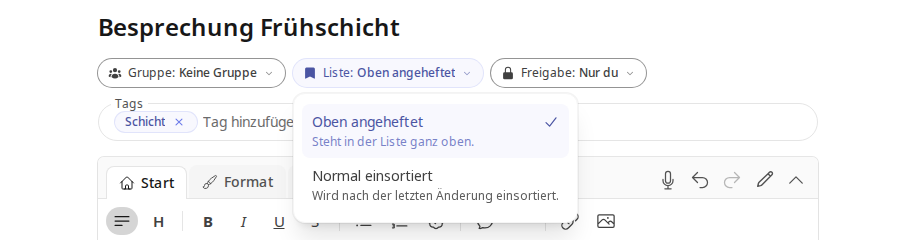
Anheften: Klick in der Notiz auf Liste: Normal einsortiert und wähle Oben angeheftet. Die Notiz steht dann ganz oben in der Liste.
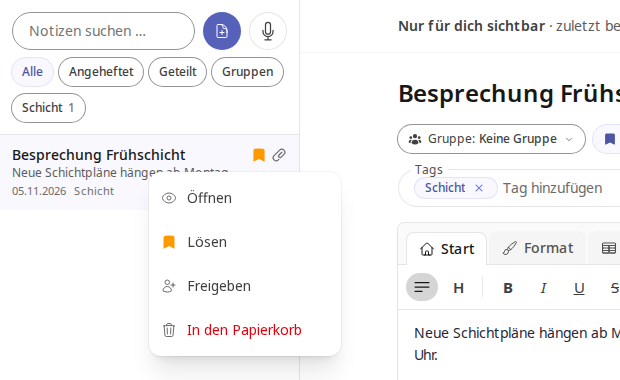
Kontextmenü: Mit einem Rechtsklick auf eine Notiz in der Liste erreichst du Öffnen, Anheften oder Lösen, Freigeben und In den Papierkorb.
Mit Kai an einer Notiz arbeiten#
Öffne die Notiz und klick oben rechts auf Mit Kai arbeiten. Neben der Notiz öffnet sich Kai.
Wähle einen Vorschlag wie Zusammenfassen, Gliederung erstellen, Aufgaben ableiten oder Sprachlich glätten, oder schreib deine eigene Nachricht.
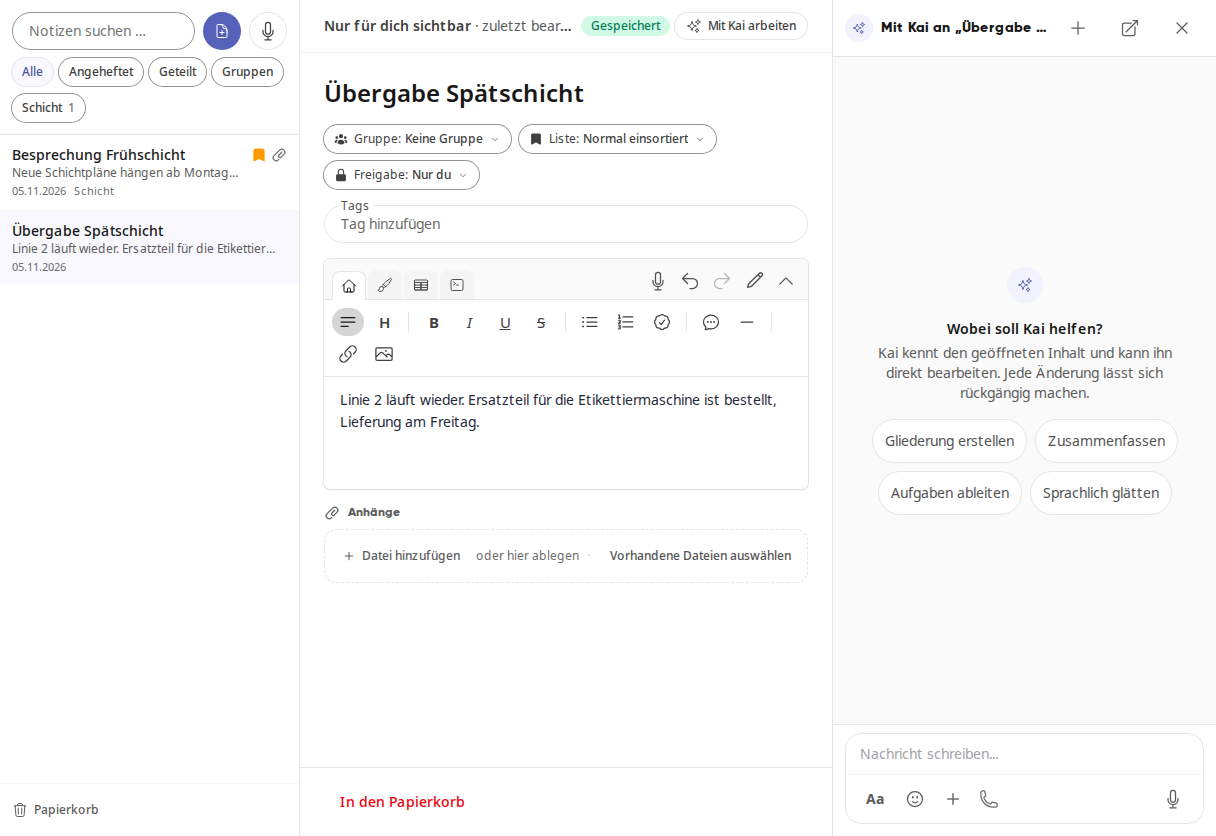
Kai kennt den geöffneten Inhalt und kann ihn direkt bearbeiten. Jede Änderung lässt sich rückgängig machen.
Notiz löschen und wiederherstellen#
Klick unten in der Notiz auf In den Papierkorb.
Um sie zurückzuholen, klick unter der Liste auf Papierkorb, dann mit der rechten Maustaste auf die Notiz und auf Wiederherstellen. Über Endgültig löschen entfernst du sie sofort.
Info
Notizen im Papierkorb bleiben 30 Tage lang wiederherstellbar.