
Wie lege ich einen Kurs in der Akademie an und weise ihn zu?
Aktualisiert am Lesezeit: 3 Min.
Auf dieser Seite
Als Content Manager legst du in der Akademie Schulungsthemen an, füllst sie mit Inhalten, veröffentlichst sie und legst fest, wer sie machen soll: als Pflicht für eine Gruppe, als freiwilliges Angebot im Katalog oder als einzelne Zuweisung.
Schulungsthemen öffnen#
Öffne in der Navigation links Administration.
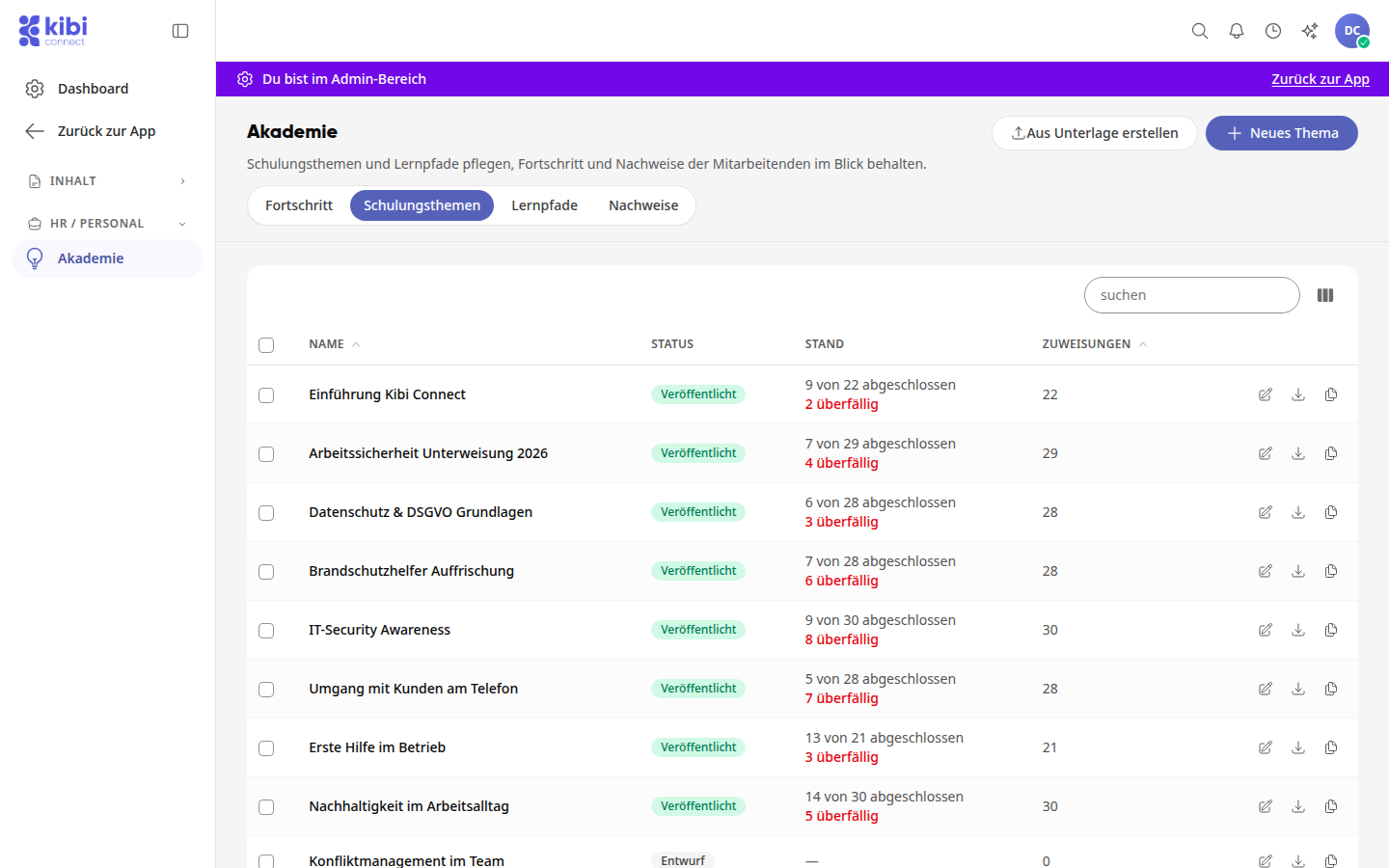
Klick unter HR / Personal auf Akademie und dann auf den Reiter Schulungsthemen.
Die Liste zeigt alle Themen mit Status (Entwurf oder Veröffentlicht), dem Stand (wie viele abgeschlossen und überfällig sind) und der Zahl der Zuweisungen.
Neues Thema anlegen#
Klick oben rechts auf Neues Thema. Rechts öffnet sich das Thema mit den Reitern Grunddaten, Kurs, Unterlagen, Teilnahme und Zertifikat.
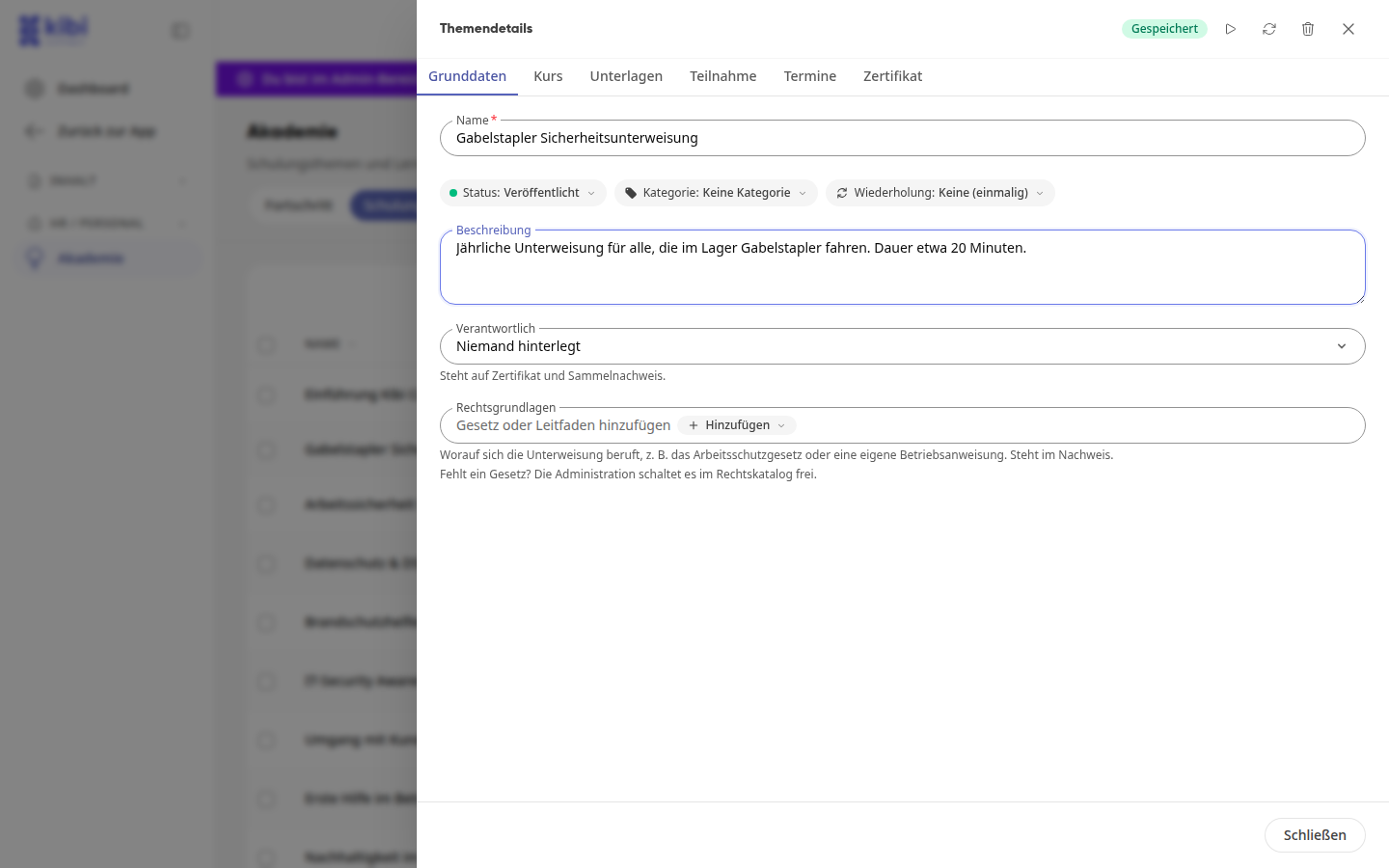
Gib im Reiter Grunddaten einen Namen und eine Beschreibung ein. Optional wählst du Kategorie, Wiederholung (z. B. für jährliche Unterweisungen), eine verantwortliche Person unter Verantwortlich und Rechtsgrundlagen, auf die sich die Unterweisung beruft.
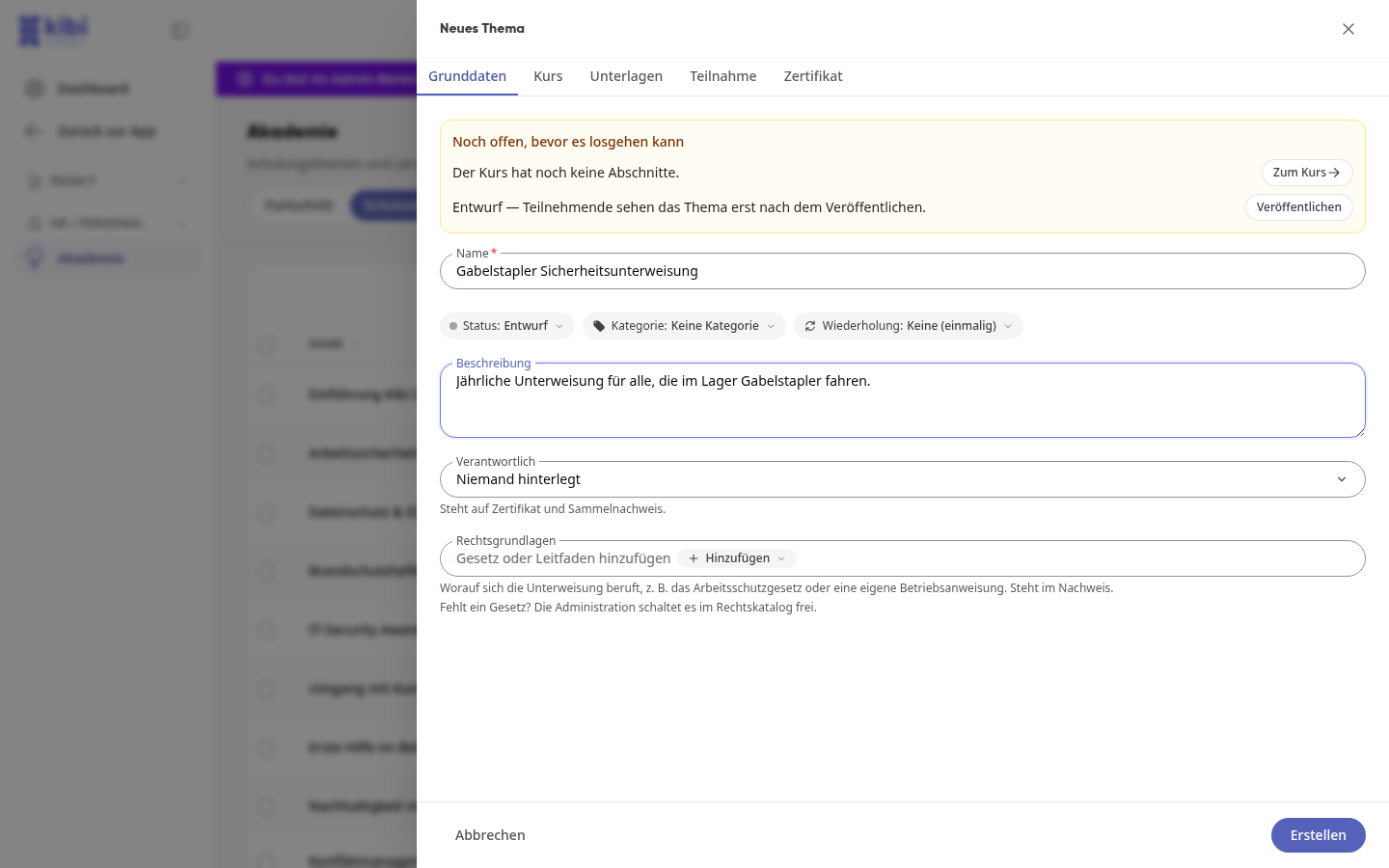
Klick unten rechts auf Erstellen. Das Thema wird als Entwurf angelegt, und der Reiter Termine kommt dazu.
Ab jetzt speichert das Thema jede Änderung selbst, auch wenn es schon veröffentlicht ist. Oben rechts siehst du, ob gerade gespeichert wird (Speichert…) oder alles gespeichert ist (Gespeichert). Einen Knopf zum Speichern gibt es nicht mehr; unten steht nur noch Schließen.
Der gelbe Kasten Noch offen, bevor es losgehen kann zeigt dir, was noch fehlt, und führt mit einem Klick dorthin.
Kursinhalt zusammenstellen#
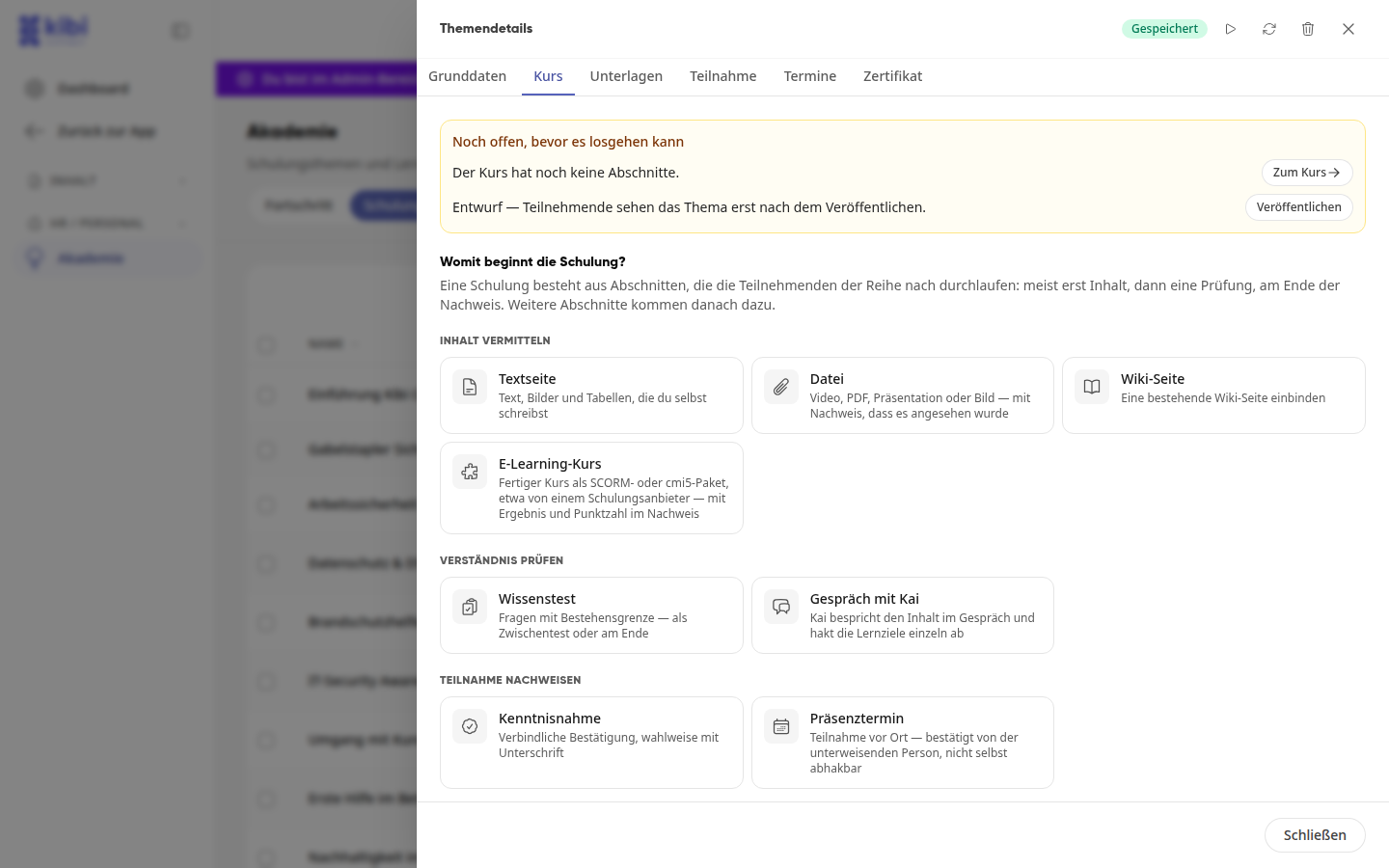
Öffne den Reiter Kurs. Ein Kurs besteht aus Abschnitten, die die Teilnehmenden der Reihe nach durchlaufen.
Wähle den ersten Abschnitt, z. B. Textseite, Datei (Video, PDF, Präsentation), Wiki-Seite oder E-Learning-Kurs. Zum Prüfen gibt es Wissenstest und Gespräch mit Kai, zum Nachweis Kenntnisnahme und Präsenztermin, für Rückmeldungen Kursfeedback.
Gib dem Abschnitt einen Titel, optional einen Arbeitsauftrag, und fülle den Inhalt. Mit Abschnitt: Pflicht und Abgeschlossen, wenn legst du fest, ob und wie der Abschnitt erledigt sein muss.
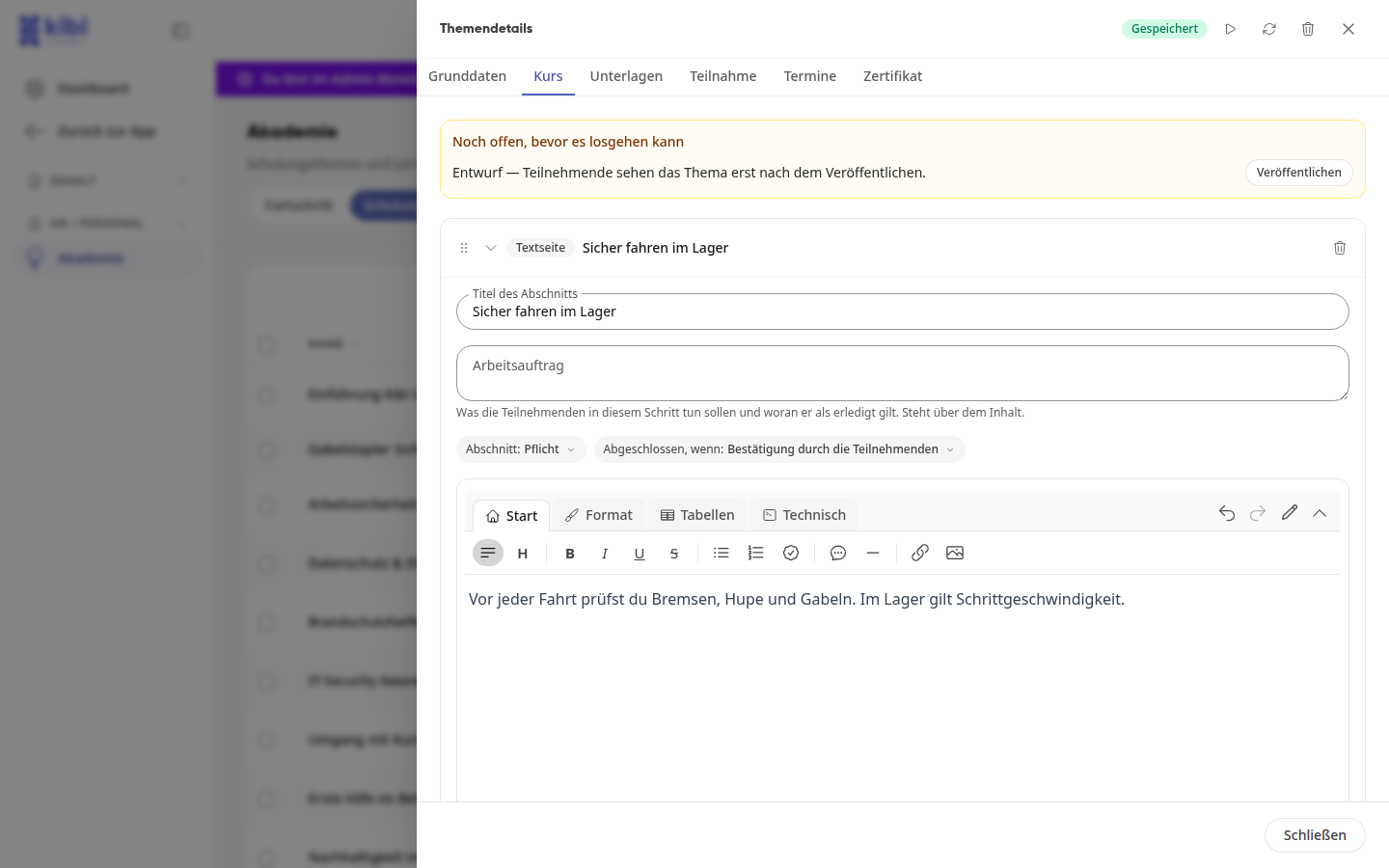
Weitere Abschnitte fügst du mit Abschnitt hinzufügen an. Du musst nichts weiter tun: Deine Eingaben werden gespeichert, sobald du kurz innehältst oder das Feld verlässt.
Tipp
Mit dem Knopf Testen oben im Thema durchläufst du den Kurs selbst aus Sicht der Teilnehmenden. Testlauf zurücksetzen setzt deinen Testlauf wieder auf Anfang.
Teilnahme festlegen und veröffentlichen#
Öffne den Reiter Teilnahme und wähle Freiwillig oder Pflicht. Bei Freiwillig muss niemand; wer die Schulung bekommt, bestimmen Katalog, Einführung oder eine einzelne Zuweisung.
Wählst du Pflicht, legst du unter Für wen? Alle Mitarbeitenden oder Ausgewählte fest und fügst Gruppen, Rollen oder Personen als Zielgruppe hinzu. Unter Zeitplan bestimmst du Frist, Erinnerungen und ob die Führungskraft informiert wird. Wer neu zur Zielgruppe kommt, bekommt die Schulung automatisch.
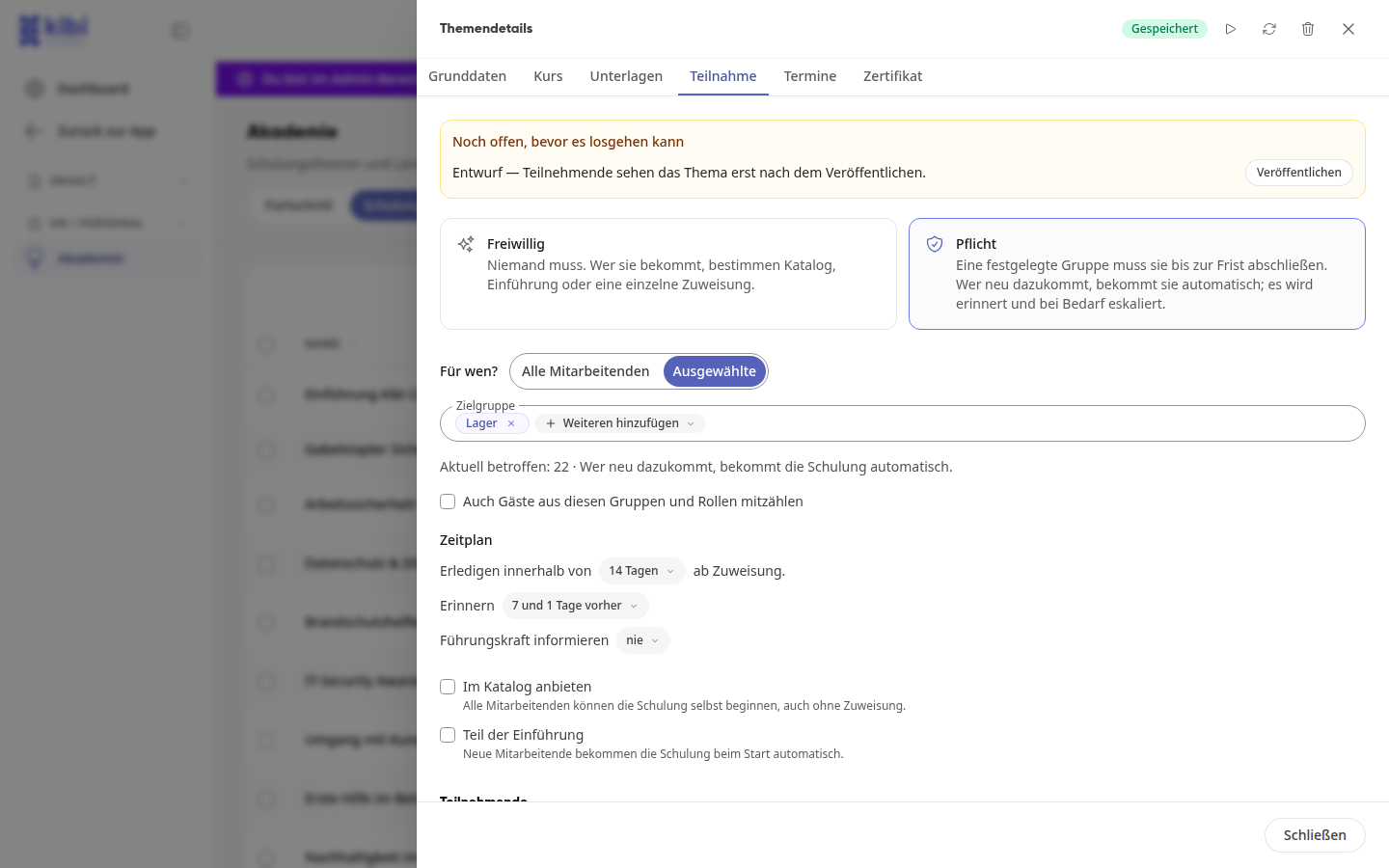
Setze bei Bedarf Im Katalog anbieten, damit alle Mitarbeitenden den Kurs im Schulungsangebot selbst starten können, oder Teil der Einführung, damit neue Mitarbeitende ihn beim Start automatisch bekommen.
Klick im gelben Kasten auf Veröffentlichen. Das gilt sofort: Der Status steht auf Veröffentlicht, und die Teilnehmenden sehen das Thema.
Wichtig
Auch bei einem veröffentlichten Thema gilt jede Änderung sofort. Änderst du zum Beispiel die Zielgruppe einer Pflichtschulung, bekommen neu hinzugekommene Personen die Schulung automatisch.
Einzelne Personen zuweisen#
Klick im Reiter Teilnahme unter Teilnehmende auf Einzeln zuweisen.
Wähle Gruppen und/oder Personen auswählen, setze optional eine Frist und klick auf Einzeln zuweisen.
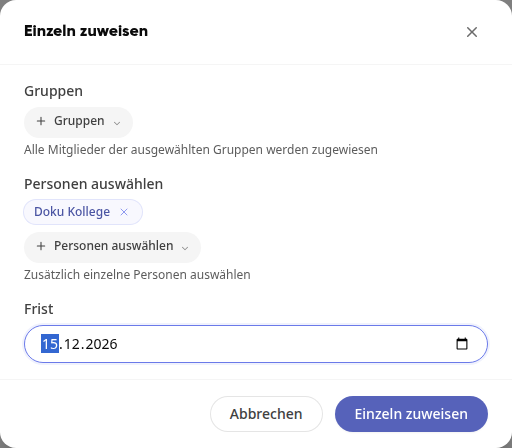
Die Personen erscheinen in der Liste Teilnehmende mit Status und Fortschritt. Eine einzelne Zuweisung gilt einmal und wird nicht wiederholt.
Wenn etwas nicht gespeichert werden kann#
Manche Änderungen speichert die Plattform nicht: ein leerer Name („Ohne Namen wird nichts gespeichert.“) oder eine Testfrage ohne richtige Antwort. Oben steht dann Nicht gespeichert, bei einem Fehler Fehler beim Speichern.
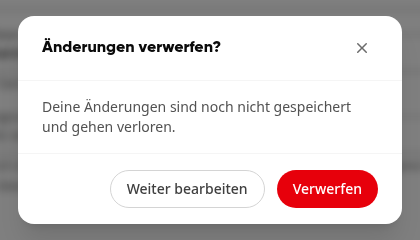
Schließt du das Thema in diesem Zustand, fragt die Plattform Änderungen verwerfen? nach: Mit Weiter bearbeiten bleibst du im Thema und kannst die Angabe ergänzen, mit Verwerfen gehen die nicht gespeicherten Änderungen verloren. Ist alles gespeichert, schließt sich das Thema ohne Nachfrage.
Info
Diese Funktion steht Content Managern zur Verfügung.