
Wie lege ich ein Event an und verwalte die Gäste?
Aktualisiert am Lesezeit: 10 Min.
Auf dieser Seite
- Event anlegen
- Event später bearbeiten
- Einstellungen in den Stammdaten
- An einzelnen Tagen einen anderen Raum nutzen
- Festlegen, wer teilnehmen darf
- Mit-Organisation benennen
- Teilnehmende eintragen
- Gäste bearbeiten und Personen entfernen
- Verpflegung und Bestellschluss festlegen
- Essen für Teilnehmende auswählen
- Essen nach dem Bestellschluss ändern
- Öffentliche Anmeldung aktivieren
- Dateien und häufige Fragen ergänzen
- Nachrichten an die Teilnehmenden
- Event so ansehen wie die Teilnehmenden
- Event absagen oder löschen
Du legst ein Event an, entscheidest, wer teilnehmen darf, und behältst im Blick, wer kommt: Kolleginnen und Kollegen genauso wie externe Gäste.
Info
Neue Events legen standardmäßig Mitarbeitende mit der Rolle News Creator und System Admins an. Siehst du den Knopf Event erstellen nicht, fehlt dir dieses Recht. Ein bestehendes Event bearbeiten kann, wer es angelegt hat oder in der Mit-Organisation steht, auch ohne diese Rolle.
Event anlegen#
Klick im Menü auf Events und dann auf Event erstellen.
Trag Titel, Tag und Beginn ein. Diese drei Felder sind Pflicht. Ergänze bei Bedarf Endet am, Ende, Ganztägig, Ort, Raum auswählen … und Auch online stattfinden sowie die Beschreibung, ein Titelbild und Anhänge. In der Raumauswahl siehst du bei jedem Raum, ob er zu deiner Zeit Frei oder Belegt ist.
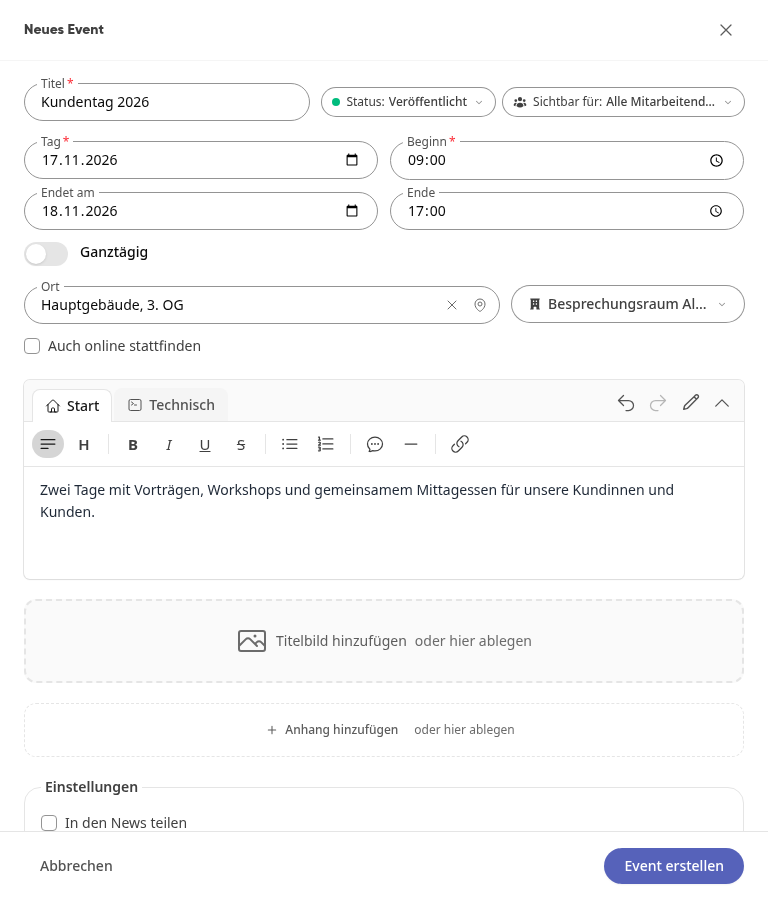
Wähle über Status, ob das Event gleich sichtbar sein soll, und über Sichtbar für, ob Alle Mitarbeitenden das Event sehen oder nur eine deiner Gruppen. Später änderst du das im Reiter Stammdaten bei Teilnahme.
Prüf unten im Formular die Einstellungen, zum Beispiel In den News teilen, Teilnehmerzahl begrenzen und Gruppe erstellen (Erklärung weiter unten).
Klick auf Event erstellen. Es öffnet sich direkt der Bereich Verwalten.
Die beiden Status bedeuten:
Entwurf: Nur für dich und Admins sichtbar. Du findest das Event in der Liste unter dem Filter Entwürfe.
Veröffentlicht: Live im Kalender, alle Berechtigten können zusagen.
Warnung
In den News teilen ist vorausgewählt. Ist ein Event einmal als Beitrag in den News erschienen, lässt sich das Häkchen nicht mehr ändern. Nimm es vor dem Veröffentlichen heraus, wenn du keinen Beitrag möchtest.
Event später bearbeiten#
Öffne das Event und klick auf Verwalten. Änderungen werden automatisch gespeichert, oben erscheint dann Gespeichert. Der Bereich hat sieben Reiter:
Stammdaten: Titel, Status, Datum, Ort, Raum, Beschreibung und Titelbild, darunter Teilnahme, Organisation, die Einstellungen und Teilen & Gruppe mit der öffentlichen Anmeldung und der Gruppe zum Event.
Teilnehmende: Die Liste aller Eingetragenen mit Essen, Check-in und Status. Hier trägst du Personen und Gäste ein, bearbeitest Gäste und entfernst Personen von der Liste.
Verpflegung: Keine, Freie Wahl oder Vorgegeben, das Standardmenü, der Bestellschluss und die Live-Bestellung während der Veranstaltung, bei mehrtägigen Events für jeden Tag einzeln.
Dateien: Unterlagen für die Teilnehmenden und die Ablage der Organisation.
Programm: Der Ablauf mit Uhrzeiten, bei mehrtägigen Events für jeden Tag einzeln.
FAQs: Antworten auf häufige Fragen.
Nachrichten: Nachrichten an die Teilnehmenden, mit Vorlagen.
Ganz unten stehen Event löschen und Event absagen.
Einstellungen in den Stammdaten#
Die Einstellungen stehen im Reiter Stammdaten unter der Beschreibung.
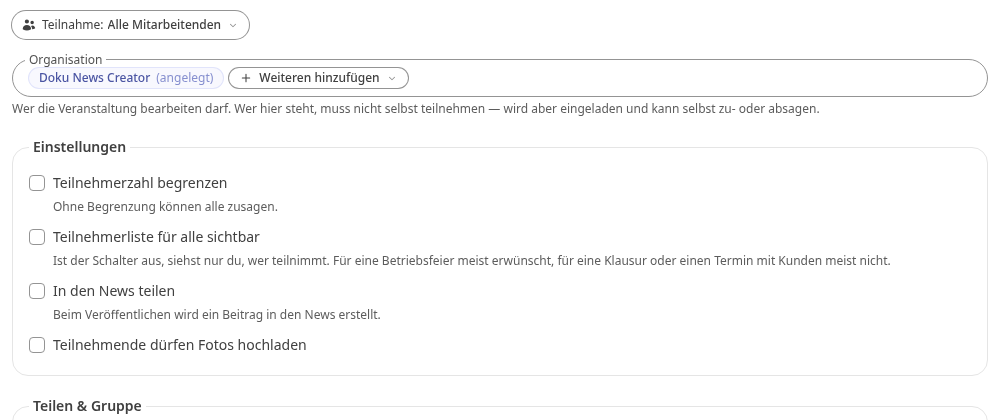
Teilnehmerzahl begrenzen legt die Zahl der Plätze fest. Weitere Zusagen kommen auf die Warteliste und rücken nach, sobald jemand absagt.
Teilnehmerliste für alle sichtbar entscheidet, ob auch andere sehen, wer teilnimmt. Ist der Schalter aus, siehst nur du die Liste.
In den News teilen erstellt beim Veröffentlichen einen Beitrag in den News.
Teilnehmende dürfen Fotos hochladen erlaubt allen, die zugesagt haben, ihre Fotos zur Galerie hinzuzufügen, schon während der Veranstaltung im Reiter Rückblick auf der Veranstaltungsseite.
Gruppe erstellen unter Teilen & Gruppe macht aus dem Event eine Gruppe, damit die Teilnehmenden in Kontakt bleiben.
An einzelnen Tagen einen anderen Raum nutzen#
Bei einem mehrtägigen Event mit Raum ist der Raum für jeden Tag während der Uhrzeit des Events gebucht. Findet ein Tag woanders statt, legst du das im Reiter Stammdaten fest:
Klick unter dem Raum auf Anderer Raum an einzelnen Tagen.
Neben jedem Tag steht der gebuchte Raum. Klick beim gewünschten Tag darauf und wähl einen anderen Raum. Auch hier siehst du, ob der Raum an diesem Tag Frei oder Belegt ist.

Festlegen, wer teilnehmen darf#
Öffne im Bereich Verwalten den Reiter Stammdaten.
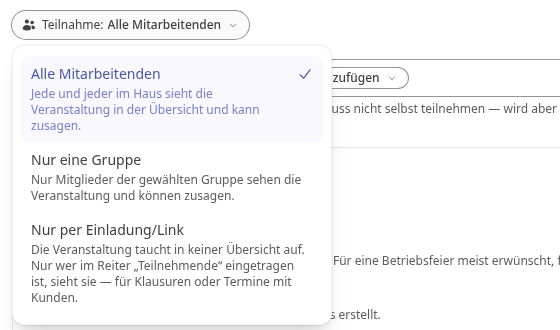
Klick auf Teilnahme und wähle Alle Mitarbeitenden, Nur eine Gruppe oder Nur per Einladung/Link. Ein Event mit Nur per Einladung/Link taucht in keiner Übersicht auf; es sehen nur die Personen, die im Reiter Teilnehmende eingetragen sind.
Mit-Organisation benennen#
Personen in der Mit-Organisation dürfen das Event bearbeiten, die Gäste verwalten und einchecken. Sie müssen nicht selbst teilnehmen, werden aber eingeladen und können selbst zu- oder absagen.
Klick im Reiter Stammdaten bei Organisation auf Weiteren hinzufügen.
Gib den Namen ein und wähle die Person aus. In der Liste der Teilnehmenden steht sie danach mit dem Zusatz Mit-Organisation.
Wichtig
Benenne die Mit-Organisation, bevor du die Person im Reiter Teilnehmende einträgst und bevor sie geantwortet hat. Wer schon auf der Liste steht, erscheint in der Suche nicht; du siehst dann Keine Treffer.
Teilnehmende eintragen#
Öffne im Bereich Verwalten den Reiter Teilnehmende.
Trag Kolleginnen und Kollegen über Person eintragen ein: Namen eingeben und auswählen.
Trag externe Personen über Gast eintragen ein: Name und optional E-Mail eingeben, dann auf Eintragen klicken. Mit Adresse bekommt die Person einen Link, über den sie ihre Antwort ändern und ihr Essen wählen kann. Ohne Adresse trägst du beides selbst ein.
Neu Eingetragene stehen auf Eingeladen. Sagt dir jemand zum Beispiel telefonisch zu oder ab, klick auf den Status in der Zeile und wähle Zugesagt, Eingeladen, Warteliste oder Abgesagt.
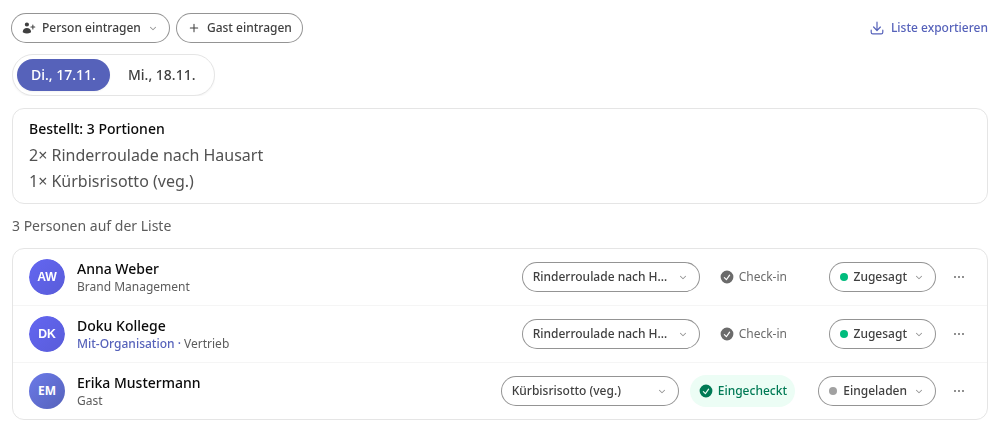
Mit Liste exportieren lädst du die Liste als CSV-Datei herunter, zum Beispiel für den Empfang oder das Catering. In der Spalte Essen steht das Gericht mit dem Tag davor, bei mehrtägigen Events für jeden Tag, zum Beispiel 17.11.: Kürbisrisotto (veg.). Hat jemand ausdrücklich nichts gewählt, steht dort Kein Essen; ist die Spalte leer, hat die Person noch nicht gewählt.
Wie du Personen am Eingang abhakst, steht unter Wie checke ich Gäste bei einem Event ein?
Gäste bearbeiten und Personen entfernen#
Hat sich bei einem Gast ein Tippfehler eingeschlichen oder fehlt die E-Mail-Adresse, korrigierst du das direkt in der Liste.
Öffne im Bereich Verwalten den Reiter Teilnehmende.
Klick in der Zeile des Gastes rechts auf … und dann auf Bearbeiten.
Korrigiere im Fenster Gast bearbeiten den Name oder trag unter E-Mail (optional) eine Adresse nach, und klick auf Speichern.
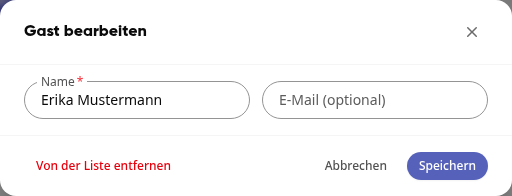
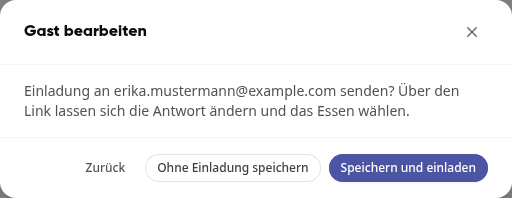
Hast du eine neue Adresse eingetragen, fragt Kibi, ob der Gast eine Einladung bekommen soll. Wähle Speichern und einladen, damit er per E-Mail den Link bekommt, über den er seine Antwort ändern und sein Essen wählen kann, oder Ohne Einladung speichern.
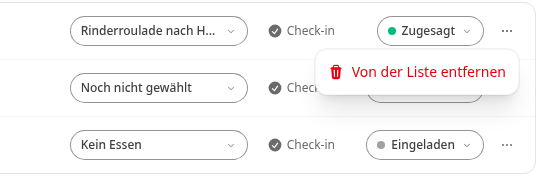
Um jemanden ganz von der Liste zu nehmen, klick bei Kolleginnen und Kollegen in der Zeile auf … und dann auf Von der Liste entfernen, bei Gästen im Fenster Gast bearbeiten auf Von der Liste entfernen.
Bestätige mit Entfernen.
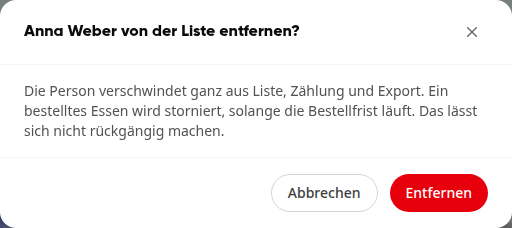
Warnung
Die Person verschwindet ganz aus Liste, Zählung und Export. Ein bestelltes Essen wird storniert, solange die Bestellfrist läuft. Das lässt sich nicht rückgängig machen. Möchtest du nur festhalten, dass jemand nicht kommt, setz den Status stattdessen auf Abgesagt.
Verpflegung und Bestellschluss festlegen#
Ist im Betrieb das Modul Verpflegung eingerichtet, bestellst du das Essen für das Event direkt über den Speiseplan des Anbieters. Die Kosten trägt der Betrieb, Teilnehmende sehen weder Preis noch Anbieter.
Öffne im Bereich Verwalten den Reiter Verpflegung. Das Event braucht dafür ein Datum.
Dauert das Event mehrere Tage, wähle oben den Tag, zum Beispiel Mi., 18.11. Jeder Tag hat eigene Verpflegung: Speiseplan, Gerichte und Bestellschluss gelten nur für den gewählten Tag. Richte die folgenden Schritte für jeden Tag ein, an dem es Essen geben soll.
Wähle Freie Wahl, wenn die Teilnehmenden selbst aus dem Speiseplan des Tages wählen, oder Vorgegeben, wenn du die Gerichte festlegst, die zur Wahl stehen.
Wähle bei Bedarf ein Standardmenü. Das bekommt, wer bis zum Bestellschluss nichts gewählt hat. Ohne Standardmenü gibt es für diese Personen kein Essen.
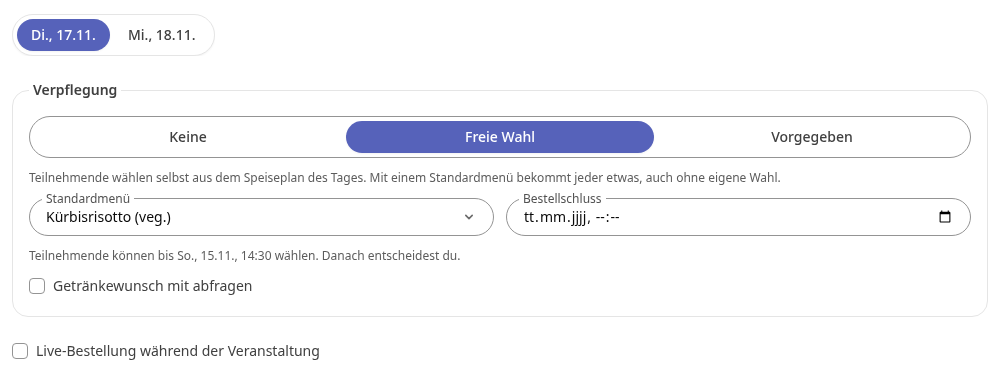
Setz einen Haken bei Getränkewunsch mit abfragen, wenn die Teilnehmenden auch ein Getränk angeben sollen.
Trag unter Bestellschluss ein, bis wann die Teilnehmenden ihr Essen wählen können. Lässt du das Feld leer, gilt der Termin des Anbieters. Darunter steht, bis wann die Teilnehmenden tatsächlich wählen können, zum Beispiel Teilnehmende können bis So., 15.11., 14:30 wählen. Danach entscheidest du.
Info
Der Bestellschluss kann nur früher liegen als der Termin des Anbieters, nicht später. Trägst du einen späteren Zeitpunkt ein, erscheint Der Bestellschluss darf spätestens … sein. Danach kann die Bestellung nicht mehr rechtzeitig beim Anbieter eingehen., und es bleibt beim bisherigen Termin. Nach dem Bestellschluss können die Teilnehmenden ihr Essen nicht mehr ändern. Du als Organisation änderst es dann nur noch als Nachbestellung, wie unter Essen nach dem Bestellschluss ändern beschrieben.
Mit Live-Bestellung während der Veranstaltung können Teilnehmende während des Events um etwas bitten, zum Beispiel um Kaffee. Die Anfrage geht aufs Gerät und wird mit einem Tipp beantwortet, nur im Zeitfenster der Veranstaltung.
Essen für Teilnehmende auswählen#
Gibt es beim Event Essen, trägst du im Reiter Teilnehmende das Gericht für andere ein, zum Beispiel wenn dir jemand die Wahl telefonisch durchgibt. Dafür muss im Reiter Verpflegung Freie Wahl oder Vorgegeben eingestellt sein.
Öffne im Bereich Verwalten den Reiter Teilnehmende.
Bei mehrtägigen Events wählst du über der Liste zuerst den Tag, zum Beispiel Di., 17.11.; Essen und Bestellt gelten dann für diesen Tag.
Klick in der Zeile der Person auf das Feld mit dem Essen. Solange nichts gewählt ist, steht dort Noch nicht gewählt.
Wähle ein Gericht aus. Die Auswahl wird sofort gespeichert.

Möchte jemand an diesem Tag nichts essen, wähle Kein Essen. Eine schon gewählte Portion wird dann zurückgenommen, und die Person bekommt auch kein Standardmenü.
Über der Liste siehst du unter Bestellt, wie viele Portionen von welchem Gericht zusammengekommen sind. Kein Essen und Noch nicht gewählt sind verschieden: Kein Essen ist eine Antwort, wie sie Teilnehmende auch selbst mit Kein Essen für mich geben, auch Gäste über ihren Einladungslink. Wer noch nicht gewählt hat, bekommt nach dem Bestellschluss das Standardmenü, wenn du eins festgelegt hast.
Info
Die Auswahl gibt es für Personen mit dem Status Zugesagt oder Eingeladen, für Kolleginnen und Kollegen genauso wie für Gäste. Setzt du jemanden auf Abgesagt oder Warteliste, wird die Portion zurückgenommen. Die Person bekommt keine Nachricht darüber, dass du für sie gewählt hast.
Essen nach dem Bestellschluss ändern#
Ist der Bestellschluss vorbei, steht über der Liste ein Hinweis, zum Beispiel Bestellschluss war am 18.11.2026, 19:00. Änderungen am Essen gehen nur noch als Nachbestellung und werden in der Bestellübersicht markiert. Ruft dich danach noch jemand an, trägst du das Essen trotzdem ein:
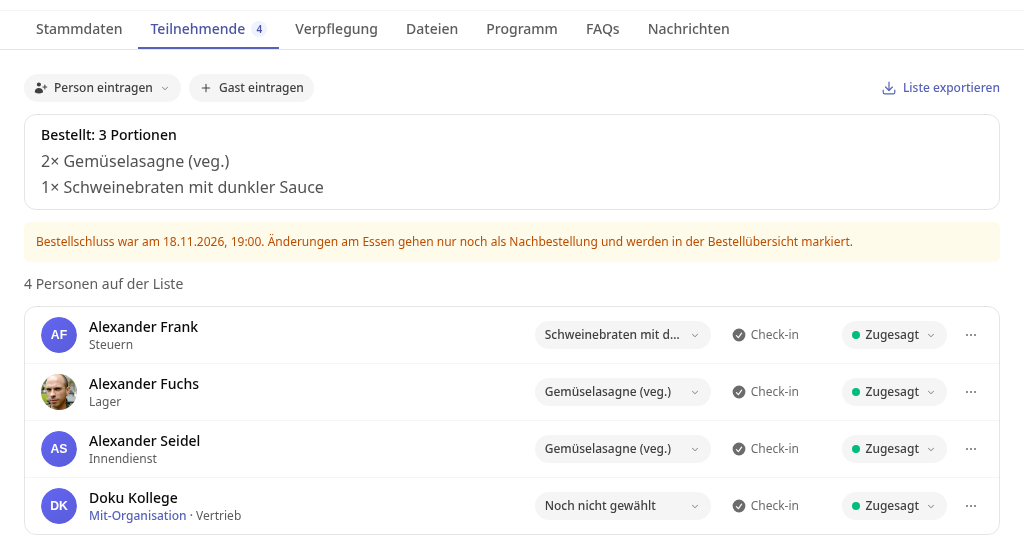
Klick in der Zeile der Person auf das Feld mit dem Essen und wähle das Gericht oder Kein Essen.
Kibi fragt Als Nachbestellung speichern? und nennt den Bestellschluss und die Person.
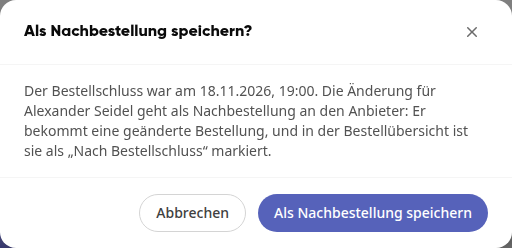
Klick auf Als Nachbestellung speichern. Mit Abbrechen bleibt alles, wie es war.
Der Anbieter bekommt dann eine geänderte Bestellung, und in der Bestellübersicht ist die Änderung als Nach Bestellschluss markiert. So bleibt nachvollziehbar, was nach dem Bestellschluss noch dazukam.
Info
Nachbestellungen gehen nur, solange der Anbieter sie noch annimmt. Ist auch seine Frist vorbei, lässt sich das Essen nicht mehr ändern.
Öffentliche Anmeldung aktivieren#
So können sich externe Gäste ohne Kibi-Konto selbst anmelden:
Klick im Reiter Stammdaten unter Teilen & Gruppe bei Öffentliche Anmeldung auf Aktivieren.
Teile den Link über Kopieren oder zeig ihn über QR-Code anzeigen an.
Erreichbar ist der Link nur, solange das Event veröffentlicht ist. Dann ist der Globus neben Öffentliche Anmeldung grün. Bei einem Entwurf oder einem abgesagten Event ist er grau, externe Gäste bekommen beim Aufruf den Fehler 404, und direkt unter dem Link steht der Grund:
Entwurf: Der Link funktioniert erst, wenn das Event veröffentlicht ist. Status unter Stammdaten ändern.
Abgesagt: Das Event ist abgesagt, der Link ist deshalb nicht erreichbar.
Tipp
Kopieren und QR-Code anzeigen stehen auch beim Entwurf bereit. So kannst du Einladungen und Aushänge vorbereiten und das Event später veröffentlichen.
Öffnen angemeldete Kolleginnen und Kollegen den Link, sehen sie oben auf der Seite Als interne:r Teilnehmende:r zusagen. Nach der Zusage führt sie der Link direkt zum Event in Kibi. Das gilt auch für dich: Hast du selbst zugesagt, siehst du die Seite für Gäste nur noch im privaten Fenster deines Browsers.
Um die Anmeldung zu schließen, klick neben Öffentliche Anmeldung auf Weitere Optionen, dann auf Öffentliche Anmeldung beenden und auf Bestätigen. Externe können sich danach nicht mehr anmelden, bereits angemeldete Gäste bleiben erhalten. Aktivierst du die Anmeldung erneut, entsteht ein neuer Link; der alte bleibt ungültig.
Dateien und häufige Fragen ergänzen#
Lade im Reiter Dateien unter Unterlagen über Anhang hinzufügen Agenda, Anfahrtsskizze oder Folien hoch.
Leg bei jeder Datei fest, wer sie sieht und ab wann: Unter Sichtbar für wählst du Alle, Zugesagt oder Eingecheckt, zum Beispiel für Lösungen oder Folien, die es erst nach dem Event geben soll. Über Sofort sichtbar stellst du ein Datum und eine Uhrzeit ein, ab der die Datei zu sehen ist.
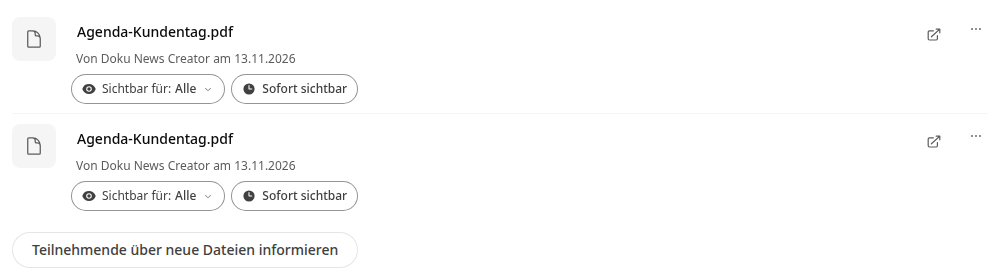
Klick auf Teilnehmende über neue Dateien informieren, wenn alles hochgeladen ist. Die Nachricht geht nur auf diesen Klick hin raus.
Trag im Reiter FAQs Frage und Antwort ein und klick auf Frage hinzufügen. Mit Nur für Teilnehmende bleibt zum Beispiel ein WLAN-Code denen vorbehalten, die zugesagt oder mit Vielleicht geantwortet haben.
Unter Ablage der Organisation legst du ab, was nur die Organisation braucht, zum Beispiel Angebote oder Entwürfe. Diese Ablage sehen nur Organisatorinnen und Organisatoren. Über Freigeben wird eine Datei daraus zur Unterlage; über … und In die Organisations-Ablage nimmst du eine Unterlage wieder zurück.
Nachrichten an die Teilnehmenden#
Im Reiter Nachrichten schreibst du allen, die dabei sind, zum Beispiel am Vortag. Wähle eine Vorlage wie Morgen geht’s los, Danke für den ersten Tag, Erinnerung an die Antwort, Danke fürs Kommen oder Rückblick mit Fotos, oder beginne mit Leere Nachricht. Was du verschickst, steht danach in der Liste, mit allen, die es bekommen haben.

Event so ansehen wie die Teilnehmenden#
Mit Vorschau oben im Event siehst du die Seite so, wie andere sie sehen, ohne etwas zu verändern.
Klick im Event auf Vorschau. Oben erscheint ein Banner mit Ansicht als und Zeitpunkt.

Wähle unter Ansicht als, wessen Sicht du sehen willst: Zugesagt, Eingeladen, noch ohne Antwort oder Ohne Einladung.
Wähle unter Zeitpunkt, wann: Jetzt, Kurz vor Beginn, einen Tag des Events mittags, Nach dem Ende oder Eigener Zeitpunkt. So prüfst du zum Beispiel, was Teilnehmende nach dem Bestellschluss in der Verpflegung sehen oder ob eine Datei zum richtigen Zeitpunkt erscheint.
Klick auf Vorschau beenden, um zur normalen Ansicht zurückzukehren.
Event absagen oder löschen#
Unten im Bereich Verwalten findest du beide Möglichkeiten:
Event absagen: Das Event bleibt bestehen und ist für alle als abgesagt markiert. Der Link zur öffentlichen Anmeldung ist dann nicht mehr erreichbar.
Event löschen: Das Event wird entfernt, zusammen mit dem zugehörigen Beitrag in den News und dem Kalendereintrag. Das lässt sich nicht rückgängig machen.
Info
Löschen können nur die Person, die das Event angelegt hat, Content Manager und System Admins. Die Mit-Organisation sieht den Knopf zwar auch, erhält beim Klick aber die Meldung Forbidden.