
Wie lege ich ein Fotoalbum an und lade Fotos hoch?
Aktualisiert am Lesezeit: 7 Min.
Auf dieser Seite
- Album anlegen
- Alben als Kacheln oder als Liste anzeigen
- Neue Fotos und Videos ins Album hochladen
- Videos ansehen
- Fotos und Videos, die schon im Archiv sind
- Vorhandene Fotos und Videos zum Album hinzufügen
- Ansicht im Album wechseln
- Einzelne Fotos bearbeiten
- Mehrere Fotos auf einmal bearbeiten
- Unteralben anlegen
- Unteralbum in einem geteilten Album
- Album teilen, umbenennen oder löschen
- Album über einen öffentlichen Link zeigen
- Fotos in der Desktop-App
Im Modul Fotos & Videos sammelst du Bilder und Videos in eigenen Alben, zum Beispiel alles vom Sommerfest oder von einer Baustelle. Neue Fotos und Videos lädst du direkt ins Album hoch, vorhandene aus der Plattform fügst du mit wenigen Klicks hinzu. Alben ordnest du mit Unteralben, und über einen öffentlichen Link zeigst du sie auch Personen ohne Konto.
Album anlegen#
Öffne in der Navigation Fotos & Videos und klick links auf Alben.
Klick oben rechts auf Neues Album.
Gib unter Name einen Namen für das Album ein.
Leg fest, wer das Album sehen kann: Alle Mitarbeitenden (vorausgewählt), Bestimmte Gruppen und Personen oder Nur ich.
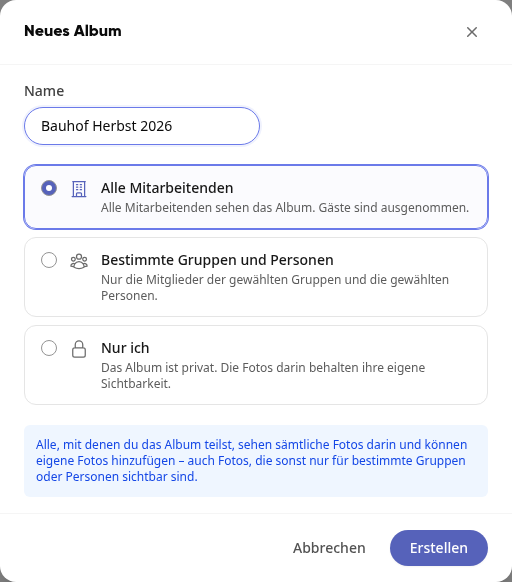
Klick auf Erstellen.
Das Album öffnet sich direkt. Solange es leer ist, findest du dort die Schaltflächen Neue Fotos & Videos hochladen und Aus dem Archiv wählen.
Alben als Kacheln oder als Liste anzeigen#
Im Bereich Alben wechselst du oben rechts zwischen zwei Darstellungen:
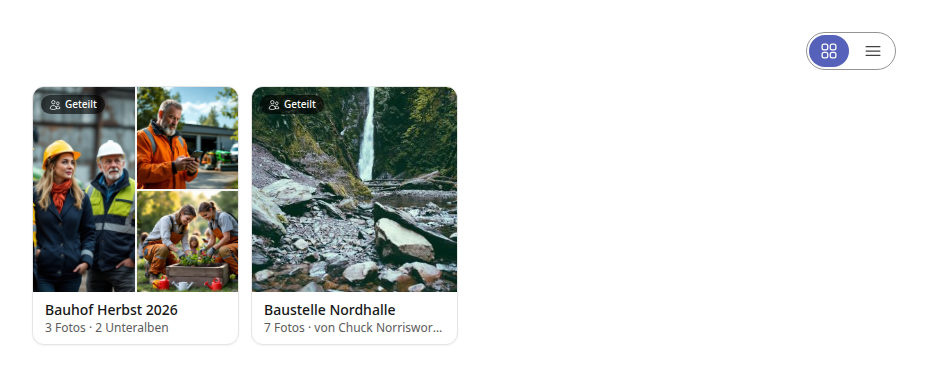
Rasteransicht: Jedes Album als Kachel mit Vorschaubild. Ein Album mit Unteralben zeigt in der Kachel eine Vorschau aus bis zu vier Bildern: zuerst ein Foto aus dem Album selbst, dann je ein Bild aus den Unteralben. Hast du ein Titelbild festgelegt, zeigt die Kachel nur dieses.
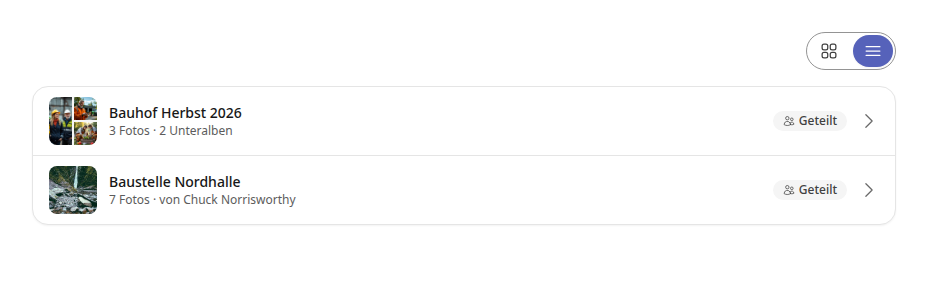
Listenansicht: Eine Zeile je Album mit kleinem Vorschaubild, Name, Anzahl der Fotos und Unteralben, der Person, die das Album angelegt hat, und dem Hinweis Geteilt. Ein Klick auf die Zeile öffnet das Album.
Tipp
Deine Wahl bleibt auf deinem Gerät gespeichert. Mit der rechten Maustaste auf eine Kachel oder Zeile öffnest du dasselbe Menü wie im Album.
Neue Fotos und Videos ins Album hochladen#
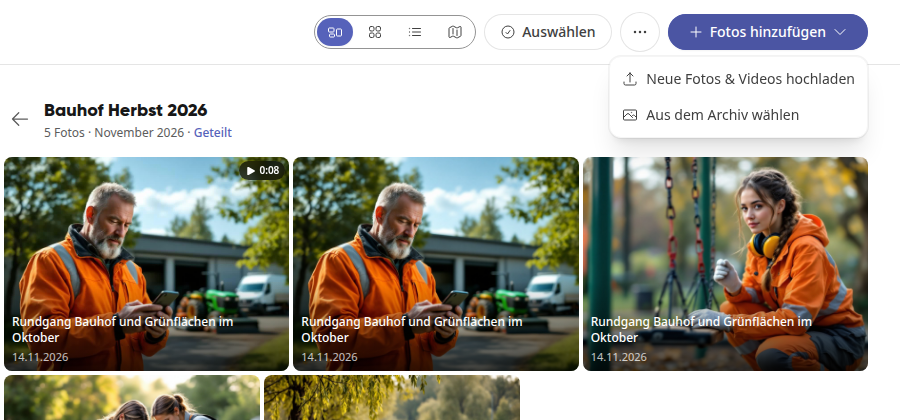
Öffne das Album und klick oben rechts auf Fotos hinzufügen und dann auf Neue Fotos & Videos hochladen.
Zieh die Dateien auf das Feld Fotos oder Videos hierher ziehen oder auswählen oder klick darauf, um sie auszuwählen. Mit dem Plus-Feld neben der Vorschau fügst du weitere Dateien hinzu, mit dem Papierkorb-Symbol entfernst du eine Datei wieder aus der Auswahl. Videos erscheinen in der Vorschau mit ihrem Dateinamen.
Schreib bei Bedarf unter Notiz, was auf den Fotos zu sehen ist. Über das Mikrofon kannst du die Notiz auch einsprechen.
Leg unter Gruppen mit Hinzufügen fest, wer die Fotos und Videos sehen darf. Ohne Auswahl sind sie nur für dich und deine Führungskraft sichtbar.
Schalte bei Bedarf Aktuellen Standort anhängen ein. Das gilt nur für Fotos, die keine eigenen Standortdaten mitbringen.
Klick auf Hochladen. Die Schaltfläche zeigt die Anzahl der Dateien, zum Beispiel 4 Dateien hochladen.
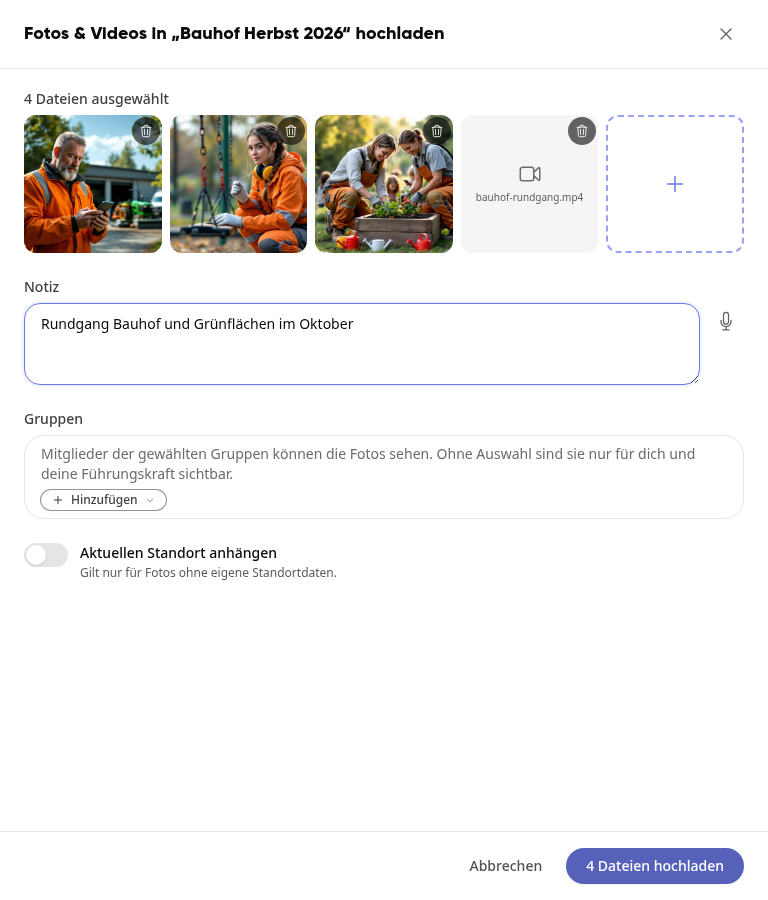
Fotos und Videos erscheinen im Album, und du bekommst die Meldung, dass sie hochgeladen wurden. Videos brauchen einen Moment länger, bis sie im Album stehen. Sie tragen in der Kachel ein Abspielsymbol mit ihrer Länge, zum Beispiel 0:08.
Videos ansehen#
Klick im Album auf ein Video. Es öffnet sich in der Großansicht und lässt sich dort abspielen, auf Vollbild stellen und herunterladen.
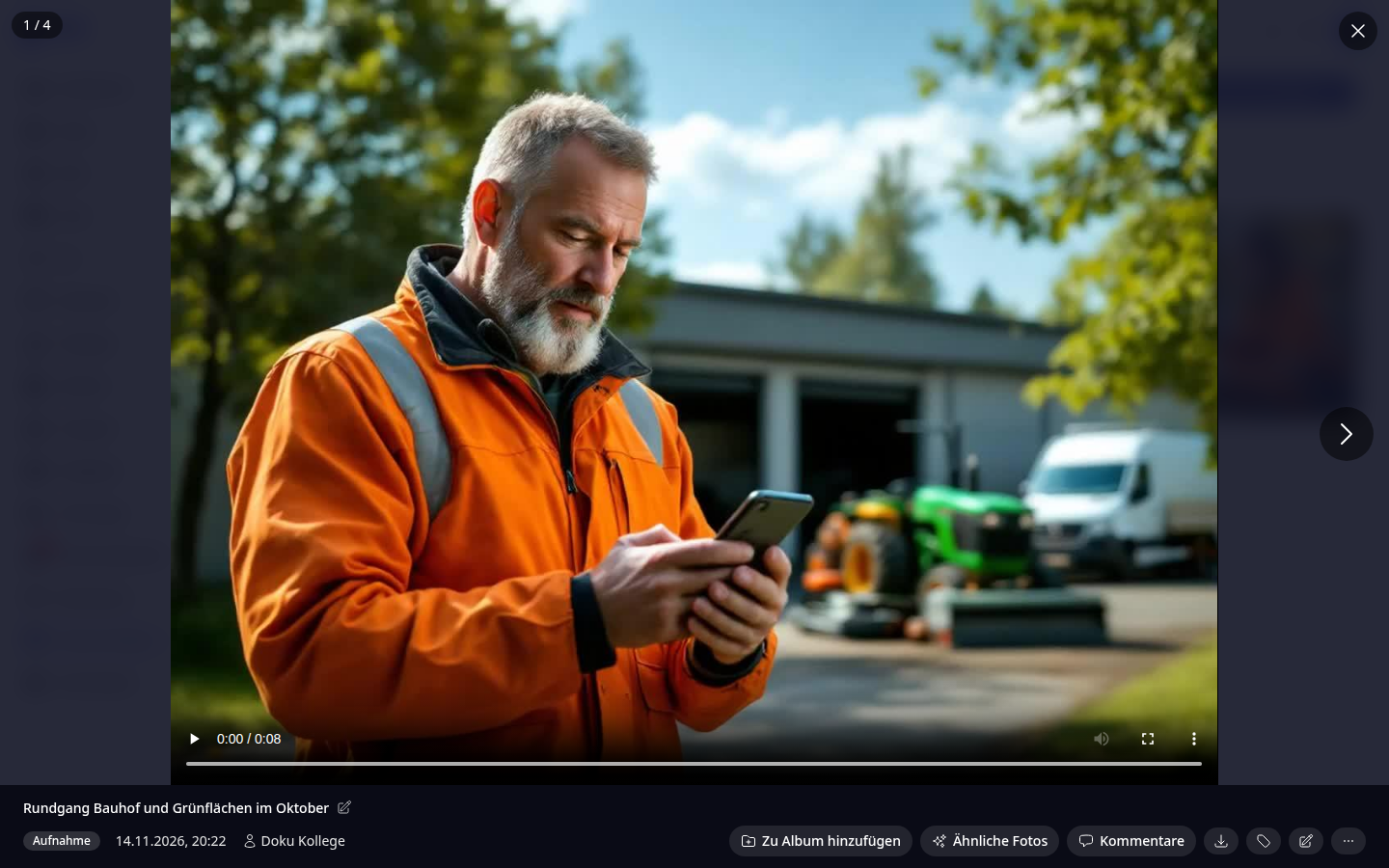
Videos, die nicht jeder Browser abspielen kann, zum Beispiel Aufnahmen von einem iPhone, bereitet Kibi Connect nach dem Hochladen auf. Solange das läuft, steht an der Kachel Wird aufbereitet.
Tipp
Du kannst Fotos auch einfach aus deinem Dateiordner in das geöffnete Album ziehen.
Info
Du kannst bis zu 500 Dateien auf einmal hochladen, Fotos je höchstens 30 MB, Videos je höchstens 500 MB. Möglich sind bei Fotos JPG, PNG, WebP, GIF, HEIC und AVIF, bei Videos MP4, MOV, M4V und WebM. Hast du gerade keine Verbindung, wartet die Aufnahme auf deinem Gerät und wird automatisch gesendet, sobald du wieder online bist.
Fotos und Videos, die schon im Archiv sind#
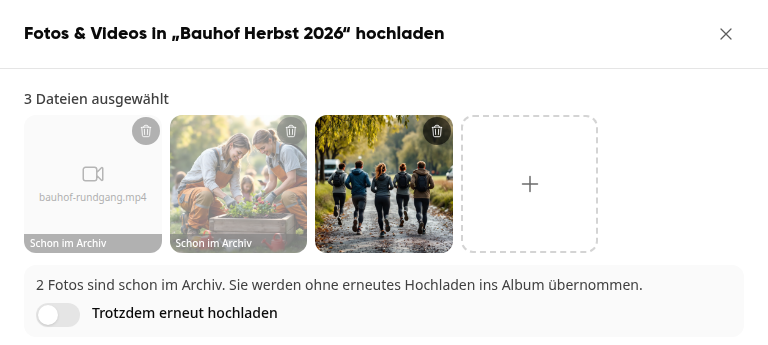
Kibi Connect prüft beim Auswählen, ob ein Foto oder Video schon im Archiv liegt. Solche Dateien tragen den Hinweis Schon im Archiv. Beim Hochladen ins Album werden sie nicht noch einmal gespeichert, sondern nur ins Album übernommen; das gilt auch für Videos. Möchtest du sie trotzdem erneut hochladen, schalte Trotzdem erneut hochladen ein.
Vorhandene Fotos und Videos zum Album hinzufügen#
In Fotos & Videos siehst du alle Bilder, die in deinen Bereichen entstehen, etwa in Beiträgen, Chats, Aufträgen oder im Wiki, und die Videos, die hochgeladen wurden. Diese kannst du in ein Album übernehmen.
Öffne das Album und klick auf Fotos hinzufügen und dann auf Aus dem Archiv wählen.
Klick die gewünschten Fotos oder Videos an. Videos erkennst du am Abspielsymbol. Mit Von, Bis und Tag grenzt du die Auswahl ein. Fotos, die schon im Album sind, tragen den Hinweis Bereits im Album.
Klick auf Hinzufügen.

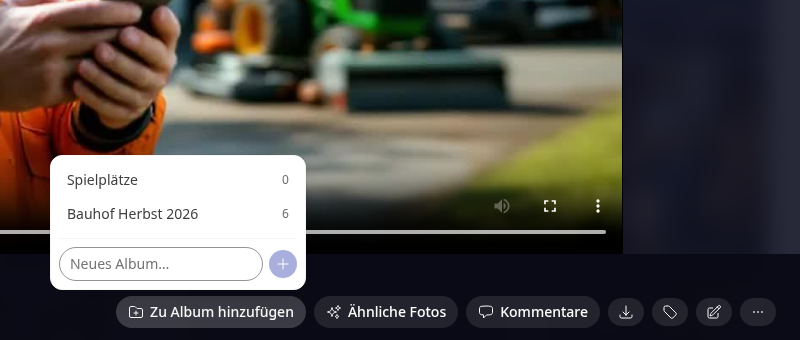
Alternativ öffnest du ein Foto oder Video im Stream in der Großansicht und klickst unten auf Zu Album hinzufügen. Dort wählst du ein bestehendes Album oder gibst unter Neues Album… einen Namen ein, um direkt ein neues Album anzulegen.
Ansicht im Album wechseln#
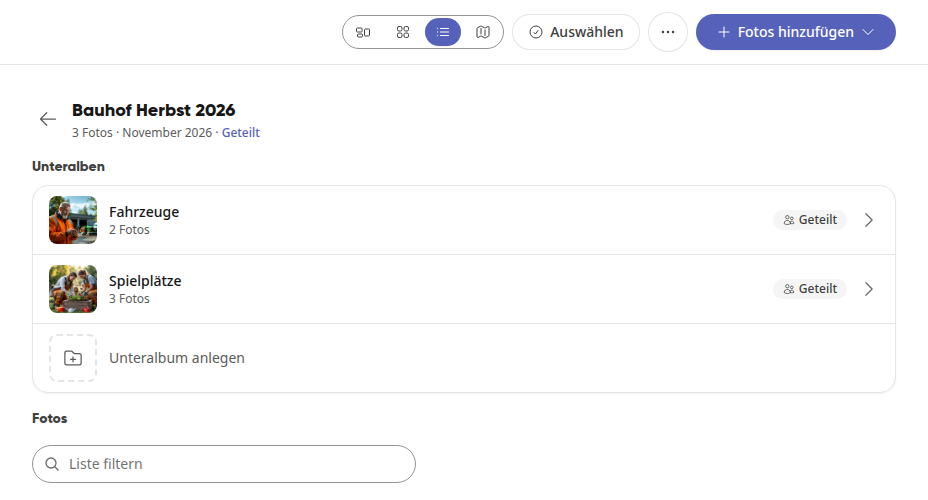
Oben rechts wechselst du im Album zwischen vier Ansichten. Die Wahl gilt für die Fotos und Videos und für die Unteralben des Albums:
Fotos ganz: Die Fotos erscheinen vollständig, ohne Beschnitt. Unteralben stehen als Kacheln darüber.
Klein: Viele Fotos auf einen Blick. Unteralben erscheinen als kleine Kacheln nur mit ihrem Namen.
Liste: Eine Tabelle mit Aufnahmedatum, Quelle, Person und Tags. Über Liste filtern suchst du darin. Unteralben stehen darüber als kompakte Zeilen.
Karte: Die Fotos mit Standort auf der Karte. Unteralben stehen als kompakte Zeilen über der Karte.
Einzelne Fotos bearbeiten#
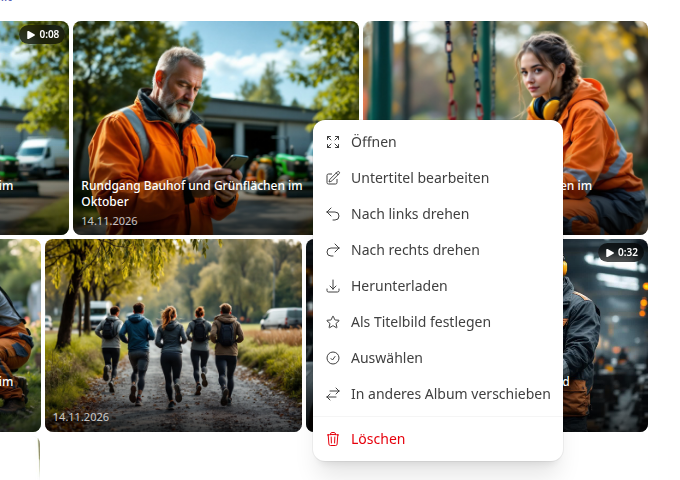
Klick im Album mit der rechten Maustaste auf ein Foto oder Video. Im Menü kannst du unter anderem:
den Untertitel ergänzen oder ändern,
das Foto mit Nach links drehen oder Nach rechts drehen drehen (JPEG, PNG und WebP; bei Videos gibt es diese Einträge nicht),
das Foto oder Video Herunterladen,
es mit Als Titelbild festlegen zum Titelbild des Albums machen; ohne eigene Wahl ist das erste Foto das Titelbild,
es mit In anderes Album verschieben in ein anderes Album legen.
Mehrere Fotos auf einmal bearbeiten#
Klick im Album oben auf Auswählen.
Klick die Fotos an oder nimm mit Alle auswählen alle.
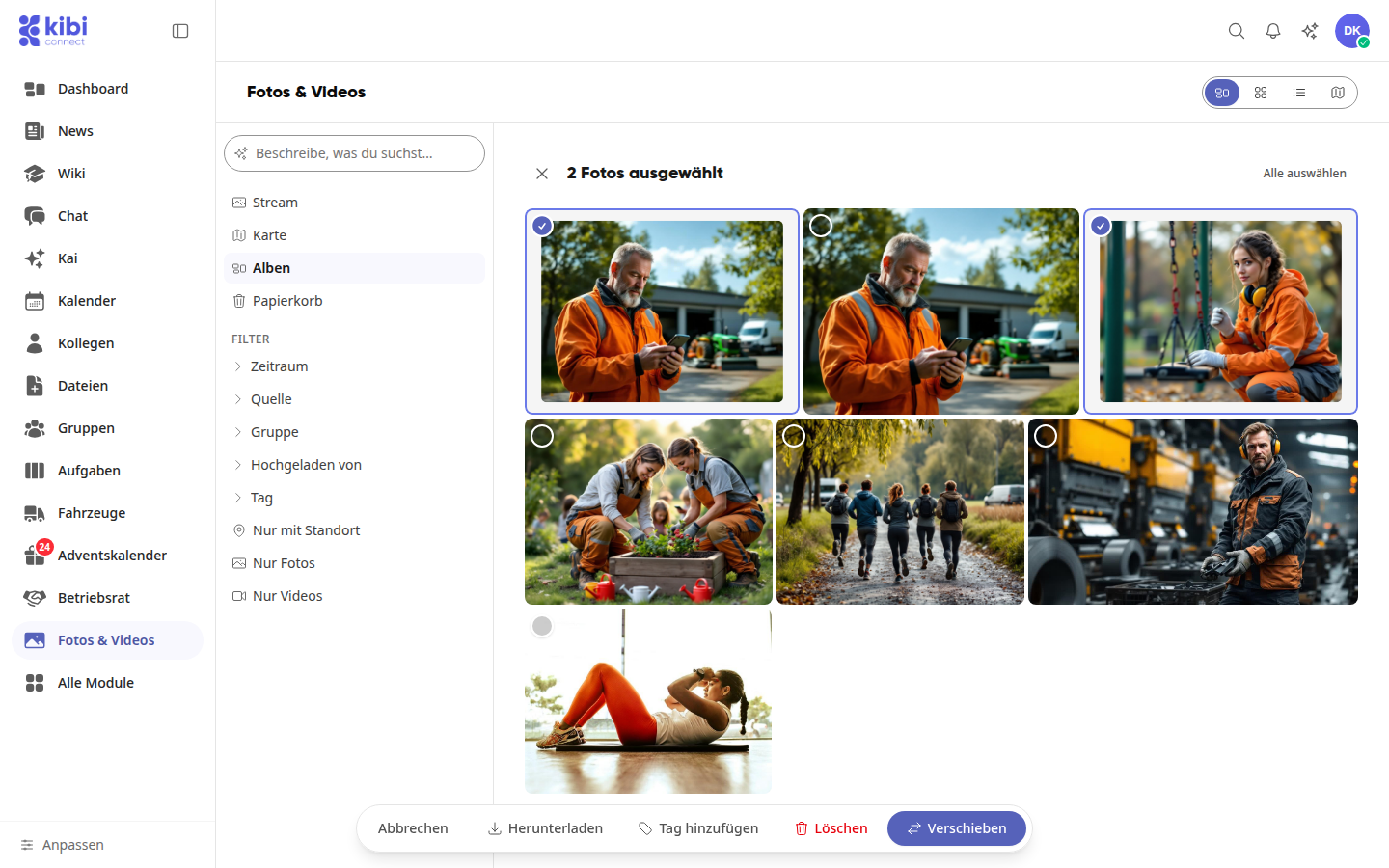
Wähl unten eine Aktion:
Herunterladen: Mehrere Dateien kommen als ZIP-Datei.
Tag hinzufügen: Der Tag wird an Fotos vergeben, die du selbst hochgeladen hast. Andere Fotos bleiben ohne diesen Tag.
Löschen: Du wählst Nur aus dem Album entfernen oder Überall löschen.
Verschieben: Die Fotos kommen in ein anderes oder ein neues Album.
Bei Nur aus dem Album entfernen bleibt das Foto im Fotoarchiv und in Beiträgen oder Chats erhalten. Was mit Überall löschen passiert, steht unter Wie stelle ich gelöschte Fotos aus dem Papierkorb wieder her?.
Info
Nur wer ein Foto hinzugefügt hat, kann es verschieben oder entfernen.
Unteralben anlegen#
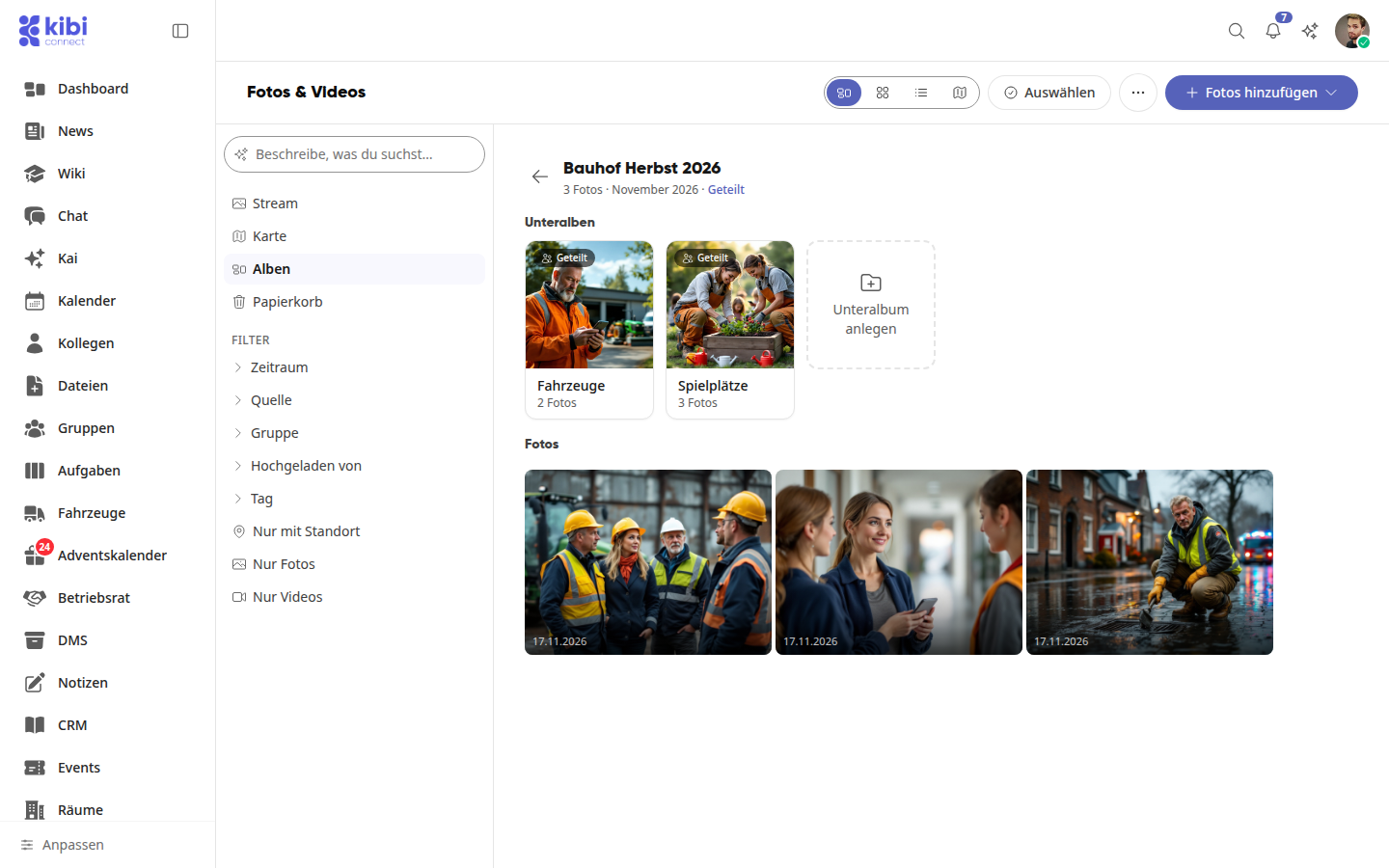
Öffne das Album und klick oben rechts auf die drei Punkte (Mehr) und dann auf Unteralbum anlegen. Alternativ klickst du im Album auf die Kachel Unteralbum anlegen.
Gib einen Namen ein und klick auf Erstellen. In eigenen Alben ist die Freigabe mit der des übergeordneten Albums vorbelegt, du kannst sie hier ändern.
Unteralben erscheinen im Album über den Fotos und Videos, je nach gewählter Ansicht als Kacheln oder als Zeilen. Du kannst Alben bis zu fünf Ebenen tief verschachteln.
Unteralbum in einem geteilten Album#
Auch in Alben, die Kolleginnen und Kollegen mit dir geteilt haben, legst du Unteralben an: über Mehr und Unteralbum anlegen oder über die Kachel Unteralbum anlegen. Das Unteralbum übernimmt die Freigabe des übergeordneten Albums.
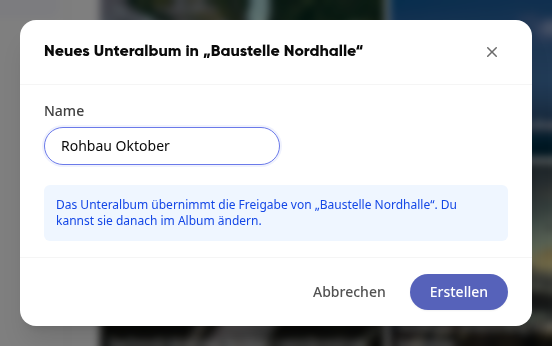
Das Unteralbum gehört dir: Nur du kannst es umbenennen, teilen oder löschen. Wem das übergeordnete Album gehört, sieht dein Unteralbum ebenfalls. Das übergeordnete Album kannst du dagegen nicht umbenennen, teilen oder löschen.
Info
Mit Mehr und Verschieben nach … legst du ein eigenes Album in ein anderes eigenes Album oder zurück auf die Oberste Ebene. In Alben anderer Personen kannst du keine Alben verschieben.
Album teilen, umbenennen oder löschen#
Öffne das Album und klick oben rechts auf die drei Punkte (Mehr).
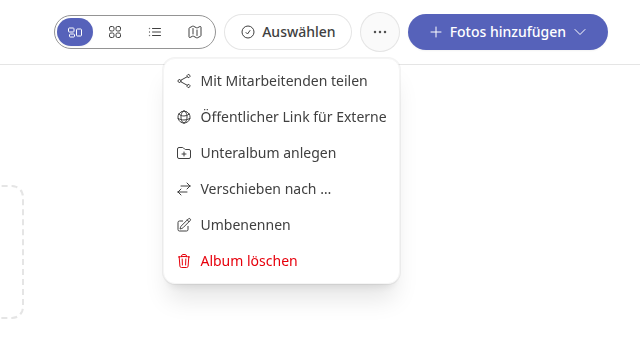
Wähl die gewünschte Aktion:
Mit Mitarbeitenden teilen: Leg fest, wer das Album sehen kann: Alle Mitarbeitenden, Bestimmte Gruppen und Personen oder Nur ich. Klick danach auf Speichern. Erweiterst du die Freigabe, bestätigst du sie im Dialog Fotos wirklich teilen? mit Teilen.
Umbenennen: Gib dem Album einen neuen Namen.
Album löschen: Bestätige mit Album löschen. Das Album wird entfernt, die Fotos darin bleiben erhalten. Unteralben rücken eine Ebene nach oben.
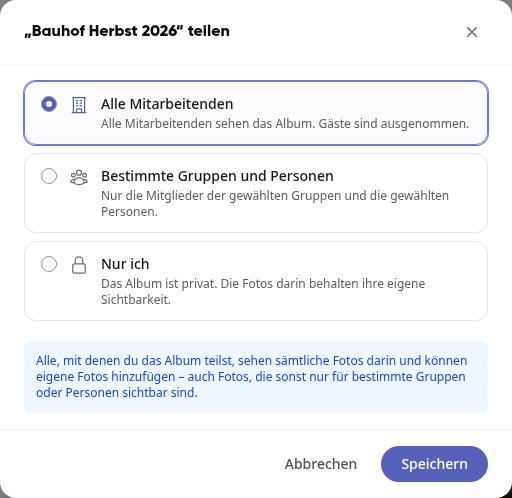
Wichtig
Alle, mit denen du ein Album teilst, sehen sämtliche Fotos darin und können eigene Fotos und Unteralben hinzufügen, auch Fotos, die sonst nur für bestimmte Gruppen oder Personen sichtbar sind. Das gilt auch für Fotos, die später dazukommen. Bei Alle Mitarbeitenden sind Gäste ausgenommen.
Album über einen öffentlichen Link zeigen#
Mit einem öffentlichen Link können auch Personen ohne Konto die Fotos und Videos eines Albums ansehen und herunterladen.
Öffne das Album und klick auf die drei Punkte (Mehr) und dann auf Öffentlicher Link für Externe.
Vergib bei Bedarf ein Passwort (mindestens 6 Zeichen) und ein Ablaufdatum.
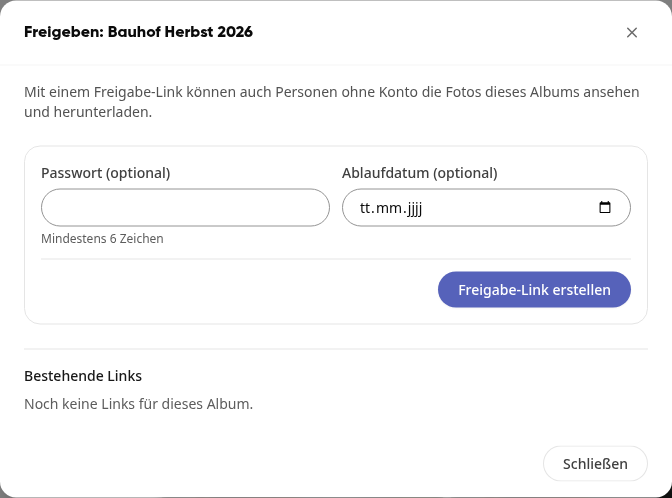
Klick auf Freigabe-Link erstellen.
Unter Bestehende Links kopierst du den Link, sendest ihn per E-Mail, bearbeitest ihn oder widerrufst ihn. Im Album steht danach der Hinweis Öffentlicher Link aktiv.
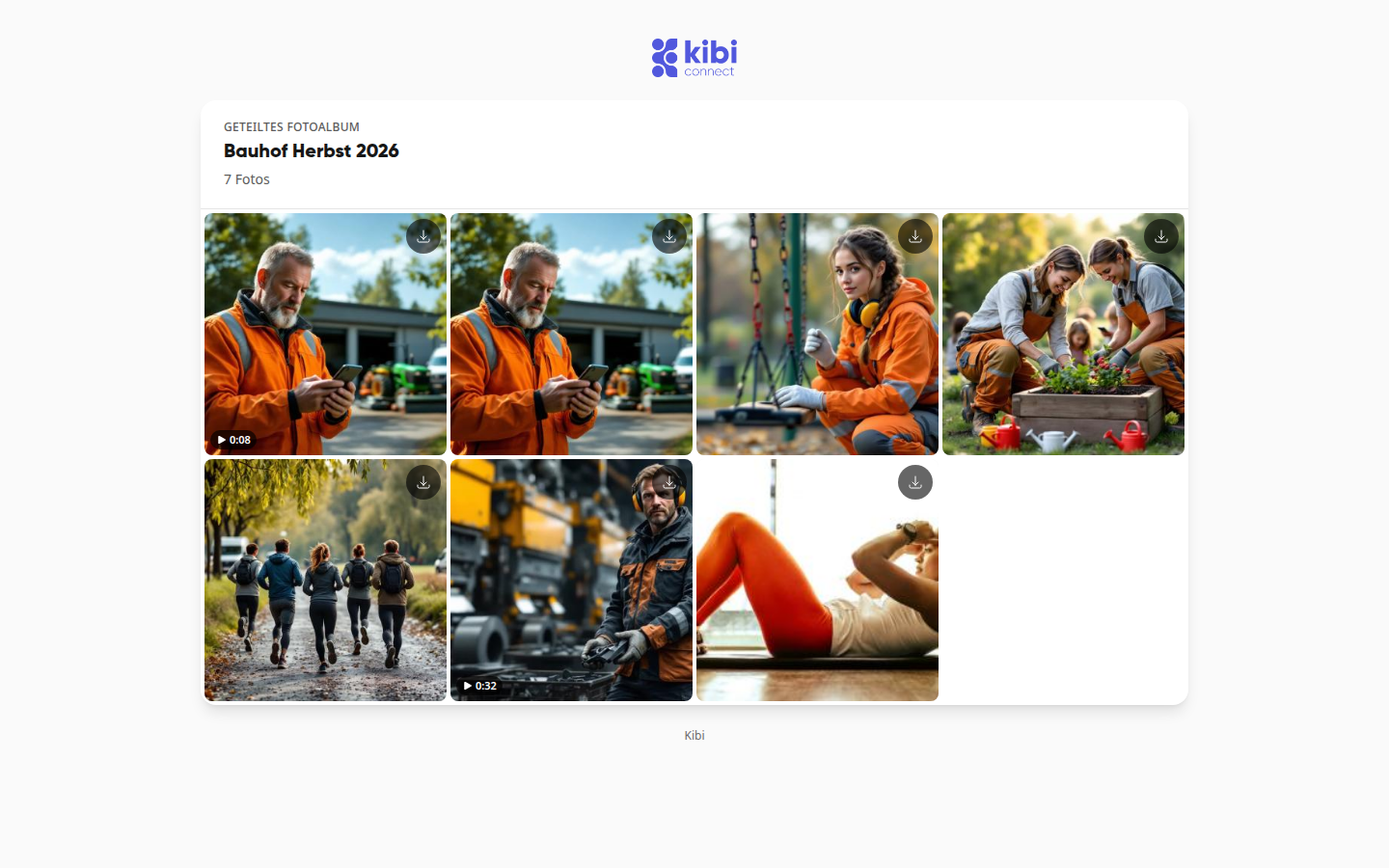
In der öffentlichen Ansicht tragen Videos ihr Abspielsymbol mit der Länge. Ein Klick auf ein Video spielt es in einem neuen Browser-Tab ab, das Download-Symbol lädt die Originaldatei herunter.
Info
Der Link zeigt die Fotos und Videos, die direkt im Album liegen. Inhalte aus Unteralben sind nicht dabei.
Fotos in der Desktop-App#
Alben, die du öffnen darfst, findest du auch schreibgeschützt im Finder oder Explorer unter Fotos. Mit In Kibi Connect öffnen springst du direkt ins Album. Mehr dazu unter Fotos und Personalakten in der Desktop-App.