
Wie erstelle ich eine Aufgabe und weise sie zu?
Aktualisiert am Lesezeit: 7 Min.
Auf dieser Seite
- Aufgabe mit allen Angaben erstellen
- Aufgabe mit Typ anlegen
- Aufgabe direkt in einer Spalte anlegen
- Die geöffnete Aufgabe
- Bilder in Beschreibung und Kommentare einfügen
- Aktivität einer Aufgabe
- Ganze Gruppe in einem Kommentar erwähnen
- Aufgabe nachträglich zuweisen oder ändern
- Aufgabe regelmäßig wiederholen
- Änderungen im Verlauf nachlesen
- Aufgabe mit dem Kumpel anlegen
- Von Kai erstellte Aufgaben erkennen
- Aufgabe einer übergeordneten Aufgabe zuordnen
- Aufgabe archivieren oder löschen
Du legst eine Aufgabe mit allen Angaben an oder trägst sie mit einem Klick direkt in eine Spalte ein. Danach weist du sie dir oder Kolleginnen und Kollegen zu.
Aufgabe mit allen Angaben erstellen#
Öffne in der Navigation Aufgaben und klick oben rechts auf Neue Aufgabe erstellen. Schneller geht es mit der Taste C, solange du auf der Aufgaben-Seite bist und nicht gerade in ein Feld schreibst.
Gib im Fenster Neue Aufgabe unter Was ist zu tun? den Titel ein. Das ist die einzige Pflichtangabe. Darunter ergänzt du bei Bedarf eine Beschreibung.
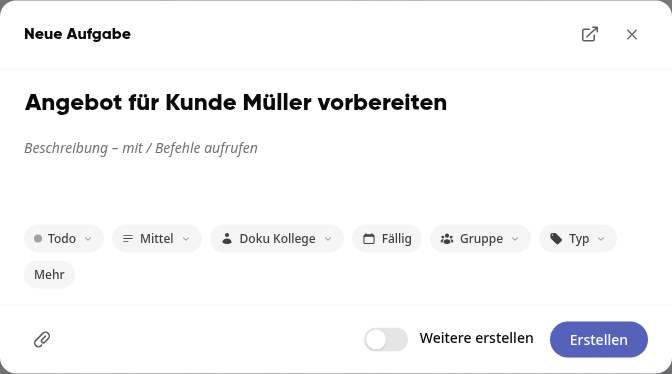
Leg über die Chips unter dem Text Status, Priorität und Fällig fest.
Klick auf den Chip mit deinem Namen und wähle über Person suchen… eine oder mehrere Personen aus. Du selbst bist schon eingetragen und kannst dich mit einem Klick entfernen. Bei mehreren Personen zeigt der Chip zum Beispiel Doku Kollege +1.
Über den Chip mit dem Gruppensymbol wählst du die Gruppe, zu der die Aufgabe gehört. Bist du in der Ansicht einer Gruppe, ist sie schon eingetragen.
Über den Chip Typ wählst du bei Bedarf einen Aufgabentyp, zum Beispiel eine Schadensmeldung. Seine Felder erscheinen dann unter den Chips (siehe unten).
Mehr blendet Gehört zu und Schlagwort hinzufügen… ein. Anhänge fügst du über die Büroklammer unten links hinzu.
Klick auf Erstellen. Willst du die Aufgabe gleich weiterbearbeiten, klick stattdessen oben im Fenster auf das Symbol neben dem X (Erstellen und öffnen). Die Aufgabe wird angelegt und öffnet sich sofort.
Nach Erstellen nennt die Meldung Aufgabe erstellt die Kennung der neuen Aufgabe, in einer Gruppe zum Beispiel VER-7. Mit Aufgabe öffnen springst du direkt hinein. Willst du mehrere Aufgaben hintereinander anlegen, schalte vor dem Erstellen Weitere erstellen ein. Das Fenster bleibt dann offen und ist wieder leer für die nächste Aufgabe.
Info
Hast du eine Gruppe gewählt, stehen bei der Zuweisung nur die Mitglieder dieser Gruppe zur Auswahl. Ohne Gruppe findest du alle Kolleginnen und Kollegen.
Aufgabe mit Typ anlegen#
Manche Aufgaben brauchen feste Angaben, eine Schadensmeldung zum Beispiel die Art des Schadens, den Ort und ein Foto. Dafür gibt es Aufgabentypen, die System-Admins einrichten.
Klick im Fenster Neue Aufgabe auf den Chip Typ und wähle den Typ aus. Mit Ohne Typ bleibt es eine normale Aufgabe.
Füll die Felder unter den Chips aus. Felder mit Sternchen (*) sind Pflichtfelder, du brauchst sie aber erst zum Erledigen.
Klick auf Erstellen. Foto- und Dateifelder füllst du danach in der geöffneten Aufgabe.
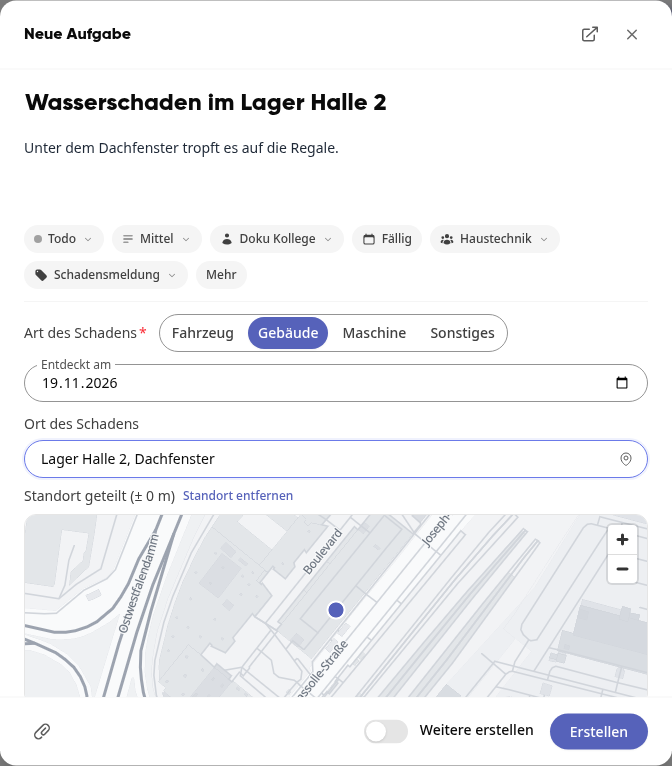
Hat eine Gruppe einen Standard-Aufgabentyp, ist er beim Anlegen im Board dieser Gruppe schon eingetragen. Du kannst ihn jederzeit ändern.
Tipp
Wie du die Felder später ausfüllst, den Typ wechselst und Dokumente zur Prüfung sendest, steht unter Wie arbeite ich mit Aufgabentypen und Prüfungen?.
Aufgabe direkt in einer Spalte anlegen#
Klick im Board direkt unter der letzten Karte der gewünschten Spalte auf Neue Aufgabe.
Gib den Titel ein und drück die Eingabetaste.
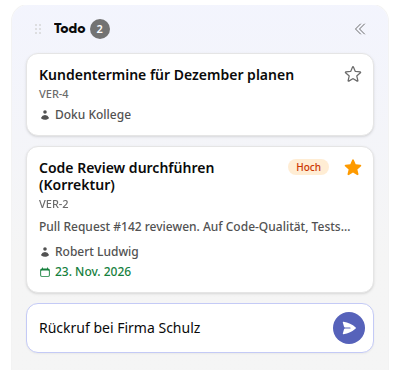
Die Aufgabe liegt jetzt in dieser Spalte und ist dir zugewiesen. Im Board einer Gruppe gehört sie automatisch zu dieser Gruppe. Sie startet ohne Typ, auch wenn die Gruppe einen Standard-Aufgabentyp hat. Den Typ stellst du danach in der geöffneten Aufgabe unter Typ ein.
Die geöffnete Aufgabe#
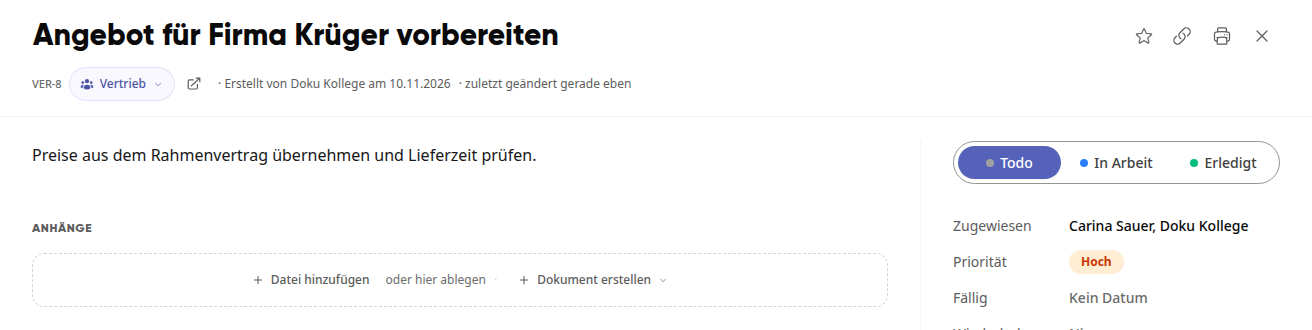
Ein Klick auf eine Aufgabe im Board oder in der Liste öffnet sie. Links stehen die Beschreibung, darunter die Anhänge und die Aktivität. Rechts in einer schmalen Spalte stellst du oben den Status um und änderst die Eigenschaften.
Bilder in Beschreibung und Kommentare einfügen#
Ein Foto vom Schaden, ein Screenshot oder eine Preisliste: Bilder fügst du direkt in die Beschreibung oder in einen Kommentar ein.
Öffne die Aufgabe und klick in die Beschreibung.
Klick in der Werkzeugleiste auf Bild einfügen und wähle das Bild aus. Du kannst ein Bild auch aus der Zwischenablage einfügen oder per Ziehen und Ablegen an die Stelle im Text bringen.
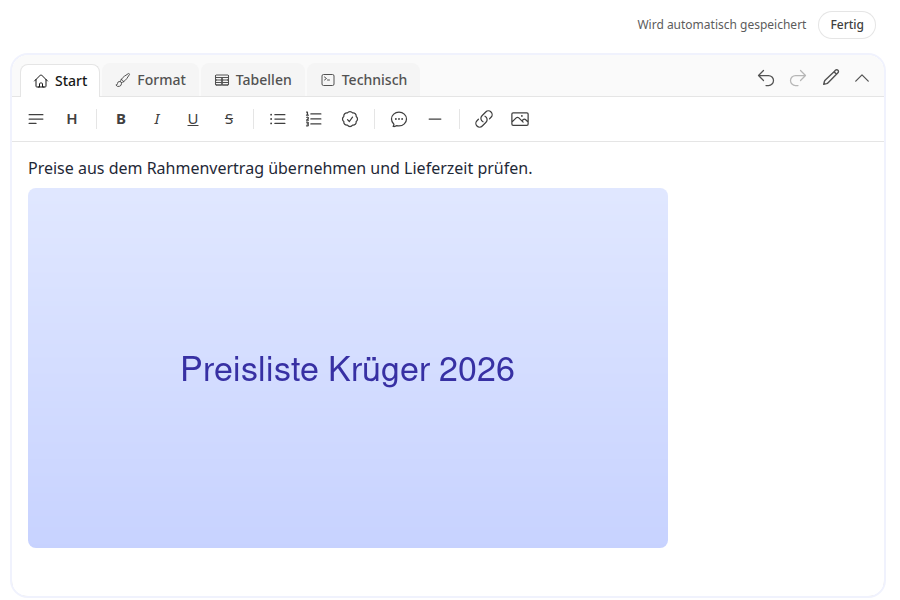
Klick auf Fertig. Die Beschreibung wird automatisch gespeichert.
Jedes eingefügte Bild liegt zusätzlich unter Anhänge. Dort findest du es wieder und kannst es löschen.
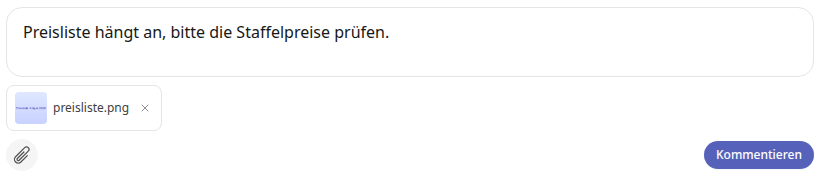
Für einen Kommentar schreibst du deinen Text unter Aktivität, klickst auf die Büroklammer (Dateien anhängen) oder fügst das Bild aus der Zwischenablage ein und klickst auf Kommentieren.
Info
Im Fenster Neue Aufgabe lassen sich noch keine Bilder in die Beschreibung einfügen, erst sobald die Aufgabe gespeichert ist. Leg sie also zuerst an, zum Beispiel mit Erstellen und öffnen, und füge das Bild dann ein.
Aktivität einer Aufgabe#
Die Aktivität zeigt zuerst die Kommentare. Über die Reiter wechselst du zu Zeiten (nur in Gruppen mit Aufgaben-Zeit), Verlauf oder Alles. Wiederholt sich die Aufgabe, kommt der Reiter Serie hinzu.
Ganze Gruppe in einem Kommentar erwähnen#
Gehört die Aufgabe zu einer Gruppe, benachrichtigst du mit einer Erwähnung alle Mitglieder dieser Gruppe auf einmal.
Öffne die Aufgabe und schreib deinen Kommentar unter Aktivität.
Tipp @ und den Anfang des Gruppennamens. Ganz oben in der Auswahl steht die Gruppe mit dem Hinweis Alle Mitglieder benachrichtigen, darunter die einzelnen Personen.
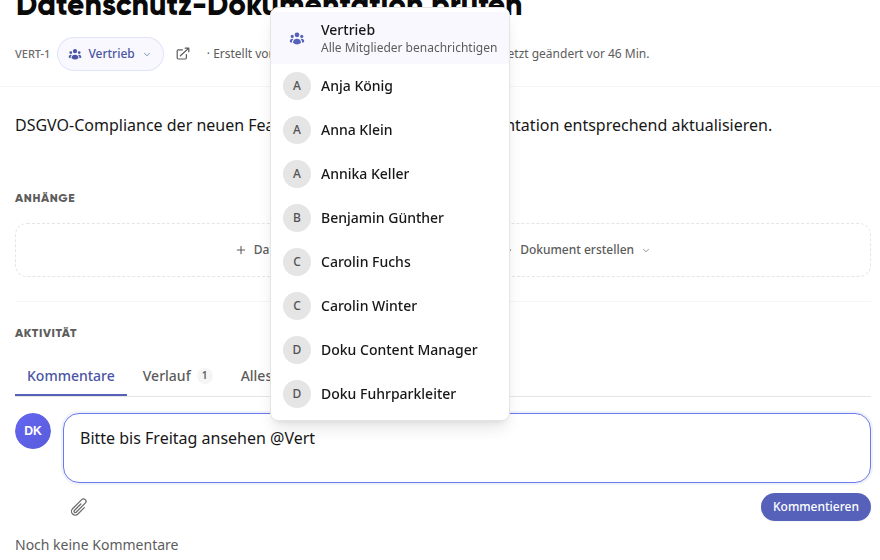
Wähle die Gruppe aus und klick auf Kommentieren.
Im Fenster Ganze Gruppe erwähnen? siehst du, wie viele Personen höchstens benachrichtigt werden. Klick auf Senden. Mit Abbrechen wird nichts gesendet und dein Text bleibt stehen.
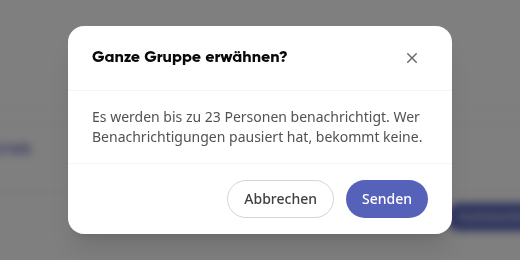
Alle Mitglieder der Gruppe außer dir werden benachrichtigt. Wer zusätzlich mit Namen erwähnt ist, bekommt trotzdem nur eine Benachrichtigung. Wer Benachrichtigungen pausiert hat, bekommt keine.
Info
Angeboten wird nur die Gruppe der Aufgabe, und nur wenn du selbst Mitglied bist. Hat die Gruppe mehr als 30 Mitglieder, können nur Gruppen-Admins sie als Ganzes erwähnen. Aufgaben ohne Gruppe bieten keine Gruppen-Erwähnung an. Bearbeitest du einen Kommentar später, wird niemand erneut benachrichtigt.
Aufgabe nachträglich zuweisen oder ändern#
Klick im Board oder in der Liste auf die Aufgabe.
Klick in der rechten Spalte auf Zugewiesen und such die Person über Person suchen…. Ein weiterer Klick auf eine ausgewählte Person entfernt sie wieder.
Ändere auf dieselbe Weise Priorität, Fällig oder Schlagwörter. Den Status stellst du oben in der rechten Spalte um.
Jede Änderung wird sofort gespeichert, du siehst dazu kurz Gespeichert. Neu zugewiesene Personen werden benachrichtigt.
Ist eine Aufgabe überfällig, erinnert Kibi die zugewiesenen Personen am ersten überfälligen Tag und danach einmal pro Woche. Verschiebst du die Fälligkeit, beginnt die Erinnerung von vorn. Eine Aufgabe, die heute fällig ist, gilt noch nicht als überfällig.
Aufgabe regelmäßig wiederholen#
Was immer wieder anfällt, zum Beispiel eine Prüffrist, legst du nur einmal an. Ist die Aufgabe erledigt, kommt die nächste von selbst.
Öffne die Aufgabe und leg unter Fällig ein Datum fest. Ohne Datum lässt sich keine Wiederholung einstellen.
Klick auf Wiederholen, dann auf Nie, und wähle den Takt: Täglich, Wöchentlich, Werktäglich (Mo–Fr), Monatlich, Jährlich oder Benutzerdefiniert.
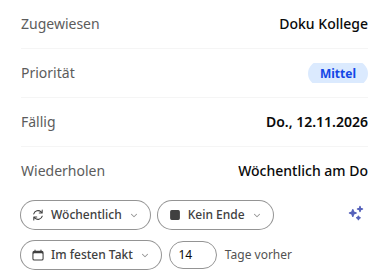
Leg bei Bedarf das Ende fest: Kein Ende, Bis Datum oder Anzahl Wiederholungen.
Wähle, wie sich der nächste Termin berechnet. Im festen Takt bleiben die Termine fest, auch wenn du später erledigst. Ab Erledigung zählt der Abstand ab dem Tag, an dem du die letzte Aufgabe erledigt hast.
Trag unter Tage vorher ein, wie viele Tage vor der Fälligkeit die nächste Aufgabe erscheinen soll. Bei 0 erscheint sie an ihrem Fälligkeitstag.
Die Einstellung wird sofort gespeichert. Sobald du die Aufgabe auf Erledigt setzt, legt Kibi die nächste an oder merkt sie vor. Es ist immer nur eine Aufgabe der Serie offen.
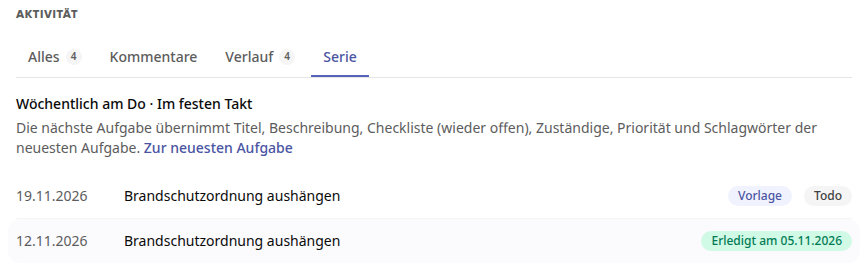
Im Reiter Serie der Aktivität siehst du alle Aufgaben der Serie. Liegt die nächste Aufgabe noch in der Zukunft, steht dort auch, wann sie fällig ist und wann sie erscheint.
Info
Die nächste Aufgabe übernimmt Titel, Beschreibung, Checkliste (wieder offen), Zuständige, Priorität und Schlagwörter der neuesten Aufgabe. Die Regel änderst du deshalb an der neuesten Aufgabe, Zur neuesten Aufgabe bringt dich hin.
Um die Wiederholung zu beenden, öffne die neueste Aufgabe, klick unter Wiederholen auf den Takt und wähle Nie.
Änderungen im Verlauf nachlesen#
Öffne die Aufgabe und wähle in der Aktivität den Reiter Verlauf oder Alles.
Klick beim Eintrag „hat die Beschreibung geändert“ auf Inhalt anzeigen. Du siehst den Text unter Vorher und Nachher.
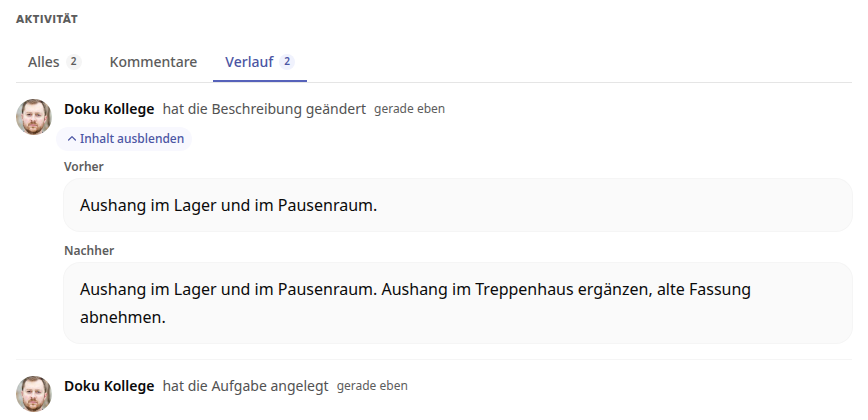
Mit Inhalt ausblenden klappst du den Text wieder zu. Mehrere Änderungen derselben Person direkt hintereinander erscheinen als ein Eintrag.
Aufgabe mit dem Kumpel anlegen#
Mit dem Kibi Kumpel sprichst du eine Aufgabe ein. Halte die Taste vorne und nenn das Projekt gleich mit, zum Beispiel „Projekt Meier 1437 – Wasserpumpe bereitlegen“. Die Aufgabe landet dann in der Gruppe, die zu diesem Projekt passt.
Es zählen nur deine eigenen Gruppen. Passt keine oder mehr als eine, entsteht die Aufgabe ohne Gruppe und das Projekt bleibt im Titel stehen, zum Beispiel „Meier 1437: Wasserpumpe bereitlegen“.
Von Kai erstellte Aufgaben erkennen#
Legt Kai eine Aufgabe in einem Workflow oder für eine Mail-Regel an, steht in der Aufgabenansicht oben neben der Kennung Von Kai erstellt. So siehst du, dass keine Person die Aufgabe geschrieben hat.

Fährst du mit der Maus über den Hinweis, siehst du, woher die Aufgabe stammt. Die Angaben können Fehler enthalten, prüfe sie also, bevor du dich darauf verlässt.
Aufgabe einer übergeordneten Aufgabe zuordnen#
Größere Vorhaben teilst du in mehrere Aufgaben auf.
Öffne die Aufgabe und klick auf Gehört zu.
Such die übergeordnete Aufgabe und wähle sie aus.
Im Board fasst Gruppieren: Hierarchie diese Aufgaben unter der übergeordneten Aufgabe zusammen.
Aufgabe archivieren oder löschen#
Öffne die Aufgabe und klick unten auf Archivieren oder Aufgabe löschen. Archivierte Aufgaben findest du über Filter und die Auswahl Archiviert wieder. Eine gelöschte Aufgabe wird nach deiner Bestätigung in den Papierkorb verschoben. Wiederholt sich die Aufgabe, endet mit dem Löschen auch die Wiederholung.