
Wie erstelle ich ein Besprechungsprotokoll?
Aktualisiert am Lesezeit: 3 Min.
Auf dieser Seite
Halte während eines Anrufs Notizen und Bilder fest. Nach dem Gespräch macht Kai daraus ein Protokoll mit Zusammenfassung, Entscheidungen und Aufgabenvorschlägen.
Info
Das Protokoll fasst zusammen, was im Anruf festgehalten wurde. Hat niemand etwas notiert, aufgenommen oder mitschreiben lassen, entsteht kein Protokoll.
Während des Anrufs festhalten#
Klick im laufenden Anruf in der Leiste auf Protokoll (Dokument-Symbol). Rechts öffnet sich die Seitenspalte mit den Reitern Agenda, Notizen und Aufgaben.
Schreib unter Notizen in das Feld Notiz schreiben … und klick auf den Pfeil daneben (Notiz hinzufügen).
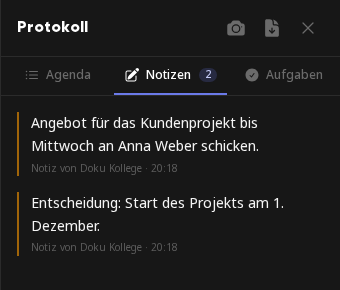
Mit dem Kamera-Symbol oben in der Seitenspalte (Bild von allem) nimmst du die aktuelle Ansicht als Bild auf. Über das Kamera-Symbol an einer Kachel nimmst du nur diese Person oder Bildschirmfreigabe auf.
Warnung
Notizen sehen alle im Raum. Sie stehen später auch im Protokoll.
Tipp
Ein Bild lässt sich nur aufnehmen, wenn es etwas zu sehen gibt. Ist keine Kamera an und kein Bildschirm geteilt, erscheint Das Bild konnte nicht aufgenommen werden.
Kai mitschreiben lassen#
Ist die Mitschrift für eure Plattform freigeschaltet, steht in der Leiste zusätzlich Kai mitschreiben lassen (Stift-Symbol). Klick darauf, damit Kai den Ton des Gesprächs mitschneidet und daraus das Protokoll schreibt. Mit demselben Knopf stoppst du die Mitschrift wieder.

Info
Fehlt der Knopf, ist die Mitschrift bei euch nicht freigeschaltet oder deine Rolle darf sie nicht starten. Notizen und Bilder funktionieren trotzdem. Bei Fragen wende dich an deine Administration.
Wichtig
Alle im Raum bekommen eine Ansage, wenn Kai mitschreibt. Die Tonaufnahme wird nach der Verschriftung gelöscht, es bleibt nur der Text.
Das fertige Protokoll öffnen#
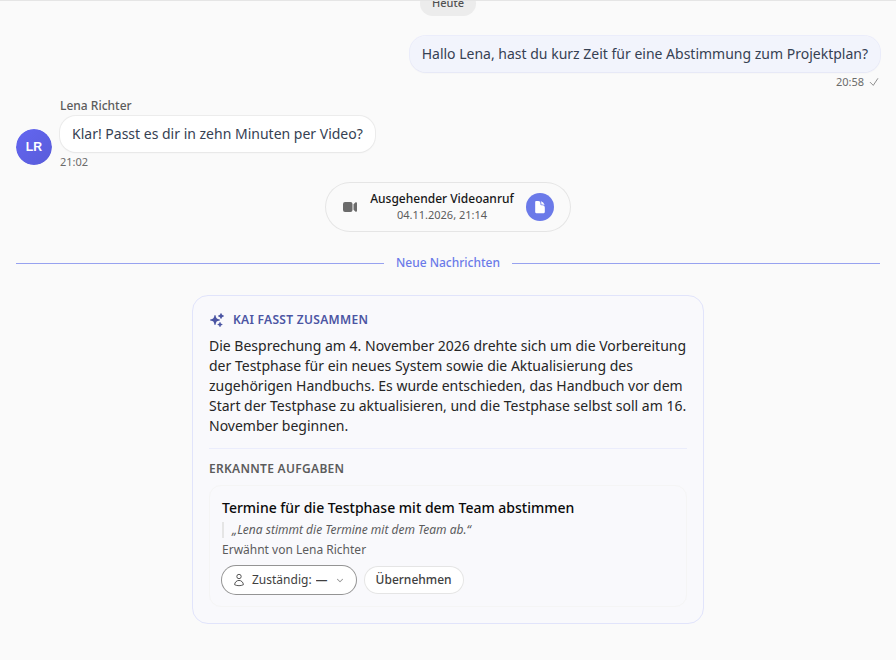
Kurz nach dem Anruf steht im Chat eine Karte Kai fasst zusammen mit der Zusammenfassung und den erkannten Aufgaben. Am Anrufeintrag darüber öffnest du das Protokoll über Protokoll ansehen (Dokument-Symbol).
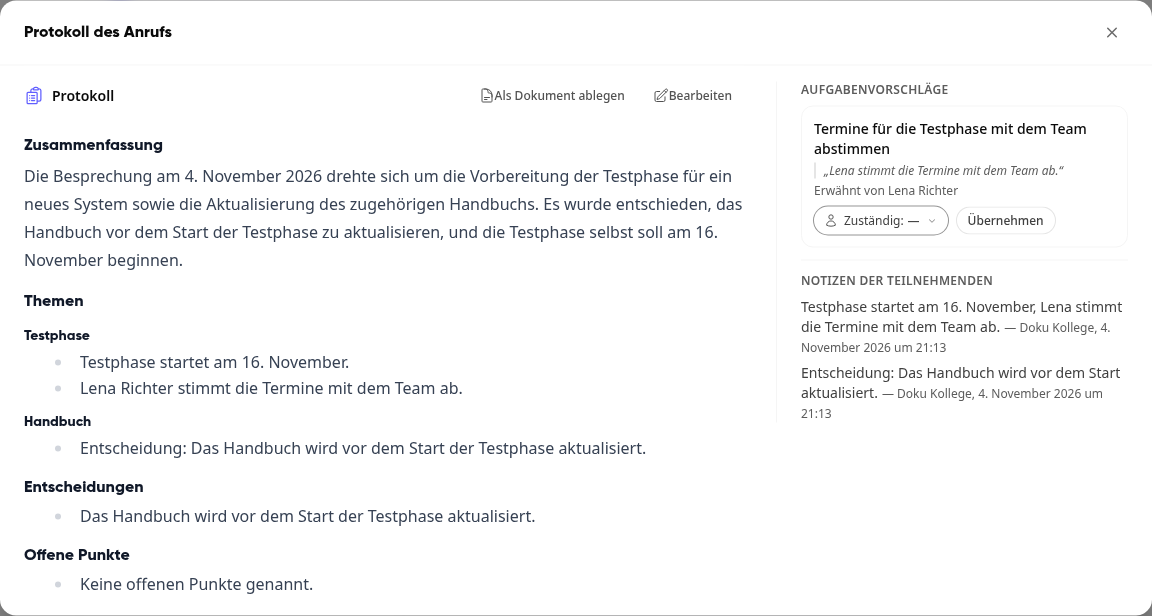
Im Fenster Protokoll des Anrufs siehst du links den Text und rechts die Aufgabenvorschläge und die Notizen der Teilnehmenden.
Warnung
Kai erstellt das Protokoll automatisch. Lies es vor dem Weitergeben durch und korrigier es bei Bedarf über Bearbeiten.
Aufgaben übernehmen#
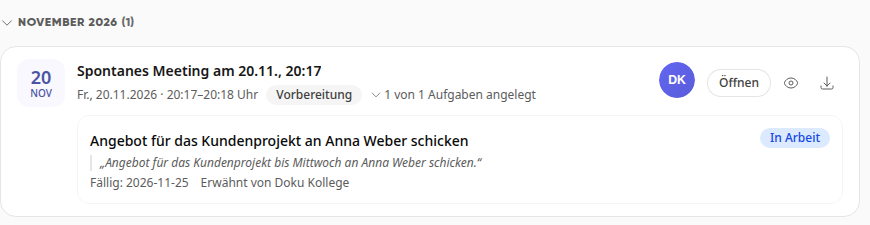
Kai legt keine Aufgaben von selbst an, sondern macht nur Vorschläge. Du findest sie im Protokoll und unter Dateien > Protokolle am jeweiligen Protokoll (Klick auf … Aufgaben angelegt).
Wähle am Vorschlag unter Zuständig die verantwortliche Person aus.
Klick auf Übernehmen. Aus dem Vorschlag wird eine echte Aufgabe.
An einer übernommenen Aufgabe siehst du ihren aktuellen Status, zum Beispiel Todo, In Arbeit oder Erledigt. Ändert jemand den Status in den Aufgaben, zeigt das Protokoll den neuen Stand. Mit einem Klick auf den Titel öffnest du die Aufgabe direkt.
Info
Den Status und den Link zur Aufgabe siehst du nur, wenn du die Aufgabe auch öffnen darfst. Sonst steht dort weiterhin Übernommen.
Tipp
Konnten die Aufgabenvorschläge nicht geladen werden, erscheint ein Hinweis mit Erneut versuchen. Bereits geladene Vorschläge bleiben sichtbar und lassen sich weiter übernehmen.
Als Dokument ablegen und versenden#
Klick im Fenster Protokoll des Anrufs auf Als Dokument ablegen. Das Protokoll wird zu einem Word-Dokument, bearbeitet wird es danach im Dokument.
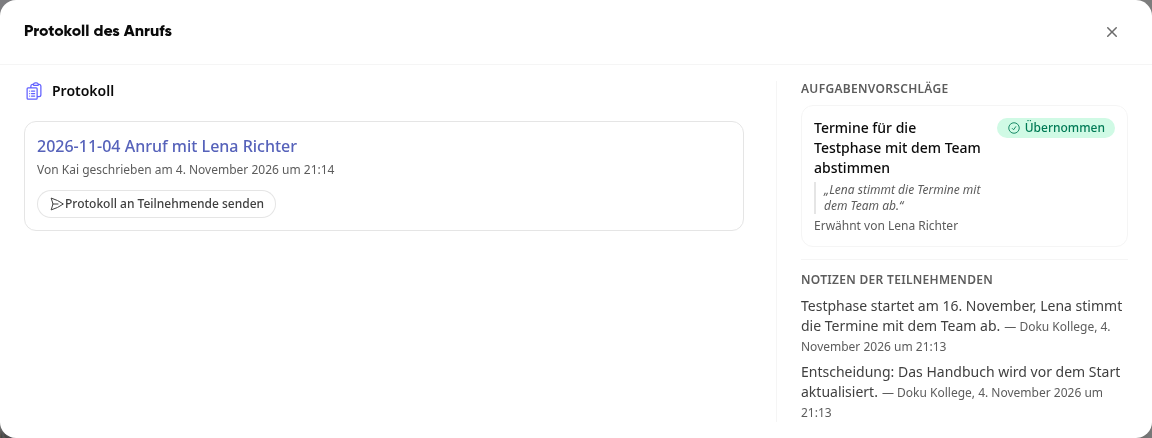
Klick auf Protokoll an Teilnehmende senden.
Prüf den Inhalt, wähle die Empfänger aus und klick auf Senden. Teilnehmende bekommen eine Benachrichtigung mit dem Link zum Dokument.
Abgelegte Protokolle findest du unter Dateien > Protokolle. Dort kannst du nach Titel oder Person suchen und nach Monat filtern. Außerdem führt unter Meetings im Reiter Letzte Meetings der Knopf Protokoll direkt zum Protokoll eines Meetings.
Das Protokoll schon beim Termin einplanen#
Für geplante Besprechungen schaltest du das Protokoll direkt am Termin ein. Das setzt die freigeschaltete Mitschrift voraus.
Öffne im Kalender den Termin oder leg über Erstellen einen neuen an.
Aktiviere Meeting-Link.
Stell Kai führt Protokoll auf An.

Das Protokoll-Dokument entsteht dann sofort mit der Tagesordnung, die du über Agenda bearbeiten festlegst. Die Mitschrift startet beim Beitritt automatisch, und alle im Raum hören die Ansage.