
Wie lege ich eigene Ansichten an und teile sie?
Aktualisiert am Lesezeit: 3 Min.
Auf dieser Seite
Mit einer eigenen Ansicht stellst du dir ein Board so zusammen, wie du es brauchst: mit eigenen Spalten, festen Filtern, deiner Anzeige und der Reihenfolge der Karten. Du speicherst die Ansicht, rufst sie jederzeit wieder auf und teilst sie bei Bedarf mit Kolleginnen und Kollegen.
Eigene Ansicht anlegen#
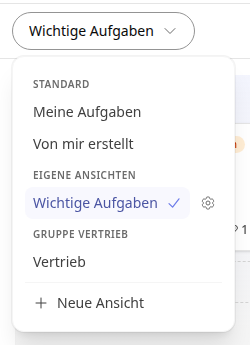
Öffne in der Navigation Aufgaben und klick oben links auf die Auswahl der Ansicht.
Klick unten in der Auswahl auf Neue Ansicht.
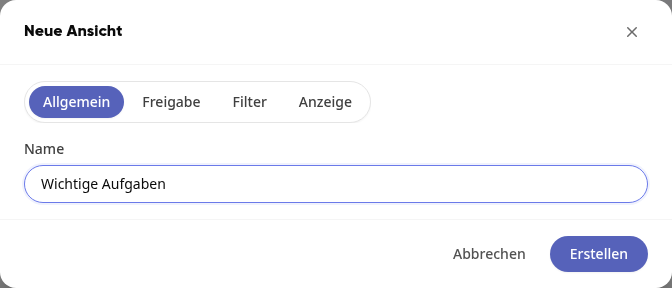
Gib im Fenster Neue Ansicht im Reiter Allgemein einen Name ein, zum Beispiel „Wichtige Aufgaben“.
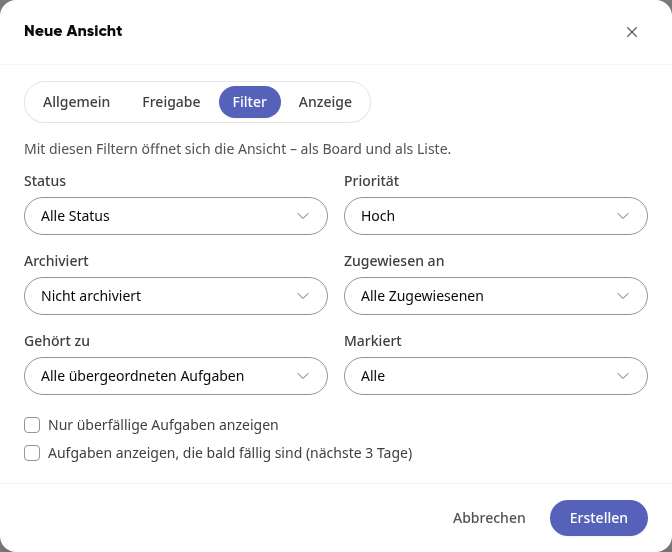
Leg im Reiter Filter fest, welche Aufgaben die Ansicht zeigt, zum Beispiel unter Priorität nur Hoch. Zur Auswahl stehen Status, Priorität, Archiviert, Zugewiesen an, Gehört zu, Markiert sowie nur überfällige oder bald fällige Aufgaben.
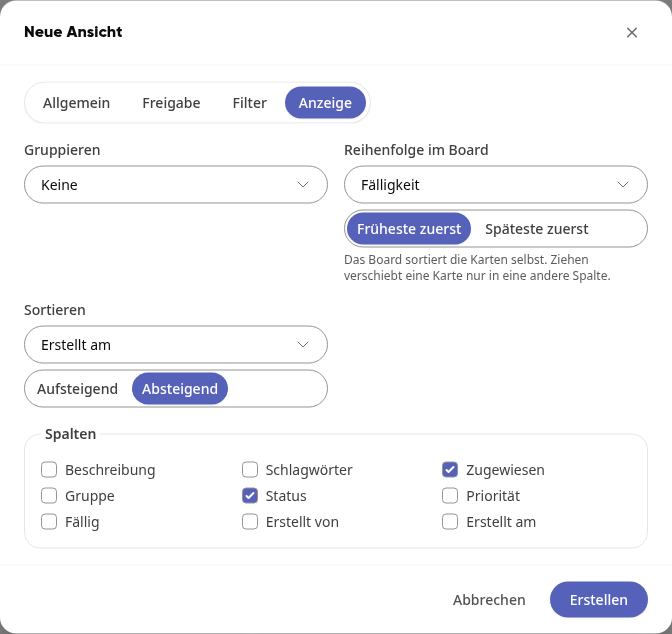
Wähle im Reiter Anzeige, wie die Aufgaben geordnet sind. Gruppieren ordnet das Board nach Gruppe, Hierarchie oder Fällig. Reihenfolge im Board sortiert die Karten in den Spalten nach Fälligkeit, Priorität oder Erstellt am, jeweils mit einer Richtung wie Früheste zuerst oder Höchste zuerst; Manuell (per Ziehen) lässt dich die Karten selbst ordnen. Sortieren (Aufsteigend oder Absteigend) und Spalten legen fest, wie die Liste sortiert ist und welche Spalten sie zeigt.
Klick auf Erstellen.
Die Meldung Ansicht angelegt bestätigt es, und die neue Ansicht öffnet sich. Die Filter gelten als Board und als Liste. In der Auswahl findest du sie künftig unter Eigene Ansichten. Die gewählte Reihenfolge im Board merkt sich die Ansicht: Wer sie öffnet, sieht die Karten gleich so sortiert.
Info
Ist eine Reihenfolge im Board gewählt, sortiert das Board die Karten selbst. Ziehen verschiebt eine Karte dann nur noch in eine andere Spalte. Mehr dazu unter Wie organisiere ich Aufgaben auf Boards?.
Eigene Spalten anlegen#
Eine neue Ansicht startet mit den Spalten Todo, In Arbeit und Erledigt. Weitere Spalten legst du direkt im Board an:
Klick am rechten Rand des Boards auf den schmalen Streifen Spalte hinzufügen.
Gib den Namen ein, zum Beispiel „Wartet auf Kunde“, und drück die Eingabetaste. Die Meldung Spalte erstellt bestätigt es.
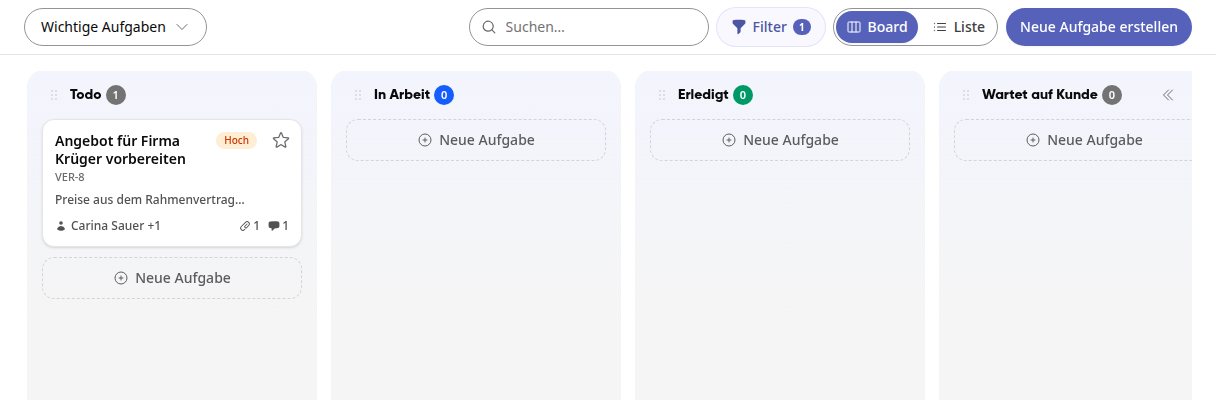
Umbenennen, einstellen und löschen funktioniert wie im Board einer Gruppe, siehe Wie organisiere ich Aufgaben auf Boards?.
Info
Die Spalten gehören zur Ansicht. In welche Spalte du eine Aufgabe ziehst, gilt nur in dieser Ansicht. Die Aufgabe selbst bleibt dieselbe.
Ansicht mit Kolleginnen und Kollegen teilen#
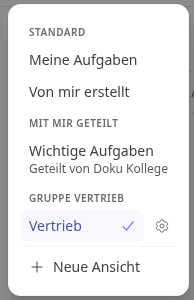
Öffne die Auswahl der Ansicht und klick neben deiner Ansicht auf das Zahnrad. Bei einer neuen Ansicht geht es direkt im Fenster Neue Ansicht.
Wechsle in den Reiter Freigabe und klick unter Personen auf Hinzufügen.
Such die Person über Person suchen… und wähle sie aus. Mit Weiteren hinzufügen nimmst du mehr Personen dazu, das x an einem Namen entfernt die Person wieder.
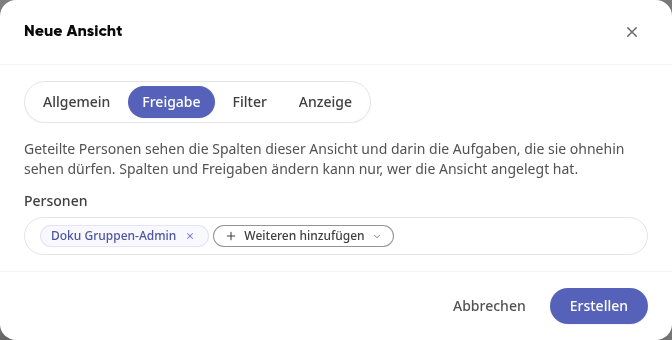
Klick auf Erstellen oder bei einer bestehenden Ansicht auf Speichern.
Die Personen finden die Ansicht in ihrer Auswahl unter Mit mir geteilt, mit dem Hinweis, wer sie geteilt hat.
Info
Geteilte Personen sehen die Spalten der Ansicht und darin nur die Aufgaben, die sie ohnehin sehen dürfen. Spalten und Freigaben ändern kann nur, wer die Ansicht angelegt hat.
Geänderte Filter in der Ansicht speichern#
Änderst du in einer gespeicherten Ansicht über Filter oder über das Sortier-Symbol im Spaltenkopf etwas, erscheinen neben der Auswahl zwei Symbole:

Das Lesezeichen (Ansicht speichern) übernimmt Filter, Gruppierung, Reihenfolge im Board, Sortierung und Listenspalten in die Ansicht. Alle, die sie öffnen, starten dann damit. Die Meldung Ansicht gespeichert bestätigt es.
Der Pfeil (Gespeicherte Ansicht wiederherstellen) verwirft deine Änderung und zeigt wieder die gespeicherte Ansicht.
Tipp
Stellst du in Meine Aufgaben oder Von mir erstellt Filter ein, schlägt dir das Lesezeichen neben der Auswahl vor, sie als eigene Ansicht zu speichern.
Ansicht ändern oder löschen#
Öffne die Auswahl der Ansicht und klick neben deiner Ansicht auf das Zahnrad.
Ändere im Fenster Einstellungen „Wichtige Aufgaben“ (mit dem Namen deiner Ansicht) Name, Freigabe, Filter oder Anzeige und klick auf Speichern.
Zum Löschen klickst du unten links auf Ansicht löschen und bestätigst die Rückfrage.
Die Aufgaben bleiben beim Löschen erhalten, nur ihre Einordnung in die Spalten dieser Ansicht geht verloren.