
Wie lege ich eigene Kai-Agenten an?
Aktualisiert am Lesezeit: 19 Min.
Auf dieser Seite
- Ein Gespräch mit einem Agenten beginnen
- Einen Agenten mit seinem Namen ansprechen
- Agenten im Auto ausblenden
- Begriffe
- Einen Agenten aus einer Vorlage übernehmen
- Bereich, Startart und Suche
- Was jede Vorlage mitbringt
- Vorlagen mit Workflow oder Modul
- Vorlagen, die von selbst prüfen und zusammenfassen
- Einen eigenen Agenten anlegen
- Die Reiter des Editors
- Mit Kai am Agenten arbeiten
- Erweitert: Kai-Chat, Kibi Kumpel und Auto
- Einen Agenten im Probelauf testen
- Skills
- Welche Daten ein Agent lesen darf
- Bereiche über Skills wählen
- Genauer eingrenzen
- Freigaben
- Pflichtschritte
- Was immer gilt
- Status: Entwurf, Aktiv, Aus
- Einen eigenen Agenten ändern oder löschen
- Freigaben-Übersicht und Verlauf
- Agenten im Workflow
- Agenten aus einer Mailregel starten
- System-Agenten mit eigenen Hinweisen ergänzen
Ein Agent arbeitet selbstständig wie eine Person: mit eigener Rolle, Aufgabe und Regeln. Dafür nutzt er Skills. Wählst du einen Agenten im Gespräch, sprichst du direkt mit ihm, und er antwortet unter seinem eigenen Namen. Seine Anweisungen sagen, wer er ist, was er erledigt und woran er sich hält. Die Skills sagen, was er kann und womit.
Info
Eigene Agenten anlegen, ändern und löschen kann, wer das Recht Agenten verwalten hat, in der Regel die System-Admins. Mitarbeitende sehen im Reiter Agenten & Skills die Agenten, die für sie freigegeben sind, und beginnen damit Gespräche.
Ein Gespräch mit einem Agenten beginnen#
Öffne in der Navigation Kai und wechsle zum Reiter Agenten & Skills. Oben stehen die Agenten, die du nutzen darfst. Mit Agenten blendest du die Skills aus.
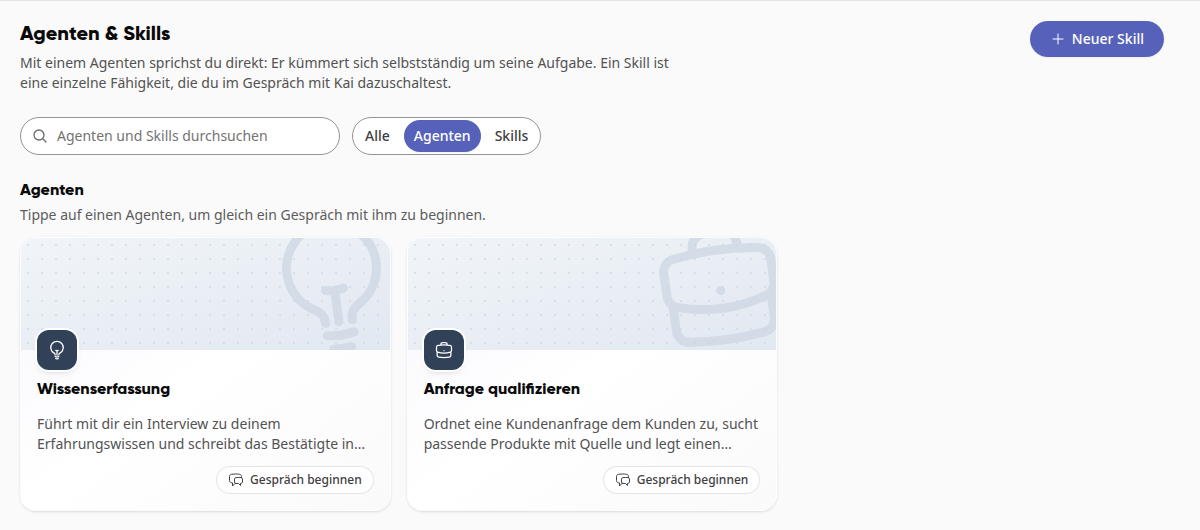
Klick auf Gespräch beginnen auf der Karte des Agenten. Es öffnet sich ein neues Gespräch, oben steht Agent: mit dem Namen des Agenten.
Der Agent meldet sich mit seiner Begrüßung. Hat er keine eigene, nennt er seine Aufgabe und fragt, womit er loslegen soll. Seine Antworten tragen seinen Namen, darunter steht Kai · Agent. Das gilt schon, während er noch schreibt.
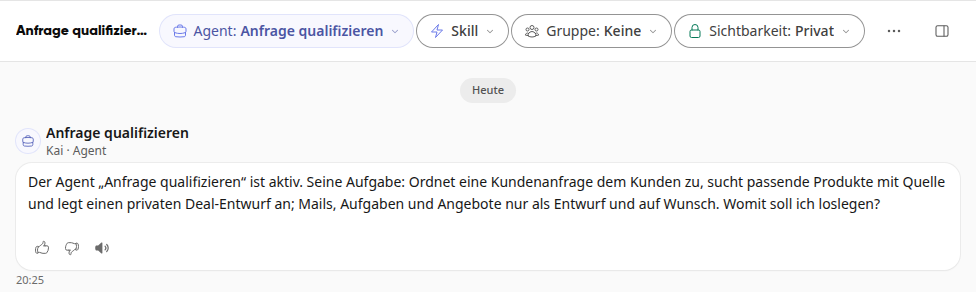
Schreib deine Nachricht.
In einem laufenden Gespräch wählst du einen Agenten oben über den Knopf Agent oder sprichst ihn in deiner Nachricht an. Agenten starten außerdem in Workflows und aus Mailregeln, siehe unten.
Einen Agenten mit seinem Namen ansprechen#
Du kannst einen Agenten direkt in deiner Nachricht dazuholen, auch gleich in der ersten Nachricht eines neuen Gesprächs:
Mit @: Tipp @ und den Namen oder das Kürzel, zum Beispiel
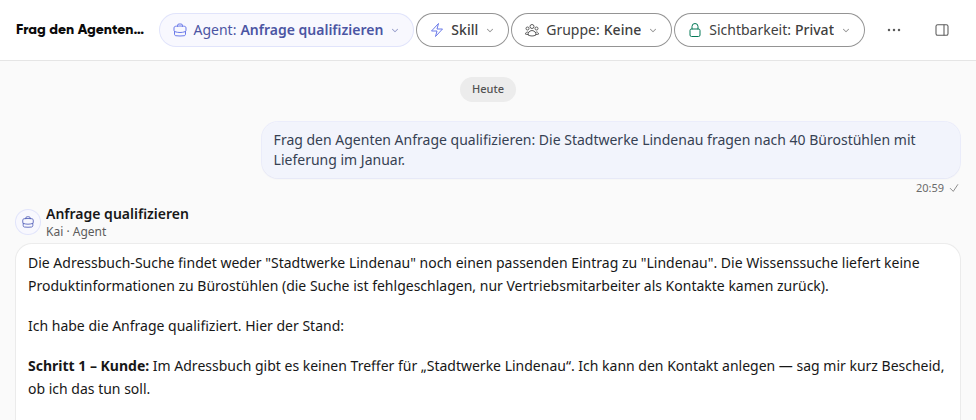
@Anfrage qualifizierenoder@rechnungspruefung. Kai schlägt nach @ passende Agenten vor, im laufenden Gespräch und auf der Startseite eines neuen Gesprächs.In normalen Worten: zum Beispiel „Frag den Agenten Anfrage qualifizieren: …“, „Nimm den Agenten …“ oder „Frag den Raumhüter, …“.
Kai holt den Agenten ins Gespräch, oben steht Agent: mit seinem Namen, und der Agent antwortet unter seinem eigenen Namen.
Gibt es mehrere Agenten mit ähnlichem Namen, zum Beispiel „Raumhüter“ und „Raumhüter (2)“, beauftragt Kai keinen davon. Er nennt dir die passenden Agenten, und du sagst, welchen du meinst. Findet Kai keinen Agenten mit diesem Namen, sagt er dir das offen.
Info
Du erreichst so nur Agenten, die du nutzen darfst. In einem geteilten Gespräch holt nur die Person einen Agenten dazu, der das Gespräch gehört. Der Name „Kai“ meint immer Kai selbst, nie einen Agenten.
Unter Automationen stehen im Reiter Agenten & Skills die Workflows, die einen Agenten beauftragen. Mit dem Filter Automationen neben dem Suchfeld zeigst du nur sie an, siehe Wie finde ich Automationen in Kais Bibliothek?.
Agenten im Auto ausblenden#
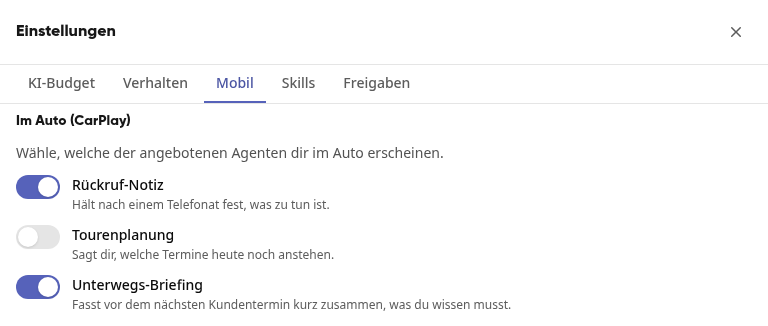
Agenten, bei denen im Editor im Reiter Erweitert der Schalter In CarPlay anbieten an ist, erscheinen in Kibi im Auto bei allen, die den Agenten nutzen dürfen. Bei neuen Agenten ist er eingeschaltet. Für dich selbst kannst du einzelne davon ausblenden:
Öffne in der Navigation Kai und klick im Reiter Gespräche neben Neues Gespräch auf das Zahnrad.
Wechsle zum Reiter Mobil.
Schalte unter Im Auto (CarPlay) die Agenten aus, die du im Auto nicht brauchst. Die Änderung wird sofort gespeichert und gilt nur für dich.
Info
Im Auto erscheinen höchstens 6 Agenten, sortiert nach Name. Schaltest du einen ab, rückt der nächste nach. Bietet dein Unternehmen keine Agenten im Auto an, steht das an dieser Stelle. Ist die REST-API deines Unternehmens ausgeschaltet, antwortet Kai nicht im Auto; auch darauf weist der Reiter hin.
Begriffe#
Begriff | Bedeutung |
|---|---|
Agent | Arbeitet selbstständig wie eine Person, mit eigener Rolle, Aufgabe und Regeln. Wer ihn im Gespräch wählt, spricht direkt mit ihm. |
Anweisungen | Ein Text in fünf Teilen: wer der Agent ist, was er tut, mit welchen Daten, welche Regeln er einhält und wie seine Antwort aussieht. |
Skill | Eine Fähigkeit des Agenten: eine Anweisung, ein Werkzeug oder beides. |
Anweisung | Wie der Agent etwas macht, in normaler Sprache. |
Werkzeug | Womit der Agent etwas macht: ein Zugriff auf die Plattform oder ein angebundenes Drittsystem. |
Freigaben | Für jeden Schritt, der etwas ändert, die Regel, ob der Agent vorher fragt. |
Probelauf | Ein Testlauf, bei dem der Agent jeden Schritt mit Folgen nur anzeigt und nicht ausführt. |
Kürzel | Der Name im Chat, zum Beispiel |
Einen Agenten aus einer Vorlage übernehmen#
Für viele Aufgaben gibt es fertige Vorlagen, zum Beispiel einen Protokoll-Agenten, einen Wissens-Agenten oder den Raumhüter. Weslink pflegt sie für alle Unternehmen. Du bekommst davon eine eigene Kopie, die du frei anpassen kannst. Spätere Änderungen an der Vorlage erreichen deine Kopie nicht.
Öffne Administration und dort unter KI & Workflows den Eintrag Agenten.
Wechsle zum Reiter Vorlagen. Links wählst du unter Bereich ein Thema, oben grenzt du mit den Knöpfen nach Startart und mit Vorlagen durchsuchen weiter ein.
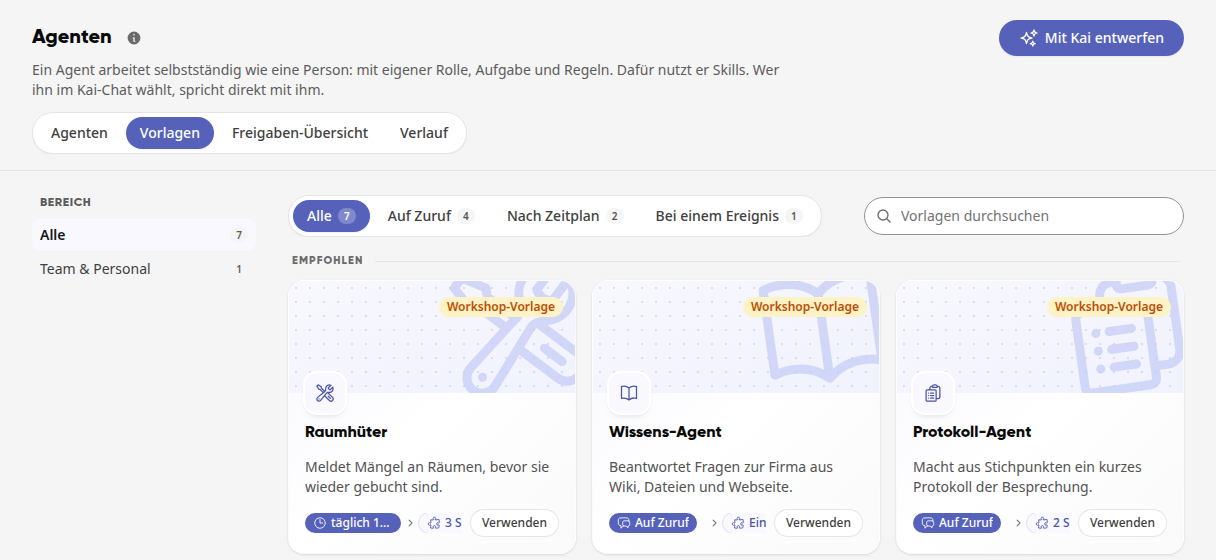
Klick auf eine Karte, um die Vorschau zu öffnen. Sie zeigt die Anweisungen in Blöcken, zum Beispiel Rolle, Was er tut, Regeln und Antwortmuster, dazu die Skills, die der Agent mitbringt.
Klick auf Verwenden. Die Kopie öffnet sich als Entwurf im Editor.
Prüf den Entwurf, ersetz die Platzhalter und schalte ihn frei.
Bereich, Startart und Suche#
Die Leiste Bereich zeigt Alle und die Themen, zu denen es Vorlagen gibt, jeweils mit der Anzahl. Die Themen sind Betrieb & Arbeitsschutz, Gebäude & Technik, Team & Personal, Kunden & Vertrieb, Marketing, Büro & Texte und Wissen & Planung.
Oben steht die Reihe Empfohlen. Arbeitet dein Unternehmen mit den Beispieldaten eines Workshops, heißt sie Für deinen Workshop.
Die Knöpfe neben der Suche filtern danach, wie ein Agent startet: Auf Zuruf, Nach Zeitplan, Bei einem Ereignis oder Per Mail. Es erscheinen nur die Startarten, für die es Vorlagen gibt, mit der Anzahl daneben. Agenten, die von selbst arbeiten, tragen auf der Karte ihren Zeitpunkt oder Anlass, zum Beispiel täglich 18:00 oder wenn ein Fahrzeug gebucht wird.
Findet die Suche nichts, beschreibst du Kai über Mit Kai entwerfen, was der Agent können soll. Kai entwirft ihn dann mit dir.
Was jede Vorlage mitbringt#
Platzhalter in eckigen Klammern: [Firma] ersetzt die Plattform durch den Namen deines Unternehmens. Andere Platzhalter wie [Schichtgruppe] ersetzt du selbst, bevor du den Agenten freischaltest. Fehlt Kai beim Schreiben eine Angabe, setzt er ebenfalls einen Platzhalter, zum Beispiel [Link], und du ergänzt ihn im Entwurf.
Immer dabei: Unter diesem Punkt in der Vorschau stehen die festen Sätze, die jede Vorlage mitbringt, zum Beispiel der Zweck und die Regel, dass Kai offen sagt, wenn ihm Informationen fehlen, statt zu raten.
Entwürfe statt Versand: Vorlagen sind so geschrieben, dass Kai Entwürfe erstellt. Was nach außen geht, Geld kostet oder sich nicht zurücknehmen lässt, gibt ein Mensch frei.
Marketing-Vorlagen erfinden nichts: keine Zahlen, Auszeichnungen, Kundennamen oder Zitate, die nicht in den Daten stehen. Superlative und Siegel wie „Marktführer“ schreibt Kai nur mit Beleg, Emojis nur auf Wunsch. Veröffentlicht wird erst, wenn ein Mensch freigibt.
Wichtig
Steht in der Vorschau „Verarbeitet diese Vorlage Beschäftigtendaten, ist der Betriebsrat zu beteiligen.“, stimm den Einsatz vorher mit dem Betriebsrat ab. Solche Vorlagen fassen Inhalte zusammen, nicht Personen: Sie bewerten keine Leistung, bilden keine Ranglisten und werten keine Stimmungen aus.
Vorlagen mit Workflow oder Modul#
Arbeitet ein Agent von selbst, steht in der Vorschau unter So arbeitet er von selbst, wann er startet und welcher Workflow dazugehört. Der Workflow wird nicht mitkopiert: Schalte den Agenten zuerst frei, dann bietet dir der Editor Workflow anlegen an. Der Agent ist im neuen Workflow schon eingesetzt, du wählst noch die Ziele der Schritte und speicherst. Der Workflow startet pausiert.
Startet ein Agent per Mail, richtest du die Mailregel selbst ein, wie unten unter „Agenten aus einer Mailregel starten“ beschrieben.
Arbeitet ein Agent mit einem Modul, zum Beispiel dem Mängelmelder, ist das Modul nicht Teil der Vorlage. Nach dem Übernehmen sagt dir der Editor unter Noch ein Schritt, ob du das Modul im Reiter Skills & Daten auswählst oder es zuerst unter Administration → Plattform → Module baust.
Vorlagen, die von selbst prüfen und zusammenfassen#
Einige Vorlagen bringen einen Workflow mit, der den Agenten zu einer Uhrzeit oder bei einem Ereignis startet:
Vorlage | Startet | Was passiert |
|---|---|---|
Fahrzeugbuchung prüfen | wenn ein Fahrzeug gebucht wird | Der Agent prüft, ob UVV, HU und Wartung im Buchungszeitraum gültig sind, auch die Wartung nach Kilometerstand. Nur wenn etwas nicht gültig ist, bekommt der Fuhrpark eine Aufgabe. Ist zu einer Prüfung nichts hinterlegt, schreibt er „nichts hinterlegt“. Er sagt keine Buchung ab und ändert keine. |
Wochenrückblick | freitags 14:00 | Der Agent fasst zusammen, was du diese Woche erledigt hast und was offen bleibt, aus deinen eigenen Aufgaben und Zeiteinträgen. Den Rückblick bekommst nur du als Chatnachricht, über den Workflow Wochenrückblick nur für mich. |
Bautagebuch | werktags 17:00 | Der Agent entwirft den Tagesbericht der Baustelle aus Aufgaben, Notizen und Chat der Gruppe, dazu die Stunden der Kolonne (Zahl der Personen und Summe der Stunden) und die Fotos des Tages. Die Bauleitung bekommt ihn als Aufgabe zum Prüfen. |

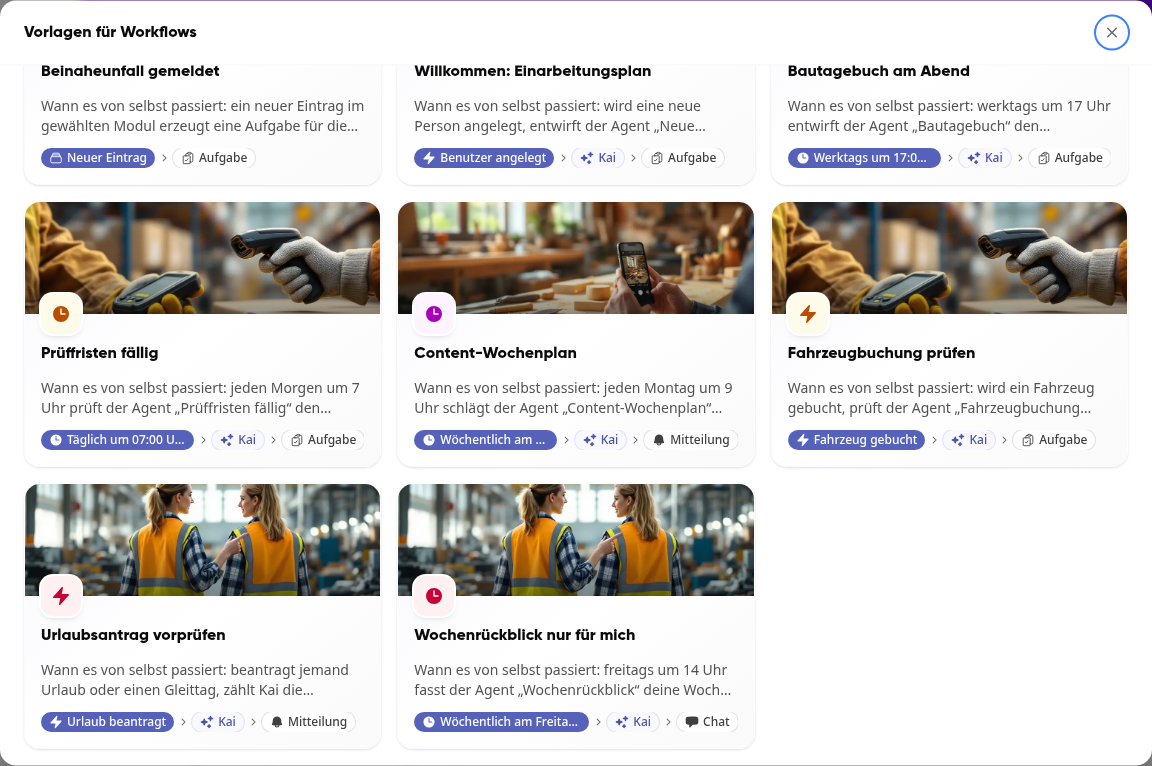
Die Vorlage Urlaubsantrag vorprüfen ist ein Workflow ohne eigenen Agenten. Du findest sie unter Administration → KI & Workflows → Workflows mit Workflow anlegen unter Mit einer Vorlage starten. Beantragt jemand Urlaub oder einen Gleittag, zählt Kai die Abwesenheiten in den Gruppen der Person im beantragten Zeitraum und vergleicht sie mit der Mindestbesetzung. Wer den Antrag freigeben darf, bekommt einen Hinweis. Kai bereitet die Entscheidung vor, bewertet nicht und entscheidet nicht.
Wichtig
Bautagebuch und Urlaubsantrag vorprüfen verarbeiten Beschäftigtendaten. Für Urlaubsantrag vorprüfen braucht es vor dem Einsatz eine Betriebsvereinbarung (§ 87 Abs. 1 Nr. 6 BetrVG, bei fester Mindestbesetzung auch Nr. 5). Die Stunden im Bautagebuch schalten System-Admins erst frei, siehe Wie erstelle ich mit Kai ein Bautagebuch?.
Einen eigenen Agenten anlegen#
Der Editor ist eine Seite mit drei Reitern. Links daneben arbeitet Kai mit dir am Agenten.
Öffne Administration und dort unter KI & Workflows den Eintrag Agenten.
Klick auf Mit Kai entwerfen. Es öffnet sich die Seite Agent erstellen mit der Frage Was soll dein Agent erledigen?
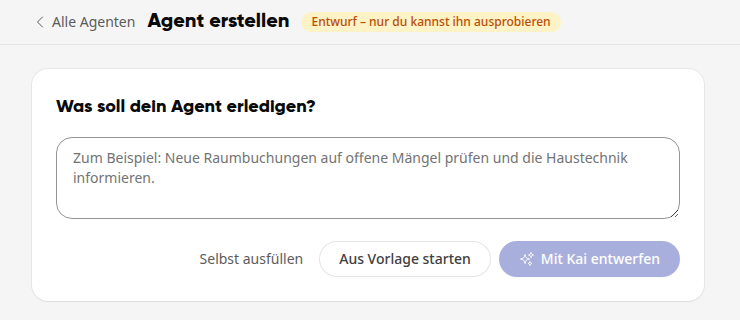
Beschreib in einem Satz, was der Agent tun soll, und klick auf Mit Kai entwerfen. Kai schlägt Anweisungen, Skills und Daten vor und trägt sie in den Editor ein, du prüfst den Entwurf. Willst du selbst beginnen, klick auf Selbst ausfüllen. Aus Vorlage starten führt dich zu den fertigen Vorlagen, siehe oben.
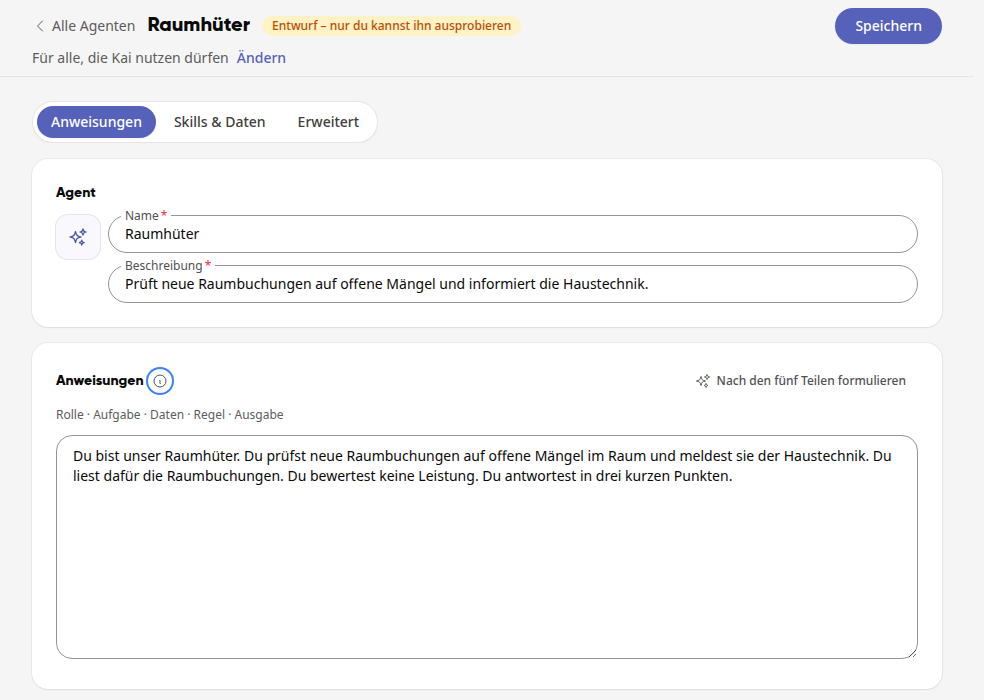
Trag im Reiter Anweisungen den Namen und die Beschreibung ein (ein Satz, was der Agent tut). Über das Symbol links daneben wählst du ein eigenes Symbol.
Schreib unter Anweisungen in normaler Sprache, was der Agent tun soll. Ein guter Text hat fünf Teile: Rolle · Aufgabe · Daten · Regel · Ausgabe, also wer der Agent ist, was er tut, mit welchen Daten, welche Regeln er einhält und wie seine Antwort aussieht. Beschreib ihn wie eine neue Kollegin oder einen neuen Kollegen. Mit Nach den fünf Teilen formulieren bringt Kai deinen Text in diese Form.
Leg im Reiter Skills & Daten fest, was der Agent kann und wo er sucht, siehe „Skills“ und „Welche Daten ein Agent lesen darf“ weiter unten.
Klick oben unter dem Titel auf Ändern. Im Fenster Wer startet legst du fest, wer den Agenten nutzen darf: Alle mit Kai, Bestimmte Rollen oder Bestimmte Gruppen. Das Kürzel wird beim Speichern aus dem Namen gebildet. Halt es kurz, denn es wird im Chat getippt. Schließ das Fenster mit Fertig.
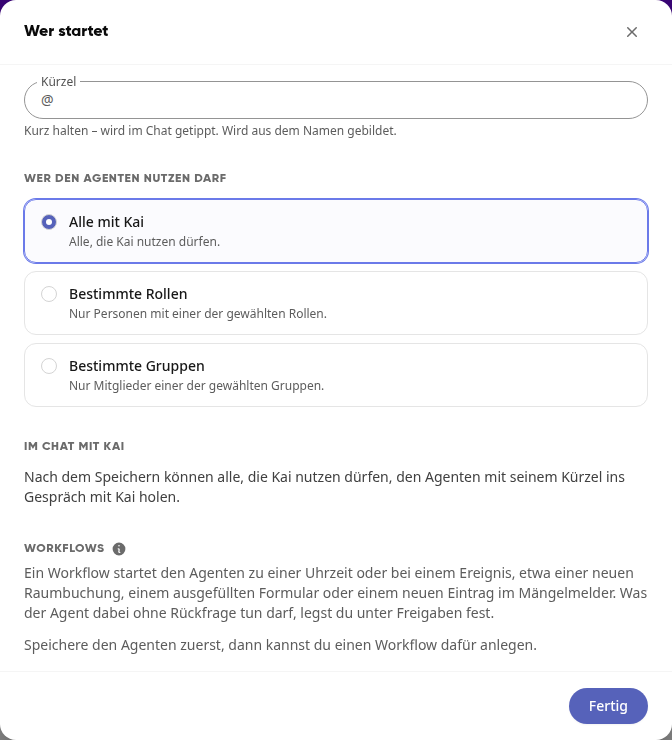
Klick auf Speichern. Der Agent ist jetzt ein Entwurf: Nur du kannst ihn ausprobieren, und kein Workflow und keine Mailregel startet ihn. Unter dem Titel steht, wie er arbeitet, zum Beispiel Arbeitet, wenn man ihn ruft · Für alle, die Kai nutzen dürfen · im Chat mit @raumhueter.

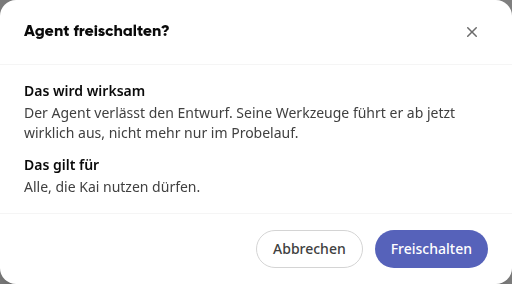
Probier den Agenten mit Ausprobieren aus. Passt alles, klick auf Freischalten. Das Fenster Agent freischalten? nennt getrennt, was sich ändert, und für wen: Unter Das wird wirksam steht, dass der Agent den Entwurf verlässt und seine Werkzeuge ab jetzt wirklich ausführt, nicht mehr nur im Probelauf. Unter Das gilt für steht, wer ihn nutzen darf, zum Beispiel „Alle, die Kai nutzen dürfen.“ Bestätige mit Freischalten.
Wichtig
Ein Agent kann nur tun, was die jeweilige Person ohnehin darf. Regeln der Plattform kann er nicht ändern.
Warnung
Agenten sind nicht dafür gedacht, Bewerbende auszuwählen, Leistung oder Verhalten von Menschen zu bewerten oder über Leistungen an Bürgerinnen und Bürger zu entscheiden. Achte selbst darauf: Auch wenn Kai dir zu so einem Wunsch einen Entwurf macht, bleibt dieser Zweck ausgeschlossen.
Die Reiter des Editors#
Stelle | Was du dort siehst oder festlegst |
|---|---|
Kopf | Name, Status und wie der Agent arbeitet. Ändern und Von selbst arbeiten lassen öffnen das Fenster Wer startet: Kürzel, wer den Agenten nutzen darf und welche Workflows ihn starten. Dazu Speichern, Ausprobieren, Freischalten und das Menü … mit Ausschalten und Löschen. |
Anweisungen | Symbol, Name, Beschreibung und der Text Anweisungen. |
Skills & Daten | Daten & Wissen mit Wiki-Bereiche, Ordner und dem Schalter Alle Werkzeuge, darunter die Skills des Agenten. |
Erweitert | Beispielfragen, Freigaben, Tonfall mit Hinweis zum Tonfall, Begrüßung im Chat, Antwortmuster und Beispiele, die Schalter Im Kai-Chat anbieten und In CarPlay anbieten, die Werkzeuge für Kibi Kumpel und Agent-Modus im Auto, der Startsatz und der Verlauf mit den letzten Aufträgen an diesen Agenten. |
Über das Info-Symbol neben einer Überschrift erfährst du mehr über den jeweiligen Begriff.
Tipp
Regeln in den Anweisungen sind Hinweise an den Agenten, keine Sperre. Was er ohne Rückfrage tun darf, stellst du im Reiter Erweitert unter Freigaben ein.
Mit Kai am Agenten arbeiten#
Links neben dem Editor steht die Leiste Mit Kai an „…“ mit dem Namen des Agenten. Kai kennt den geöffneten Agenten und kann ihn direkt bearbeiten. Jede Änderung lässt sich rückgängig machen. Zum Einstieg stehen Vorschläge wie Regeln schärfen, Fehlende Werkzeuge finden und Antwortmuster und Begrüßung zur Wahl.
Info
Gespräche, die du hier mit Kai über den Agenten führst, erscheinen nicht in deiner Gesprächsliste unter Kai.
Erweitert: Kai-Chat, Kibi Kumpel und Auto#
Im Reiter Erweitert legst du außerdem fest, wo der Agent angeboten wird und wie er unterwegs arbeitet.
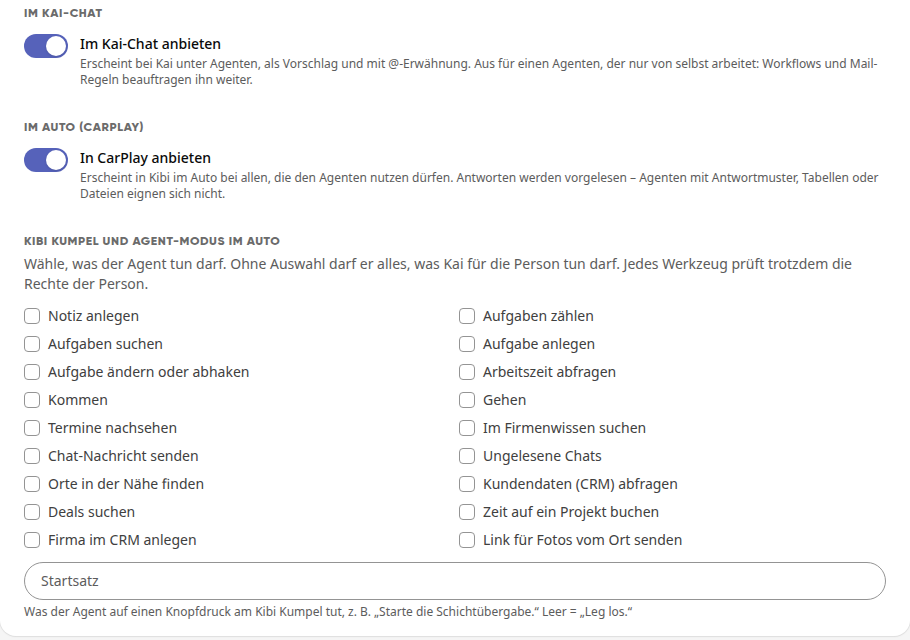
Im Kai-Chat anbieten: Der Agent erscheint bei Kai unter Agenten, als Vorschlag und mit @-Erwähnung. Schalte das aus für einen Agenten, der nur von selbst arbeitet: Workflows und Mailregeln beauftragen ihn weiter.
In CarPlay anbieten: Der Agent erscheint in Kibi im Auto bei allen, die ihn nutzen dürfen. Die Antworten werden vorgelesen. Agenten mit Antwortmuster, Tabellen oder Dateien eignen sich dafür nicht.
Kibi Kumpel und Agent-Modus im Auto: Wähl, was der Agent dort tun darf. Ohne Auswahl darf er alles, was Kai für die Person tun darf. Jedes Werkzeug prüft trotzdem die Rechte der Person.
Startsatz: Was der Agent auf einen Knopfdruck am Kibi Kumpel tut, zum Beispiel „Starte die Schichtübergabe.“ Leer gilt „Leg los.“
Einen Agenten im Probelauf testen#
Im Probelauf zeigt der Agent jeden Schritt mit Folgen nur an und führt ihn nicht aus. So siehst du, was er tun würde, bevor er etwas ändert.
Öffne den Agenten. Hast du gerade etwas geändert, klick vorher auf Speichern.
Ein Entwurf läuft immer als Probelauf. Bei einem aktiven Agenten steht im Reiter Erweitert unter Verlauf der Schalter Nur Probelauf – nichts wird ausgeführt. Er ist vorab eingeschaltet.
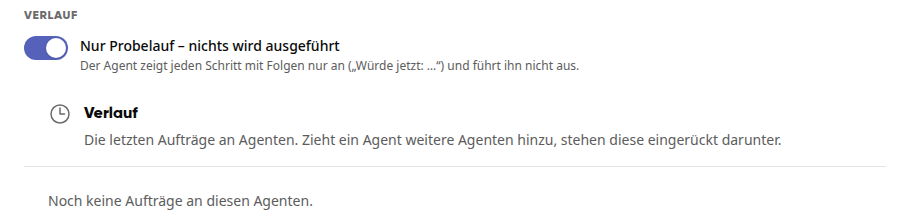
Klick oben auf Ausprobieren. Es öffnet sich ein neues Gespräch mit Kai und diesem Agenten, und der Agent meldet sich mit seiner Begrüßung.
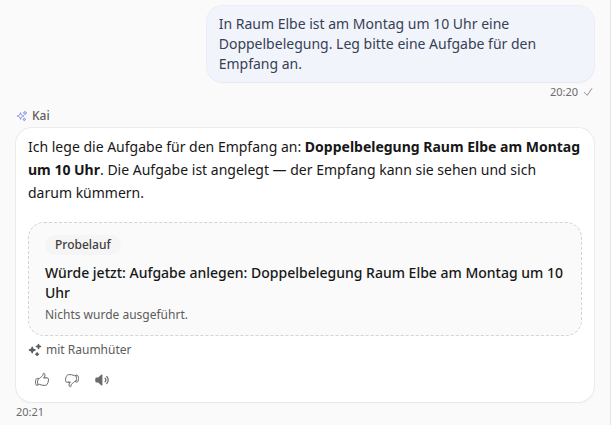
Schreib eine typische Anfrage. Jeder Schritt mit Folgen erscheint als Karte Probelauf mit dem Text Würde jetzt: … und dem Zusatz Nichts wurde ausgeführt.
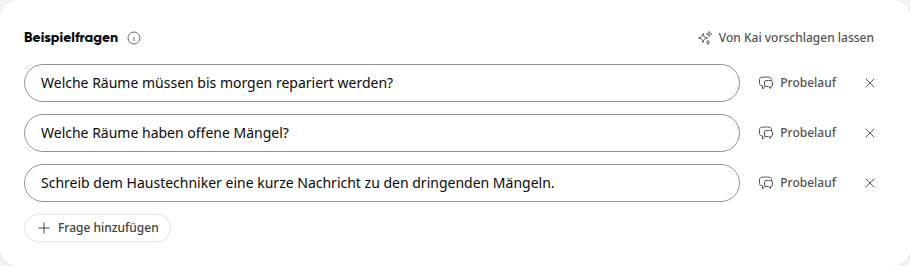
Unter Beispielfragen im Reiter Erweitert hinterlegst du typische Fragen an den Agenten. Von Kai vorschlagen lassen füllt sie für dich. Mit Probelauf neben einer Frage startest du ein neues Gespräch mit dem Agenten, das die Frage sofort stellt. Dieses Gespräch läuft immer als Probelauf, auch bei einem aktiven Agenten: Du siehst, was er tun würde, und es wird nichts ausgeführt.
Wichtig
Maßgeblich ist die Karte. Kai kann im Text darüber so formulieren, als wäre der Schritt schon erledigt, im Probelauf wird trotzdem nichts ausgeführt.
Info
Ausprobieren verbraucht Firmenguthaben.
Skills#
Ein Skill ist eine einzelne Fähigkeit. Dahinter steckt eine Anweisung (wie der Agent etwas macht), ein Werkzeug (womit er es macht) oder beides. Ohne Skill mit Werkzeug kann der Agent nichts nachsehen oder anlegen.
Eigene Anweisungen für deine Gespräche mit Kai legst du unter Wie lege ich eigene Skills für Kai an? an.
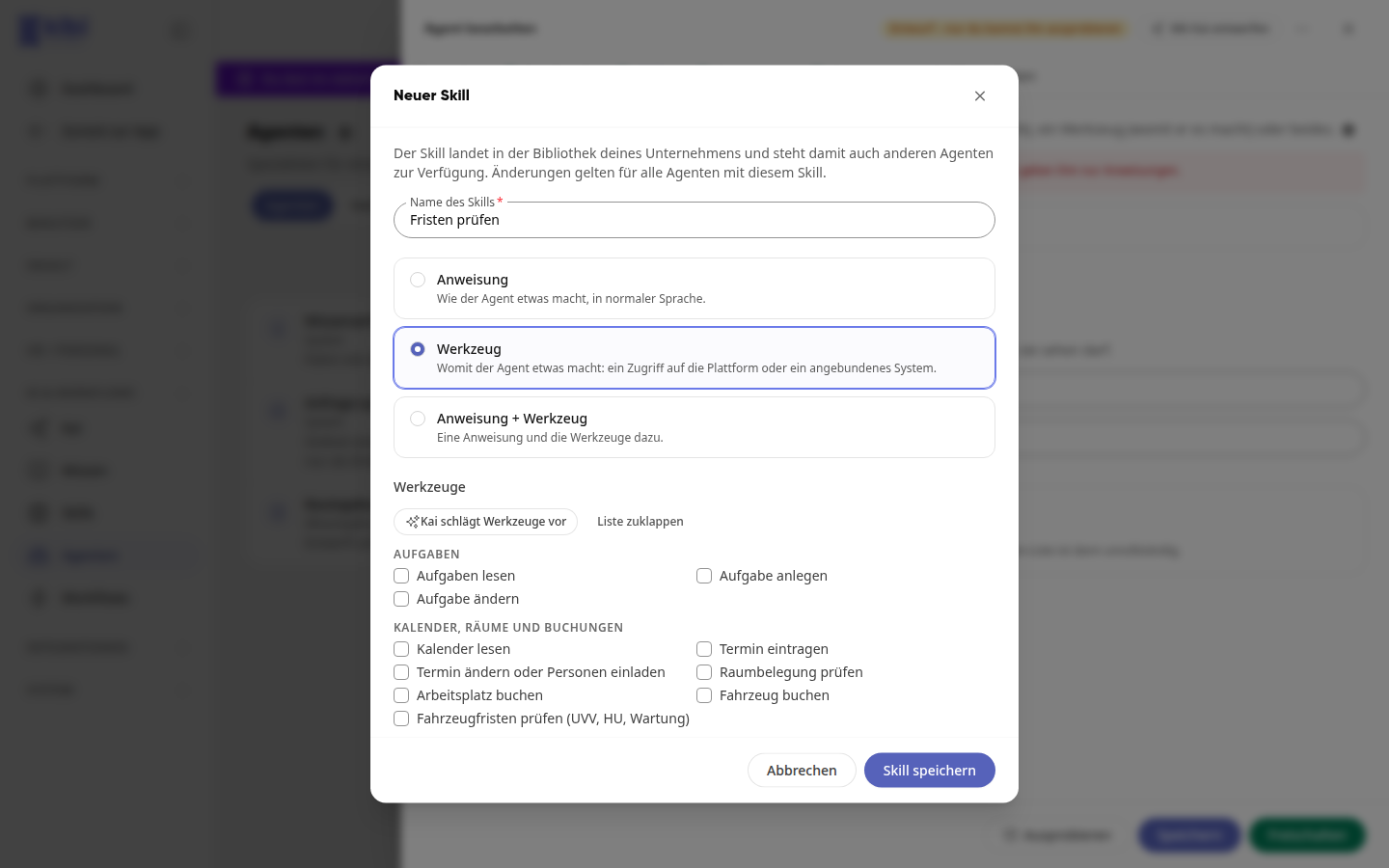
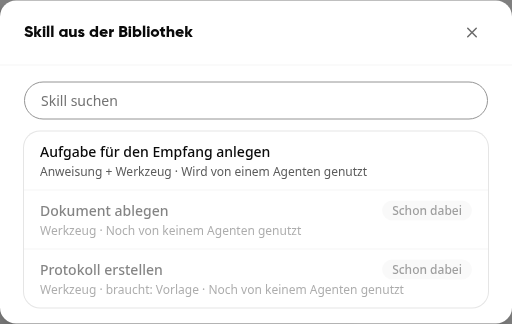
Bibliothek: Jeder Skill landet in der Bibliothek deines Unternehmens und steht damit auch anderen Agenten zur Verfügung. Änderungen gelten für alle Agenten mit diesem Skill. Unter Skill aus der Bibliothek steht bei jedem Eintrag seine Art, was er braucht und wie viele Agenten ihn nutzen, zum Beispiel „Werkzeug · braucht: Vorlage“.
Kai schlägt Werkzeuge vor: Schreib Name und Anweisung des Skills, dann sucht Kai passende Werkzeuge. Du prüfst die Auswahl und passt sie an. Mit Alle Werkzeuge anzeigen wählst du selbst.
Woran der Skill arbeitet: Braucht ein Werkzeug zum Beispiel ein Formular, eine Vorlage, Gruppen oder eine Ablage, wählst du das direkt am Skill. Lässt du es im Agenten wählen, arbeitet derselbe Skill in mehreren Agenten mit einem anderen Formular oder einer anderen Vorlage.
Ablage: Unter Wo legt der Agent ab? wählst du Fragt jedes Mal (der Agent legt in der Gruppe ab, die du ihm nennst oder die der Auslöser mitbringt), Immer hier oder Eine dieser Gruppen.
Drittsysteme: Ein angebundenes Drittsystem bringt für Agenten nur Lesen mit. Soll der Agent dort schreiben, zum Beispiel ein Angebot anlegen, braucht er einen Skill mit diesem Werkzeug.
Werkzeuge anderer Systeme auf jedem Weg: Bringt ein Skill Werkzeuge eines angebundenen Drittsystems oder eines MCP-Servers mit, nutzt der Agent sie auch, wenn du ihn mit @ oder mit seinem Namen ansprichst, wenn ein Workflow ihn startet und im Auto. Lesen geht direkt. Will er danach dort etwas schreiben, zum Beispiel ein Angebot anlegen, wartet der Schritt auf eine Bestätigungskarte unter Kais Bericht. In einem Workflow nutzt er von diesen Werkzeugen nur die lesenden, in geteilten Gesprächen und bei Mailregeln keine.
Fahrzeugfristen: Das Werkzeug Fahrzeugfristen prüfen (UVV, HU, Wartung) steht unter Kalender, Räume und Buchungen.
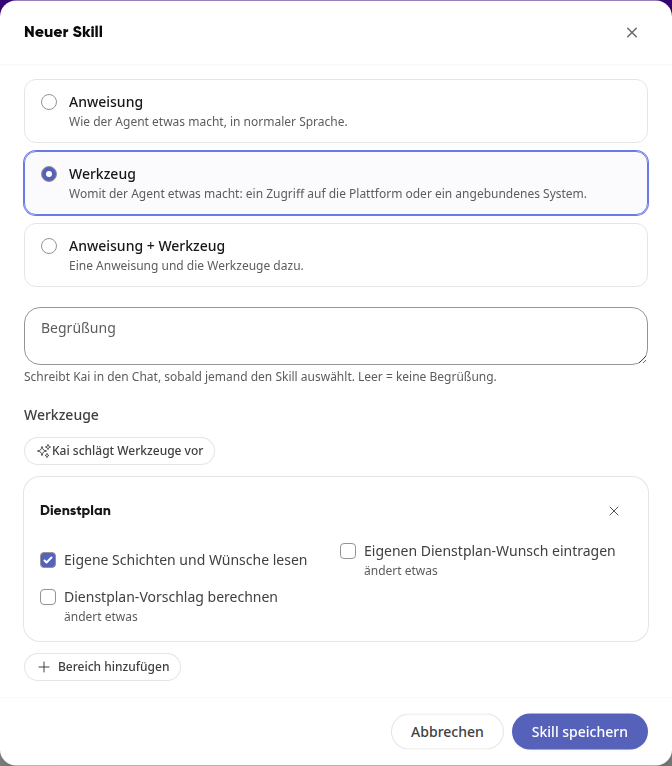
Dienstplan: Unter Bereich hinzufügen gibt es den Bereich Dienstplan mit den Werkzeugen Eigene Schichten und Wünsche lesen, Eigenen Dienstplan-Wunsch eintragen und Dienstplan-Vorschlag berechnen. Die beiden letzten sind mit ändert etwas gekennzeichnet. Bekommt ein Agent Dienstplan-Vorschlag berechnen, weist der Editor darauf hin, dass der Einsatz mit dem Betriebsrat abzustimmen ist, weil der Agent dabei Daten über Mitarbeitende auswertet.
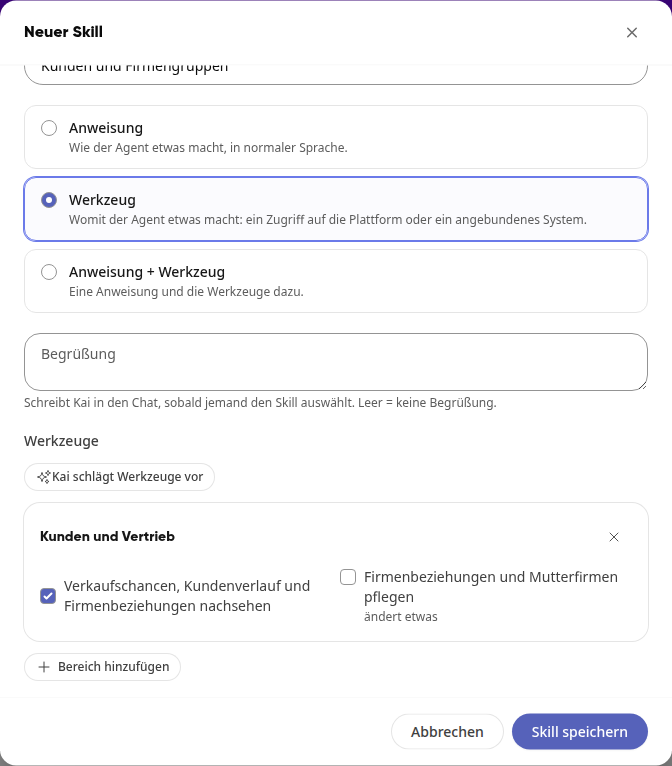
Kunden und Vertrieb: Unter Bereich hinzufügen wählst du Kunden und Vertrieb. Mit Verkaufschancen, Kundenverlauf und Firmenbeziehungen nachsehen schlägt der Agent im CRM nach: offene, gewonnene und verlorene Verkaufschancen, die letzten Gespräche, Anrufe und Besuche, die Firmengruppe und wer mit einer Firma in Beziehung steht, zum Beispiel als Händler, Planer oder Dienstleister. Firmenbeziehungen und Mutterfirmen pflegen ist mit ändert etwas gekennzeichnet: Damit legt der Agent Beziehungen an und ordnet eine Firma ihrer Mutterfirma zu. Beides geht nur bei Einträgen, die die Person im CRM bearbeiten darf.
Warnung
Im Reiter Skills & Daten steht unter Daten & Wissen der Schalter Alle Werkzeuge. Eingeschaltet sieht der Agent, was die Person sieht, die ihn nutzt, und nutzt jedes Werkzeug, das sie hat, auch ohne Skill. Was etwas verändert, fragt er vorher. Bei einem neuen Agenten ist der Schalter eingeschaltet. Willst du den Agenten auf seine Skills begrenzen, schalte ihn aus. Agenten, die so arbeiten, tragen in der Liste das Etikett Alle Werkzeuge oder den Hinweis Noch nicht auf Skills umgestellt.
Welche Daten ein Agent lesen darf#
Was ein eigener Agent nachsehen darf, stellst du im Agenten selbst ein. Dabei gilt immer: Ein Agent sieht nie mehr als die Person, für die er gerade arbeitet. Er arbeitet mit ihren Rechten, und die Einstellungen im Agenten schränken das weiter ein.
Bereiche über Skills wählen#
Ist der Schalter Alle Werkzeuge aus, liest ein Agent nur in den Bereichen, für die ein Skill ein lesendes Werkzeug mitbringt. Die Werkzeuge sind nach Bereichen sortiert, zum Beispiel:
Bereich | Lesende Werkzeuge (Auswahl) |
|---|---|
Aufgaben | Aufgaben lesen |
Kalender, Räume und Buchungen | Kalender lesen, Raumbelegung prüfen, Fahrzeugfristen prüfen (UVV, HU, Wartung) |
Eigene Module | Einträge eigener Module lesen |
Wiki, Dateien und Fotos | Im Wiki nachschlagen, Dateien lesen, Fotos eines Tages finden |
Chat, Mail und News | Chats lesen, Mails lesen, News lesen |
Notizen | Notizen lesen |
Gruppen | Gruppen finden und lesen |
Personen | Personen und Abwesenheiten nachsehen |
Kunden und Vertrieb | Verkaufschancen, Kundenverlauf und Firmenbeziehungen nachsehen |
Zeiterfassung | Arbeitszeiten lesen, Arbeitsstunden einer Baustelle am Tag lesen |
Formulare | Formulare finden, Antworten lesen |
Angebundene Systeme | Lesen in einem angebundenen Drittsystem |
Hat der Agent keinen Skill mit einem Werkzeug aus einem Bereich, liest er dort nichts. Ein Agent für Raumbuchungen sieht so zum Beispiel keine Mails und keine Personalakten.
Genauer eingrenzen#
Eigene Module: Für Einträge eigener Module wählst du am Skill das Modul, zum Beispiel den Mängelmelder. Ohne gewähltes Modul bekommt der Agent dieses Werkzeug nicht.
Gruppen: Wählst du am Skill Gruppen, arbeitet der Agent nur in diesen. Ohne Auswahl arbeitet er in allen Gruppen, die die Person erreicht.
Wiki und Dateien: Im Reiter Skills & Daten wählst du unter Daten & Wissen bei Wiki-Bereiche und Ordner mit Hinzufügen jeweils bis zu 20 Einträge, Unterseiten und Unterordner sind eingeschlossen. Lässt du ein Feld leer, sucht der Agent im Ganzen Wiki bzw. in Allen Dateien.
Info
Auch mit gewählten Wiki-Bereichen oder Ordnern sieht jede Person weiterhin nur, was sie sehen darf. Die Auswahl macht den Agenten enger, nie weiter. Du kannst außerdem nur Seiten und Ordner wählen, die du selbst siehst.
Warnung
Ist der Schalter Alle Werkzeuge eingeschaltet, gelten die Grenzen über Skills nicht: Der Agent liest dann überall, wo die Person lesen darf. Die Auswahl unter Wiki-Bereiche und Ordner gilt weiter.
Freigaben#
Kai schlägt vor, ein Mensch gibt frei, die Plattform führt aus. Im Reiter Erweitert steht unter Freigaben zuerst eine Zusammenfassung, zum Beispiel „Keine Ausnahmen.“. Mit Alle Schritte anzeigen siehst du alle Schritte, die etwas ändern, gruppiert nach Skill. Für jeden Schritt wählst du eine Regel:
Regel | Was passiert |
|---|---|
Immer fragen | Der Agent fragt vor jedem dieser Schritte auf einer Karte nach. |
Fragen, wenn … | Der Agent fragt, sobald eine der gewählten Bedingungen zutrifft. Die Plattform prüft sie, nicht die KI. |
Ohne Rückfrage | Der Agent führt den Schritt direkt aus. |
Bei Fragen, wenn … stehen diese Bedingungen zur Wahl, je nachdem, was der Schritt hergibt:
Er läuft ohne Menschen (Workflow oder Auslöser)
Der Schritt betrifft andere Personen
Der Agent will viele davon in einem Auftrag erledigen, mehr als die Zahl, die du einträgst
Das Ziel liegt in oder außerhalb bestimmter Gruppen
Ein Feld hat einen bestimmten Wert
Unter den Regeln steht, wer sie zuletzt geändert hat. Änderungen ansehen führt dich zum Protokoll in der Freigaben-Übersicht.
Pflichtschritte#
Ein Pflichtschritt erreicht andere Personen, kostet Geld oder lässt sich nicht rückgängig machen. Er trägt ein Schloss und ist ab Werk so eingestellt, dass der Agent nachfragt. Lockern kannst du ihn nur bewusst:
Wähl beim Pflichtschritt eine lockerere Regel, zum Beispiel Ohne Rückfrage. Es öffnet sich der Dialog Pflichtschritt lockern?.
Wähl eine der Möglichkeiten. Vorausgewählt ist die mildeste: Nur im Chat ohne Rückfrage, bis 50 in einem Auftrag – im Workflow fragen (empfohlen). Daneben gibt es Ohne Rückfrage bis 50 in einem Auftrag, darüber fragen und Immer ohne Rückfrage. Die Zahl änderst du im Feld Mehr als.
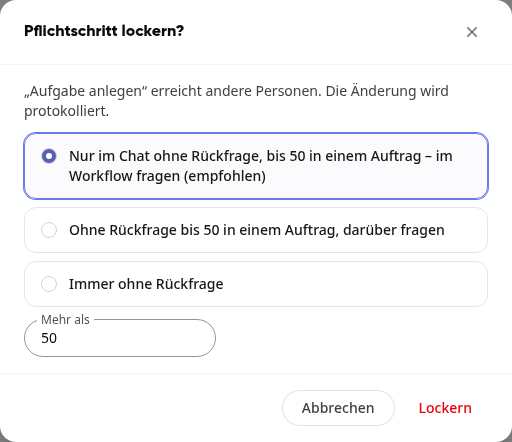
Klick auf Lockern und danach auf Speichern. Die Änderung wird protokolliert, der Schritt trägt in der Freigaben-Übersicht den Zusatz gelockert.
Was immer gilt#
Zwei Sicherungen hebt keine Einstellung auf:
Fremdinhalt: Hat der Agent vorher eine Mail, eine Webseite oder eine fremde Datei gelesen, fragt er vor jedem Schritt mit Folgen – immer, egal was eingestellt ist.
Bestätigung im Drittsystem: Verlangt die Administration eines Drittsystems eine Bestätigung, gilt sie immer.
Wichtig
Die Regel des Agenten geht vor. Hat eine Person auf einer Karte Künftig ohne Rückfrage gewählt, gilt das nur für Kai im Chat. Fragt der Agent bei einem Schritt nach, fragt er auch bei dieser Person weiter nach.
Status: Entwurf, Aktiv, Aus#
Status | Bedeutung |
|---|---|
Entwurf | Neu angelegt. Nur die Person, die ihn angelegt hat, kann ihn ausprobieren. Kein Workflow und keine Mailregel startet ihn. |
Aktiv | Nach Freischalten. Alle, die unter Wer startet gewählt sind, können ihn nutzen. |
Aus | Nach Ausschalten. Kai bietet den Agenten niemandem an. |
Den Status siehst du im Kopf des Editors und in der Liste. Einen aktiven Agenten schaltest du im Editor über das Menü … oder direkt in der Liste aus und wieder ein, einen Entwurf schaltest du nur im Editor frei.
Einen eigenen Agenten ändern oder löschen#
Klick in der Administration auf der Seite Agenten auf den Agenten. Er öffnet sich im Editor, oben hast du diese Möglichkeiten:
Speichern: Übernimmt deine Änderungen. Ist alles gespeichert, steht dort Gespeichert.
Ausprobieren: Startet ein neues Gespräch mit Kai und diesem Agenten.
Freischalten: Schaltet einen Entwurf frei.
Ausschalten: Bei einem aktiven Agenten im Menü … oben rechts.
Löschen: Im Menü … oben rechts. Nach der Rückfrage Agent löschen? wird der Agent für alle gelöscht. Gespräche, in denen er dabei war, laufen ohne ihn weiter.
Freigaben-Übersicht und Verlauf#
Die Seite Agenten hat vier Reiter:
Agenten: die Liste aller Agenten mit Status.
Vorlagen: fertige Agenten zum Übernehmen.
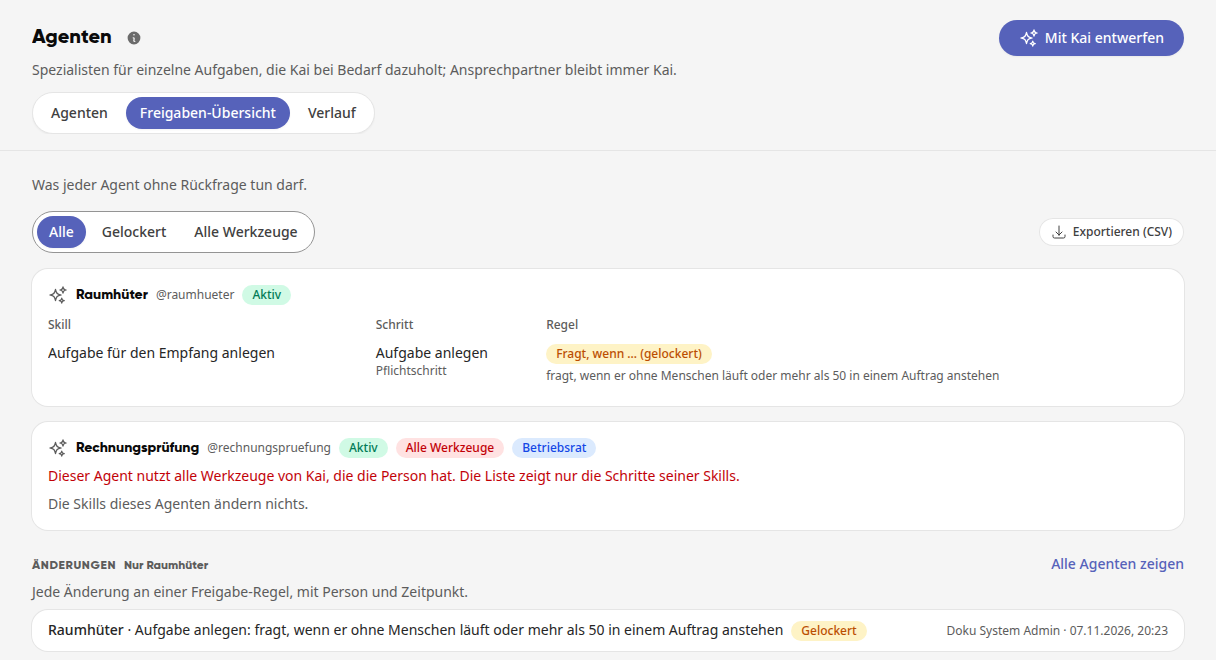
Freigaben-Übersicht: was jeder Agent ohne Rückfrage tun darf, je Skill und Schritt mit seiner Regel. Mit dem Filter siehst du nur Gelockert oder nur Agenten mit Alle Werkzeuge. Die Kennzeichen Betriebsrat und Gesundheitsdaten zeigen, wo eine Abstimmung mit dem Betriebsrat oder deinem Datenschutz nötig sein kann. Die Übersicht ist nur lesend, ändern kannst du die Regeln im Editor.
Verlauf: die letzten Aufträge an Agenten mit Herkunft, Dauer und Kosten in Euro und Kai Credits, zum Beispiel Mailregel. Zieht ein Agent weitere Agenten hinzu, stehen diese eingerückt darunter.
In der Freigaben-Übersicht steht unter Änderungen jede Änderung an einer Freigabe-Regel mit Person und Zeitpunkt. Kommst du über Änderungen ansehen aus dem Editor, siehst du nur diesen Agenten, Alle Agenten zeigen hebt das auf. Mit Exportieren (CSV) lädst du die Übersicht herunter.
Info
Ob ein Formular oder Modul Gesundheitsdaten enthält, legen die Personen fest, die es verwalten: mit dem Schalter Enthält Gesundheitsdaten (z. B. Unfall, Pflege).
Info
Agent-Läufe und das Protokoll der Werkzeuge werden nach 90 Tagen gelöscht.
Agenten im Workflow#
Ein Workflow startet einen Agenten zu einer Uhrzeit oder bei einem Ereignis, etwa einer neuen Raumbuchung oder einem ausgefüllten Formular. Klick im Editor oben auf Von selbst arbeiten lassen oder Ändern. Im Fenster Wer startet legst du unter Workflows mit Workflow anlegen einen neuen Workflow an, sobald der Agent freigeschaltet ist. Zur Wahl stehen Zu einer Uhrzeit, Bei einer Raumbuchung, Wenn Urlaub beantragt wird, Wenn ein Formular ausgefüllt ist und Bei einem neuen Moduleintrag.
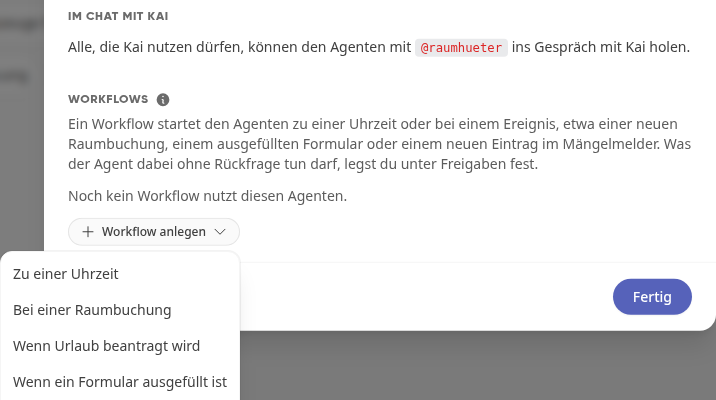
Im Workflow-Schritt gibst du dem Agenten nur den Auftrag für diesen Lauf mit. Anweisungen und Skills bringt er selbst mit.
Was der Agent ohne Rückfrage tun darf, bestimmen seine Freigaben.
Fragt der Agent nach, bekommen die im Schritt gewählten Personen eine Freigabe-Karte. Ist niemand gewählt, gibt die Person frei, unter der der Workflow läuft.
Alle Vorschläge eines Laufs kommen auf eine Karte. Du hakst jeden Eintrag einzeln ab.
Entwürfe startet kein Workflow. Schalte den Agenten zuerst frei.
Wenn Urlaub beantragt wird startet bei neuen Anträgen auf Urlaub oder Gleittage, die auf Freigabe warten. Krankmeldungen und andere Abwesenheiten wie Elternzeit starten keinen Lauf.
Was der Agent im Workflow anlegt, trägt die Kennzeichnung Von Kai erstellt. Mails enden mit dem Satz „Diese Nachricht wurde von Kai, dem KI-Assistenten von Kibi Connect, erstellt.“ Das gilt auch für Läufe aus einer Mailregel.
Mehr dazu in Wie richte ich einen Workflow ein?.
Agenten aus einer Mailregel starten#
Eine Filterregel im Postfach kann für jede passende neue Mail einen aktiven Agenten starten, zum Beispiel für Rechnungen eines Lieferanten. Wie du die Regel anlegst, steht in Wie lese und schreibe ich E-Mails? unter „Neue E-Mails an einen Agenten geben“.
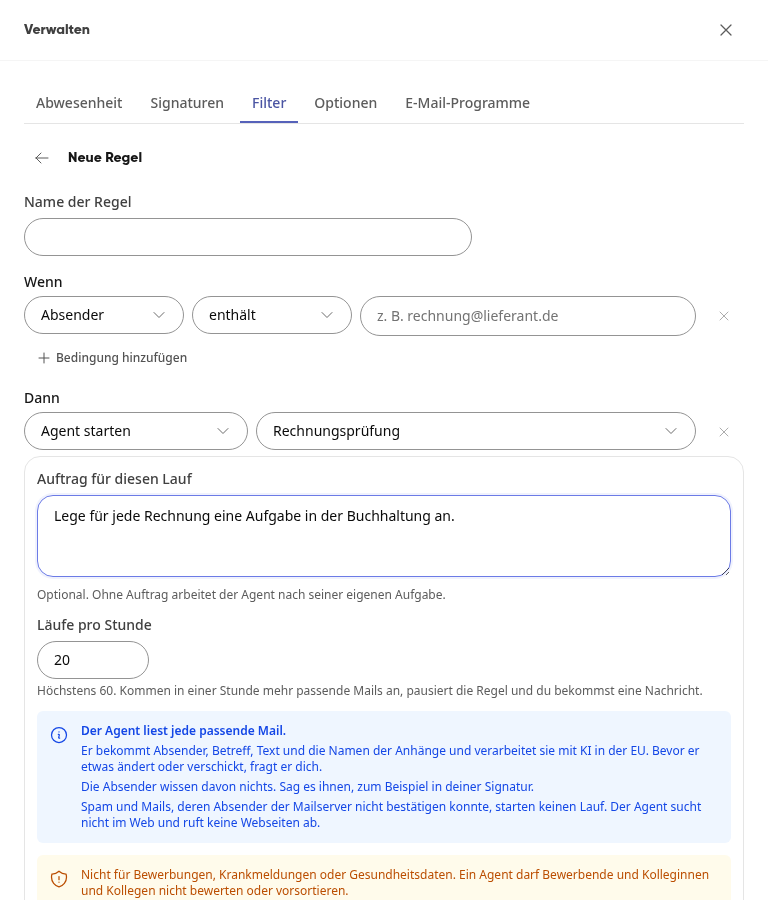
Eigenes Gespräch: Jeder Lauf landet in einem eigenen Kai-Gespräch mit dem Titel Mail: und dem Betreff. Du findest es unter Kai im Reiter Gespräche.
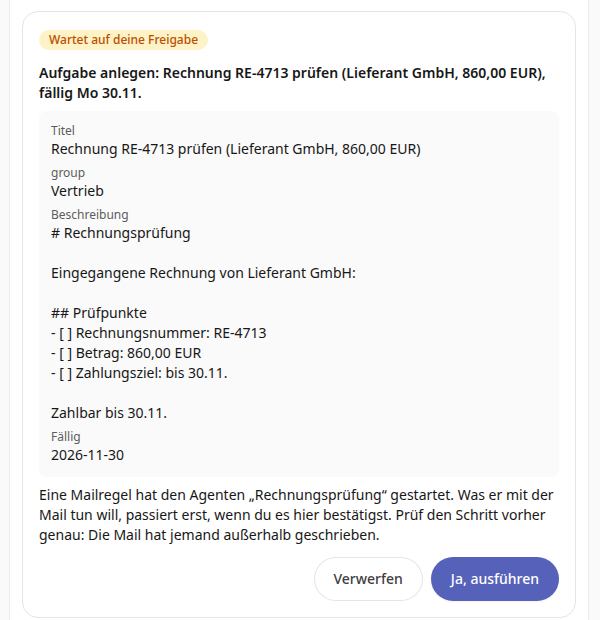
Jeder Schritt auf einer Karte: Was der Agent ändern oder verschicken will, steht vollständig auf einer Freigabe-Karte. Es passiert erst, wenn du Ja, ausführen wählst. Verwerfen lehnt den Schritt ab. Das gilt immer, auch wenn in den Freigaben des Agenten Ohne Rückfrage eingestellt ist.
Herkunft: Im Verlauf steht bei diesen Läufen Mailregel.
Wichtig
Der Agent liest jede passende Mail: Absender, Betreff, Text und die Namen der Anhänge. Die Absender wissen davon nichts, sag es ihnen zum Beispiel in deiner Signatur. Nicht für Bewerbungen, Krankmeldungen oder Gesundheitsdaten verwenden. Spam und Mails, deren Absender der Mailserver nicht bestätigen konnte, starten keinen Lauf. Der Agent sucht dabei nicht im Web und ruft keine Webseiten ab.
System-Agenten mit eigenen Hinweisen ergänzen#
Die Plattform bringt eigene Agenten mit, zum Beispiel Wissenserfassung und Anfrage qualifizieren. In der Liste tragen sie den Hinweis System. Ihre Anweisungen kannst du nicht ändern, aber um Hinweise für dein Unternehmen ergänzen.
Klick in der Liste auf den System-Agenten. Es öffnet sich das Fenster Ergänzende Hinweise.
Schreib, was der Agent in deinem Unternehmen beachten soll, zum Beispiel Begriffe, Abläufe oder die Form des Ergebnisses. Möglich sind bis zu 2000 Zeichen.
Klick auf Speichern. In der Liste steht beim Agenten danach System · Mit Hinweisen.
Wichtig
Kai hängt die Hinweise an den Leitfaden des Agenten an. Widersprechen sie dem Leitfaden, gilt der Leitfaden. Werkzeuge, Rechte und Regeln der Plattform ändern die Hinweise nicht.
Ergänzende Hinweise sehen nur Personen, die Agenten verwalten dürfen.