Wie melde ich Besuch an und empfange ihn?
Aktualisiert am Lesezeit: 3 Min.
Auf dieser Seite
Du meldest deinen Besuch vorab an, lässt ihn nötige Unterlagen bestätigen und checkst ihn beim Ankommen und Gehen ein und aus. So weiß dein Unternehmen jederzeit, wer gerade im Haus ist.
Info
Besuche anmelden können alle Mitarbeitenden. Du siehst die Besuche, die du angelegt hast oder bei denen du Gastgeber bist. HR Manager sehen alle Besuche und zusätzlich den Reiter Besucherprofile.
Besuch anmelden#
Öffne in der Navigation Besucher und klick auf Besuch anmelden.
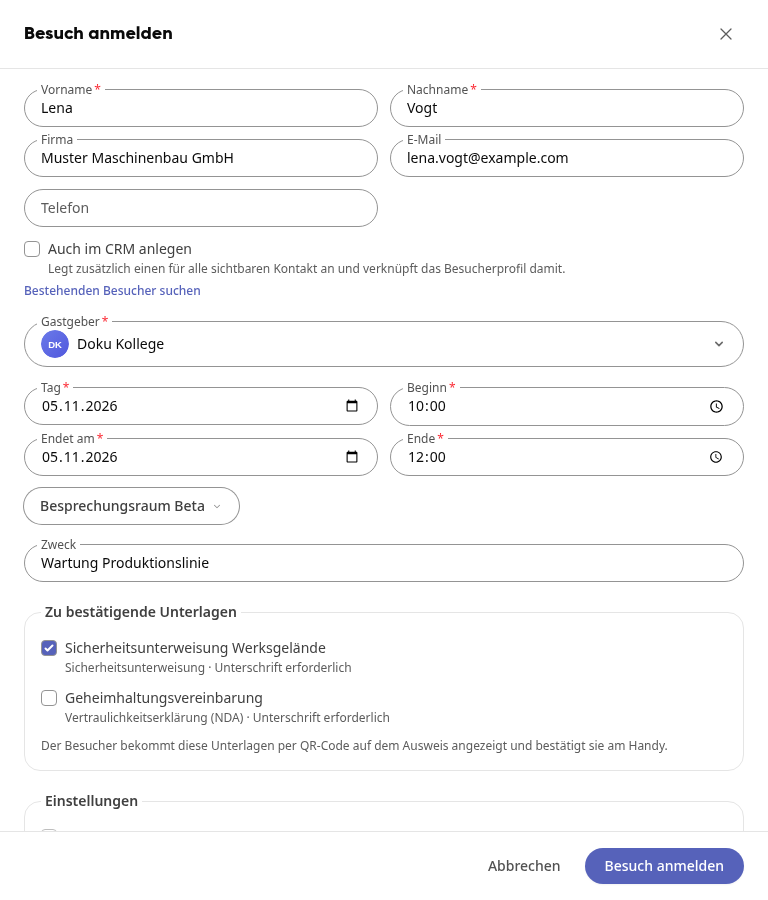
Wähl unter Besucher eine Person aus, die schon einmal da war oder im CRM steht. Ist sie neu, klick auf Neuer Besucher und trag Vorname und Nachname ein, dazu nach Bedarf Firma, E-Mail und Telefon. Mit Auch im CRM anlegen entsteht zusätzlich ein Kontakt, den alle sehen.
Prüf den Gastgeber. Vorbelegt bist du selbst.
Leg Tag, Beginn, Endet am und Ende fest.
Wähl bei Bedarf über Raum auswählen … einen Raum. Die Liste zeigt dir zu deiner Zeit, welche Räume frei und welche belegt sind. Der Raum wird für den Besuch gebucht.
Trag unter Zweck ein, worum es geht.
Wähl unter Zu bestätigende Unterlagen aus, was dein Besuch bestätigen soll. Vorgaben deines Unternehmens sind schon angehakt.
Hast du eine E-Mail-Adresse eingetragen, lass Einladung mit Link per E-Mail an den Besucher senden angehakt. Dein Besuch erhält dann Termin, Gastgeber und den Link zu den Unterlagen.
Klick auf Besuch anmelden. Die Besuchsdetails öffnen sich und der Besuch steht unter Heute oder Anstehend.
Tipp
Steht jemand schon vor der Tür, nimm alle Unterlagen heraus und hak Besucher ist bereits da (direkt einchecken) an. Mit Unterlagen ist das nicht möglich, weil sie zuerst bestätigt werden müssen.
Unterlagen vorab bestätigen lassen#
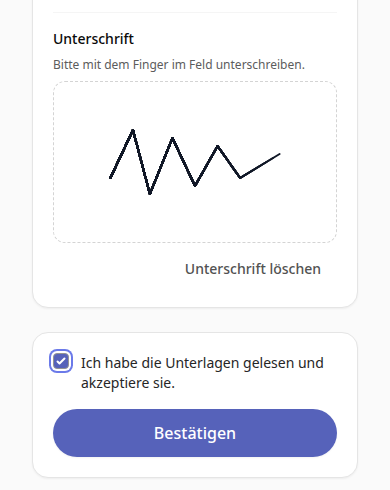
Dein Besuch öffnet den Link aus der Einladung oder scannt den QR-Code auf dem Ausweis, ganz ohne Anmeldung. Dort liest er die Unterlagen, unterschreibt falls nötig mit dem Finger, hakt Ich habe die Unterlagen gelesen und akzeptiere sie. an und tippt auf Bestätigen.
In den Besuchsdetails springt die Unterlage dann von Ausstehend auf Bestätigt. Dort kannst du den Link auch selbst weitergeben:
Klick in der Liste auf den Besuch.
Nutze unter Unterlagen vorab bestätigen lassen den Knopf Link kopieren oder zeig den Code direkt am Bildschirm über QR-Code anzeigen.
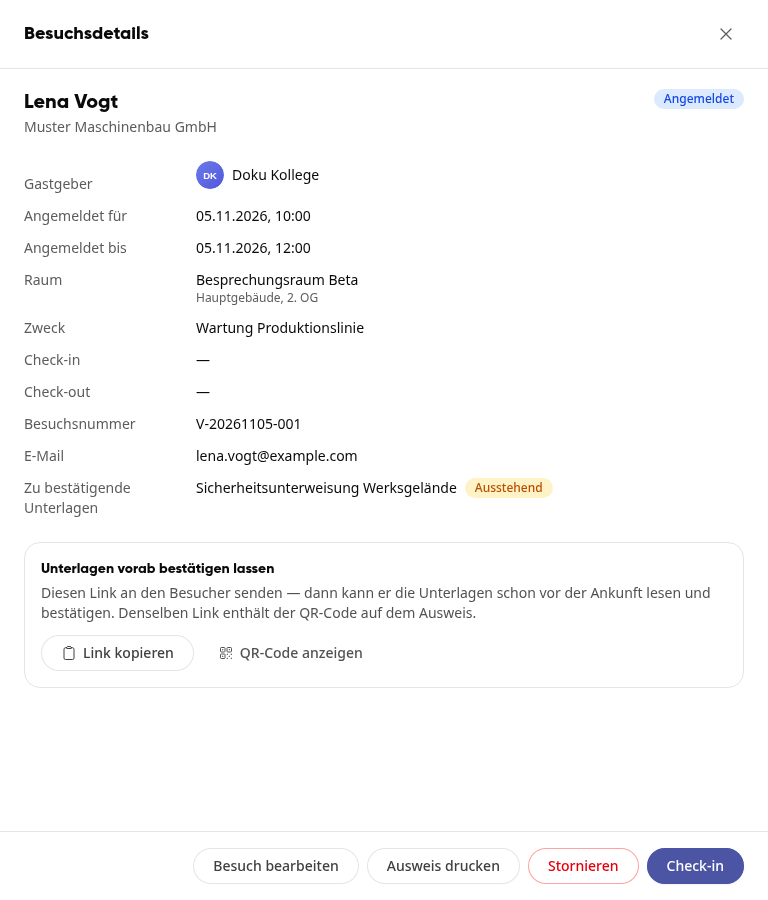
Ist die E-Mail nicht angekommen, findest du Einladung erneut senden im Drei-Punkte-Menü der Zeile, solange der Besuch angemeldet ist und noch Unterlagen offen sind.
Warnung
Der Link gilt nur auf dem Gerät, mit dem er zuerst geöffnet wurde. Auf jedem anderen Gerät erscheint ein Hinweis, sich am Empfang zu melden. Klick dann in den Besuchsdetails auf Gerätebindung zurücksetzen, damit der Link beim nächsten Öffnen wieder funktioniert.
Besuch einchecken und Ausweis drucken#
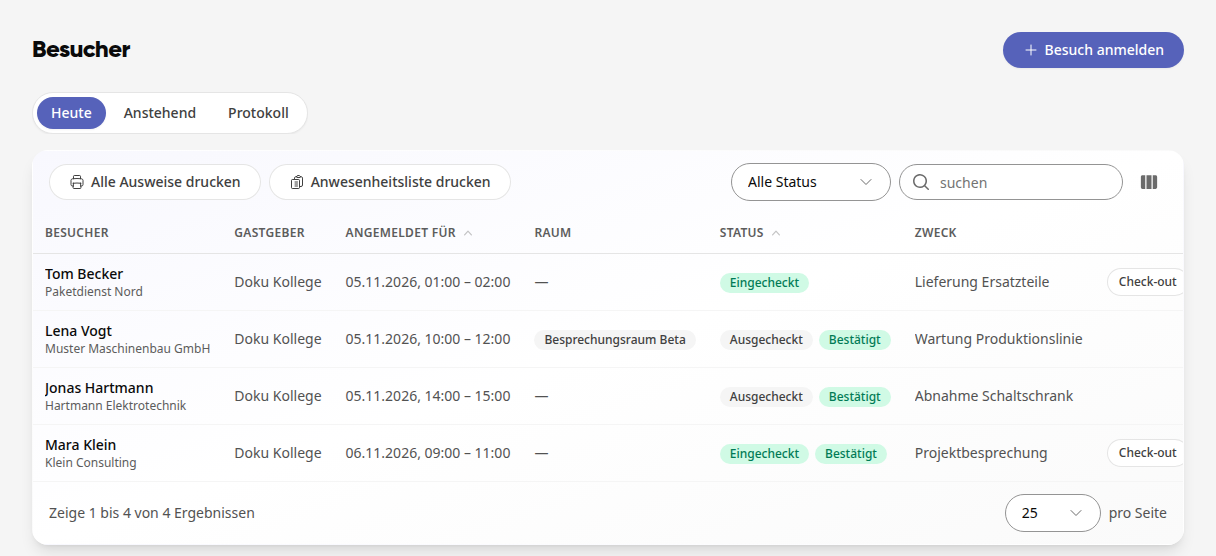
Klick in der Zeile des Besuchs auf Check-in.
Sind alle Unterlagen bestätigt, klick auf Bestätigen. Sind noch welche offen, öffnet sich Am Empfang bestätigen lassen. Lass deinen Besuch den Text am Gerät lesen und unterschreiben, hak die Bestätigung an und klick auf Check-in bestätigen.
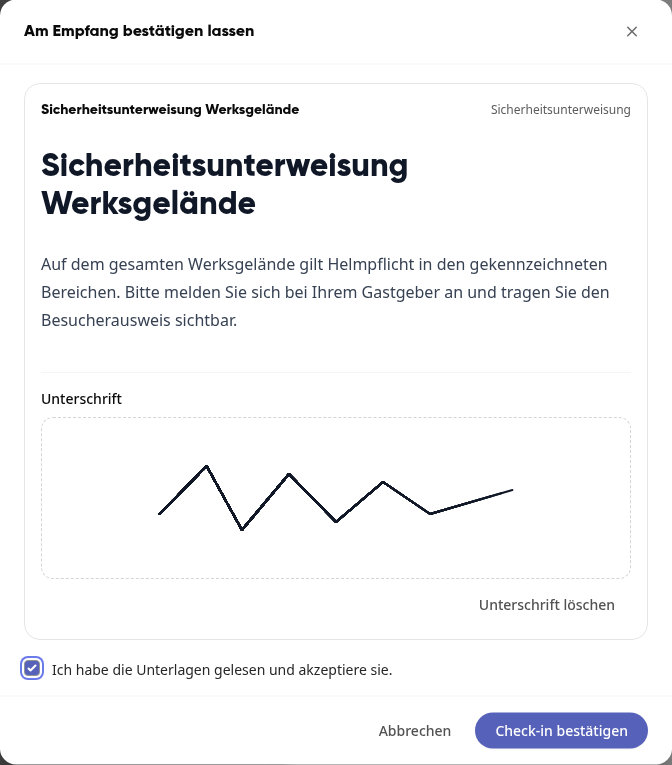
Der Status wechselt auf Eingecheckt. Checkt jemand anderes den Besuch ein, wird der Gastgeber benachrichtigt. Den Ausweis druckst du in den Besuchsdetails oder im Drei-Punkte-Menü der Zeile mit Ausweis drucken.
Der Ausweis zeigt Name, Firma, Gastgeber, Datum, Raum, Besuchsnummer und den QR-Code. Unter Heute druckst du mit Alle Ausweise drucken alle Ausweise des Tages und mit Anwesenheitsliste drucken eine Liste aller Eingecheckten.
Wichtig
Check-in und Check-out lassen sich nicht rückgängig machen.
Besuch auschecken#
Klick in der Zeile des Besuchs auf Check-out.
Bestätige mit Bestätigen. Der Status wechselt auf Ausgecheckt, ein gebuchter Raum wird sofort wieder frei.
Dein Besuch kann sich auch selbst auschecken: Nach dem Check-in steht auf seiner Seite Jetzt auschecken.
Besuch ändern oder absagen#
Solange der Status Angemeldet ist, öffnest du den Besuch und klickst auf Besuch bearbeiten oder Stornieren. Ein stornierter Besuch bleibt mit dem Status Storniert im Protokoll.
Frühere Besuche nachsehen#
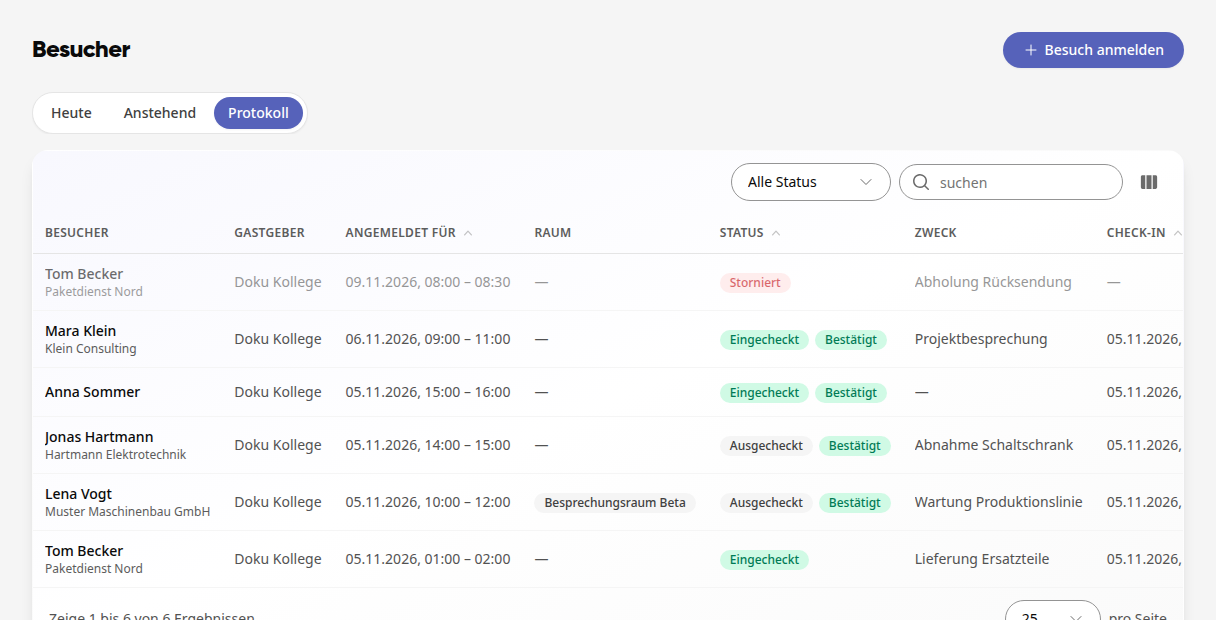
Unter Protokoll stehen deine Besuche mit Status, Check-in und Besuchsnummer. Über Alle Status und das Suchfeld grenzt du die Liste ein.