
Wie pflege ich Arbeitszeitmodelle?
Aktualisiert am Lesezeit: 3 Min.
Auf dieser Seite
Ein Arbeitszeitmodell legt fest, wie viele Stunden Mitarbeitende an welchen Tagen arbeiten sollen. Daraus berechnet Kibi Connect Soll-Stunden und Salden.
Info
Diese Funktion steht HR-Managern und Systemadministratoren zur Verfügung. Du findest sie im Admin-Bereich unter HR / Personal > Zeit & Abwesenheiten im Reiter Arbeitszeitmodelle.
Ein Arbeitszeitmodell anlegen#
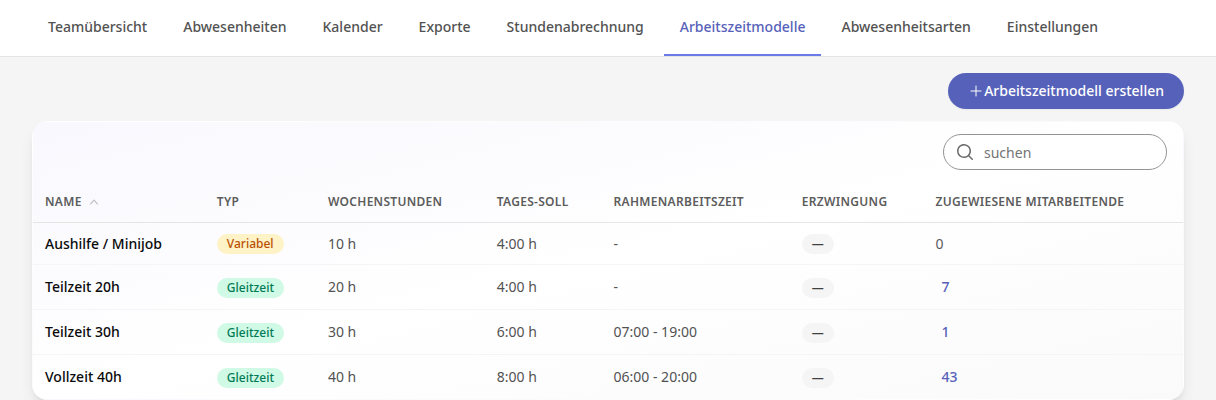
Klick im Reiter Arbeitszeitmodelle auf Arbeitszeitmodell erstellen.
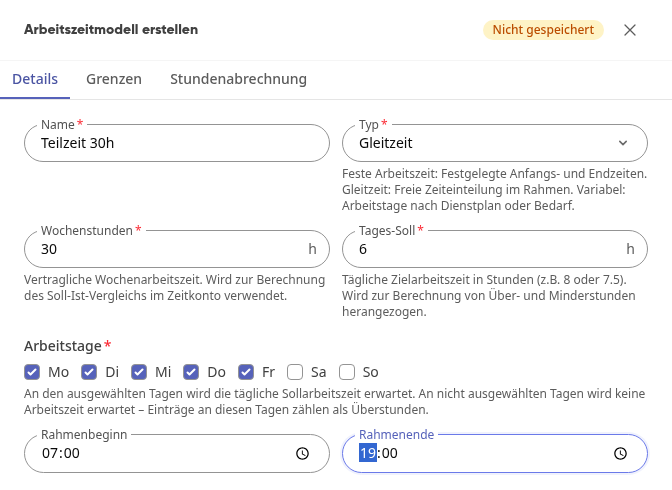
Füll im Reiter Details die Felder aus (Erklärung unten).
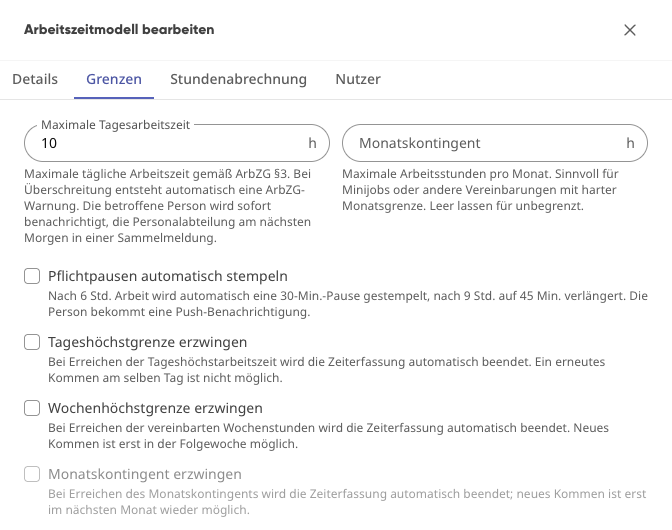
Leg im Reiter Grenzen bei Bedarf Obergrenzen und Automatiken fest (siehe unten).
Klick auf Erstellen. Das Modell steht danach in der Liste.
Die Felder im Reiter Details:
Name: zum Beispiel „Teilzeit 30h“.
Typ: Feste Arbeitszeit hat festgelegte Anfangs- und Endzeiten, Gleitzeit freie Zeiteinteilung im Rahmen, Variabel Arbeitstage nach Dienstplan oder Bedarf.
Wochenstunden und Tages-Soll: die vertragliche Arbeitszeit und die tägliche Zielarbeitszeit.
Arbeitstage: An den gewählten Tagen wird das Tages-Soll erwartet. Einträge an anderen Tagen zählen als Überstunden.
Rahmenbeginn und Rahmenende: optional.
Grenzen festlegen#
Im Reiter Grenzen stellst du ein:
Maximale Tagesarbeitszeit: Wird sie überschritten, entsteht eine ArbZG-Warnung.
Monatskontingent: Stunden pro Monat, zum Beispiel für Minijobs. Leer bedeutet unbegrenzt.
Pflichtpausen automatisch stempeln: Nach 6 Stunden wird eine Pause von 30 Minuten gestempelt, nach 9 Stunden wird sie auf 45 Minuten verlängert.
Tageshöchstgrenze erzwingen, Wochenhöchstgrenze erzwingen und Monatskontingent erzwingen: Beim Erreichen der Grenze wird die Zeiterfassung automatisch beendet. Kommen ist erst im nächsten Zeitraum wieder möglich.
Die Stundenabrechnung einschalten#
Mit der Stundenabrechnung werden geleistete Stunden nicht automatisch mit dem Monat ausgezahlt. Sie bleiben offen, bis du sie in einem Abrechnungslauf abrechnest.
Öffne im Modell den Reiter Stundenabrechnung und schalte Stundenabrechnung ein.
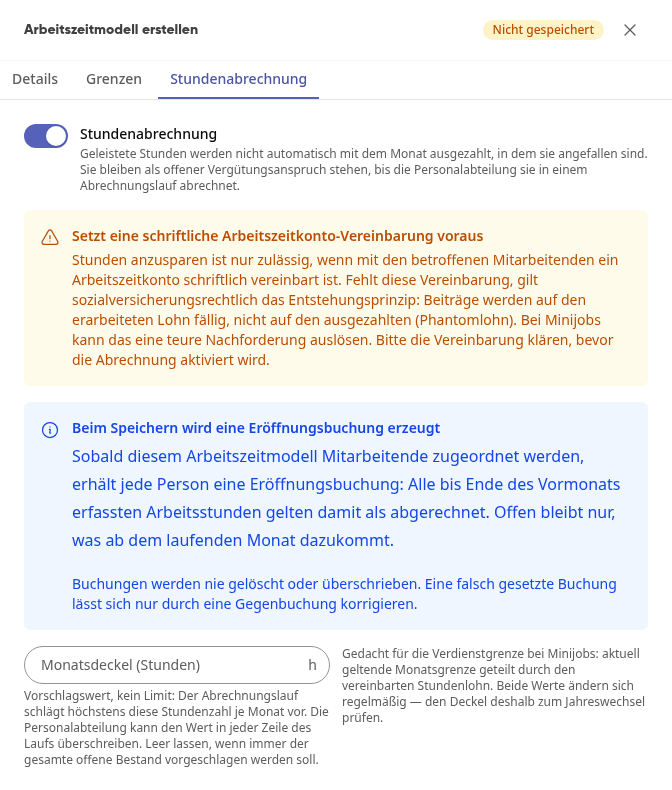
Trag bei Bedarf einen Monatsdeckel (Stunden) ein. Er ist ein Vorschlagswert für den Abrechnungslauf und kein Limit.
Klick auf Erstellen beziehungsweise Speichern.
Lade die Seite neu. Der Reiter Stundenabrechnung erscheint jetzt in der Verwaltung.
Warnung
Stunden anzusparen setzt eine schriftliche Arbeitszeitkonto-Vereinbarung mit den betroffenen Mitarbeitenden voraus. Klär das, bevor du die Abrechnung aktivierst. Fehlt die Vereinbarung, kann das vor allem bei Minijobs eine teure Nachforderung auslösen.
Wichtig
Beim Einschalten erhält jede zugeordnete Person eine Eröffnungsbuchung: Alle Arbeitsstunden bis Ende des Vormonats gelten als abgerechnet. Beim Ausschalten oder Löschen des Modells erhält sie eine Abschlussbuchung: Der offene Bestand wird eingefroren und bleibt geschuldet. Buchungen lassen sich nur durch eine Gegenbuchung korrigieren.
Ein Modell einer Person zuweisen oder wechseln#
Öffne den Reiter Teamübersicht und klick auf den Namen der Person.
Öffne den Reiter HR-Einstellungen.
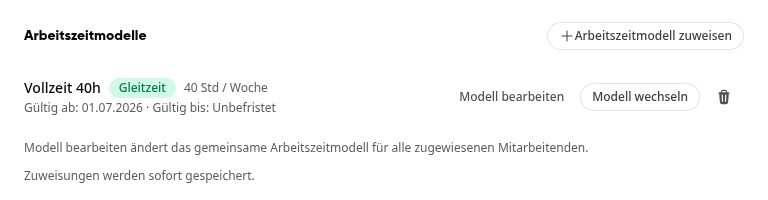
Klick auf Modell wechseln. Hat die Person noch kein Modell, klick auf Arbeitszeitmodell zuweisen.
Wähle das Arbeitszeitmodell und Gültig ab. Gültig bis ist optional.
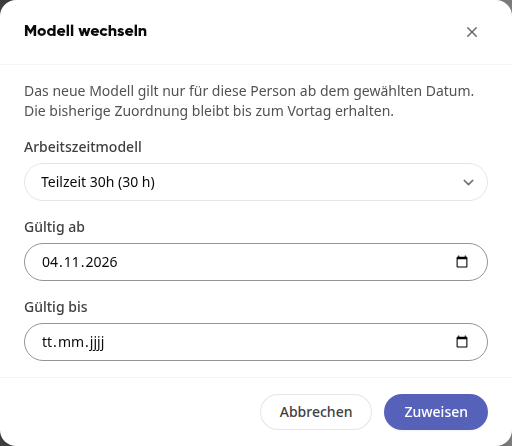
Klick auf Zuweisen. Die Zuweisung ist sofort gespeichert. Beim Wechsel bleibt die bisherige Zuordnung bis zum Vortag erhalten.
Wer einem Modell zugeordnet ist, siehst du im Modell im Reiter Nutzer.
Tipp
Unter Einstellungen legst du mit Standard-Arbeitszeitmodell fest, welches Modell neue Mitarbeitende bei der Anlage automatisch bekommen.
Ein Modell ändern oder löschen#
Klick im Reiter Arbeitszeitmodelle auf die Zeile des Modells.
Ändere die Werte und klick auf Speichern.
Bestätige die Rückfrage mit Speichern, wenn dem Modell schon Personen zugeordnet sind.
Zum Löschen klickst du im geöffneten Modell auf Löschen und bestätigst die Rückfrage.
Warnung
Änderungen gelten für alle zugeordneten Personen, auch für vergangene und geplante Zuordnungen. Soll sich nur für eine Person etwas ändern, nutze Modell wechseln. Das Löschen lässt sich nicht rückgängig machen.