
Wie pflege ich die Unterlagen für Besucher?
Aktualisiert am Lesezeit: 2 Min.
Auf dieser Seite
Hier legst du Vertraulichkeitserklärungen, Sicherheitsunterweisungen und andere Texte an, die Besucher vor dem Check-in lesen und bestätigen. Außerdem bestimmst du, in welchem Format Ausweise gedruckt werden und welche Hinweise externe Gäste bekommen.
Info
Diese Funktion steht HR Managern und der Systemadministration zur Verfügung. Die Einstellungen gelten für das ganze Unternehmen.
Unterlage anlegen#
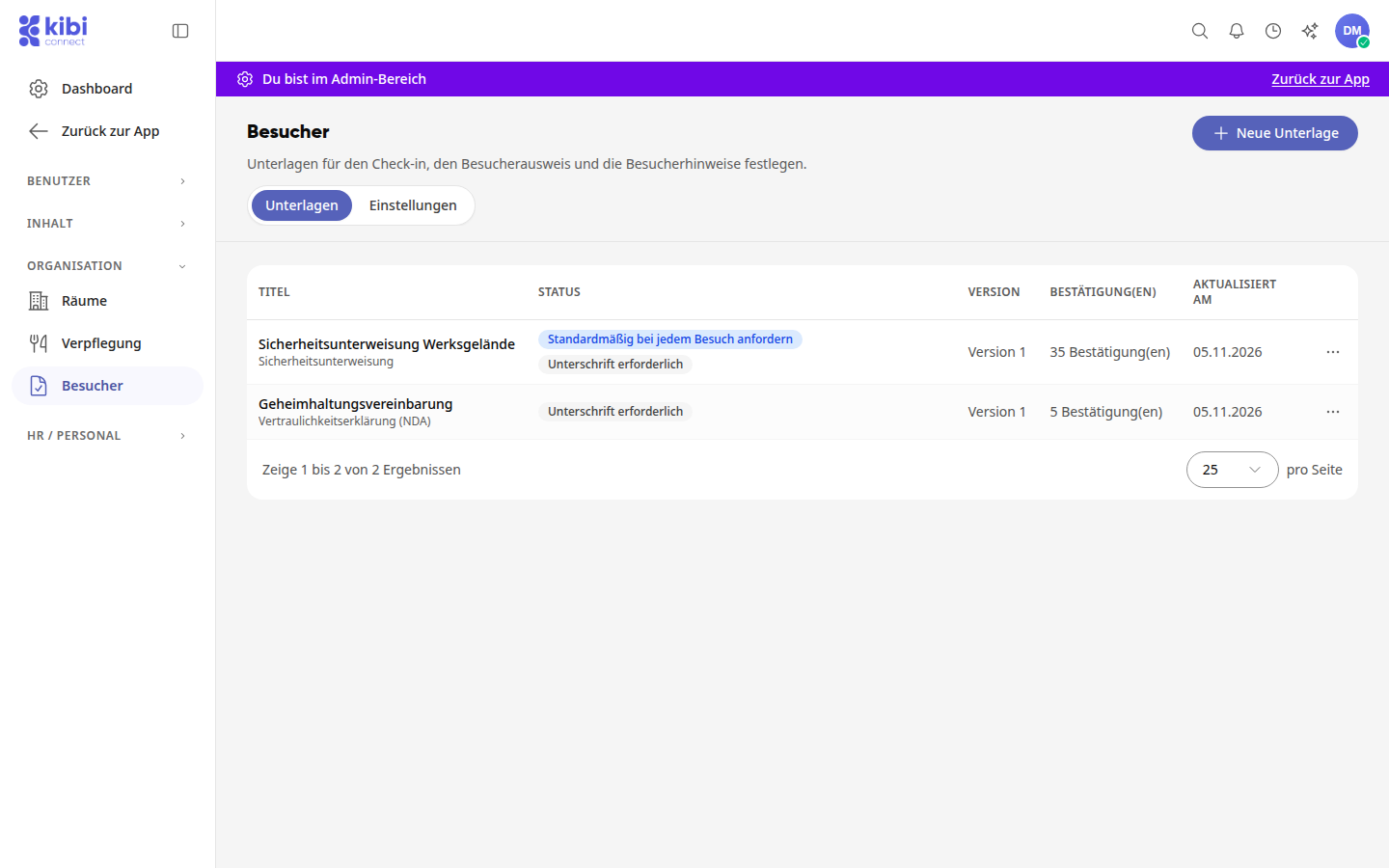
Öffne Administration und dort unter Organisation den Eintrag Besucher.
Klick im Reiter Unterlagen oben rechts auf Neue Unterlage.
Wähl unter Art zwischen Vertraulichkeitserklärung (NDA), Sicherheitsunterweisung und Sonstiges.
Trag Titel und Text ein. Diesen Text bekommt der Besucher auf dem Handy angezeigt.
Leg fest, wie die Unterlage eingesetzt wird. Unterschrift erforderlich verlangt zusätzlich zum Häkchen eine digitale Unterschrift. Standardmäßig bei jedem Besuch anfordern hakt sie bei neuen Besuchen schon an. Aktiv bleibt gesetzt, solange sie angeboten werden soll.
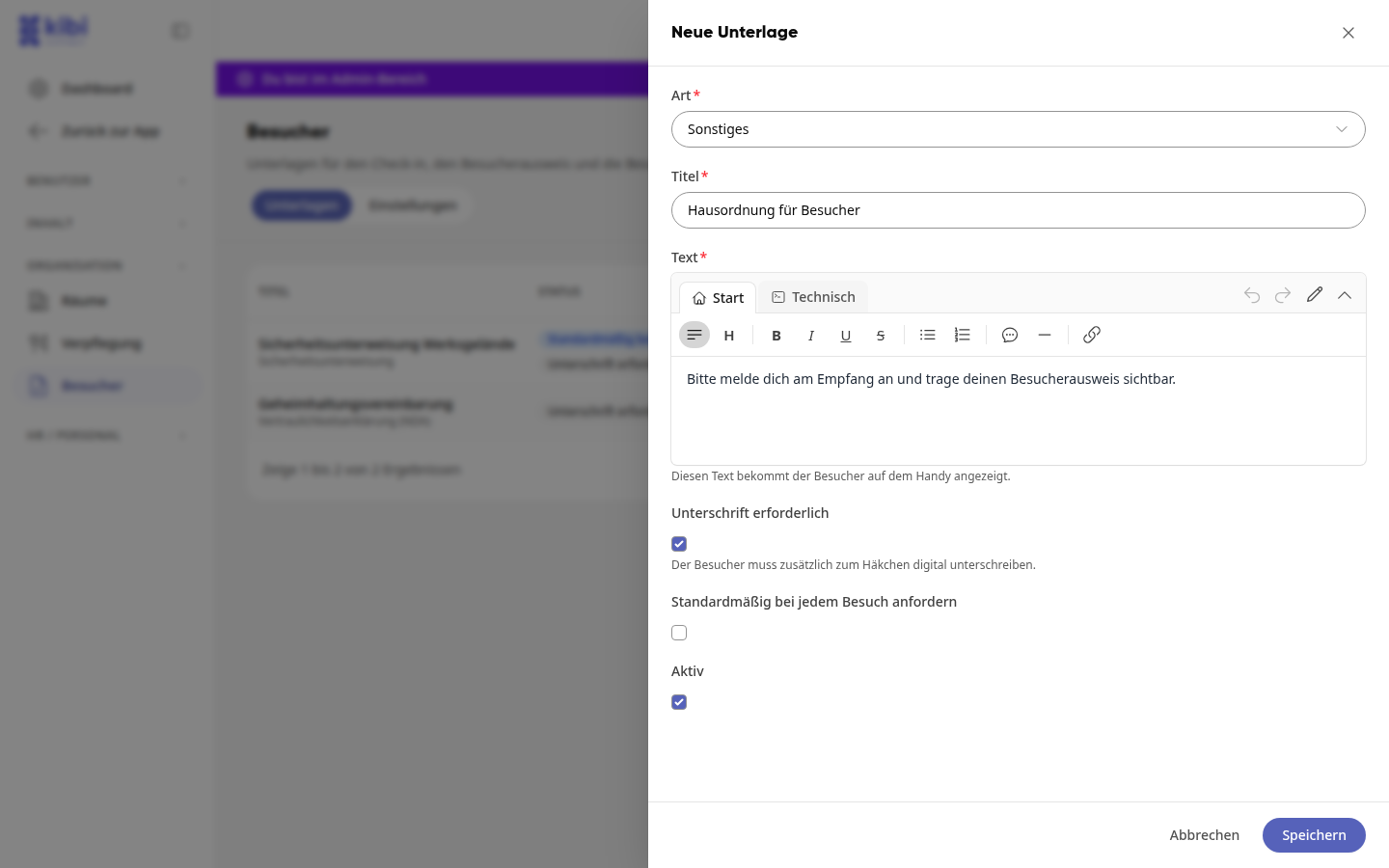
Klick auf Speichern. Die Unterlage steht ab jetzt beim Anmelden eines Besuchs unter Zu bestätigende Unterlagen zur Auswahl.
Unterlage ändern#
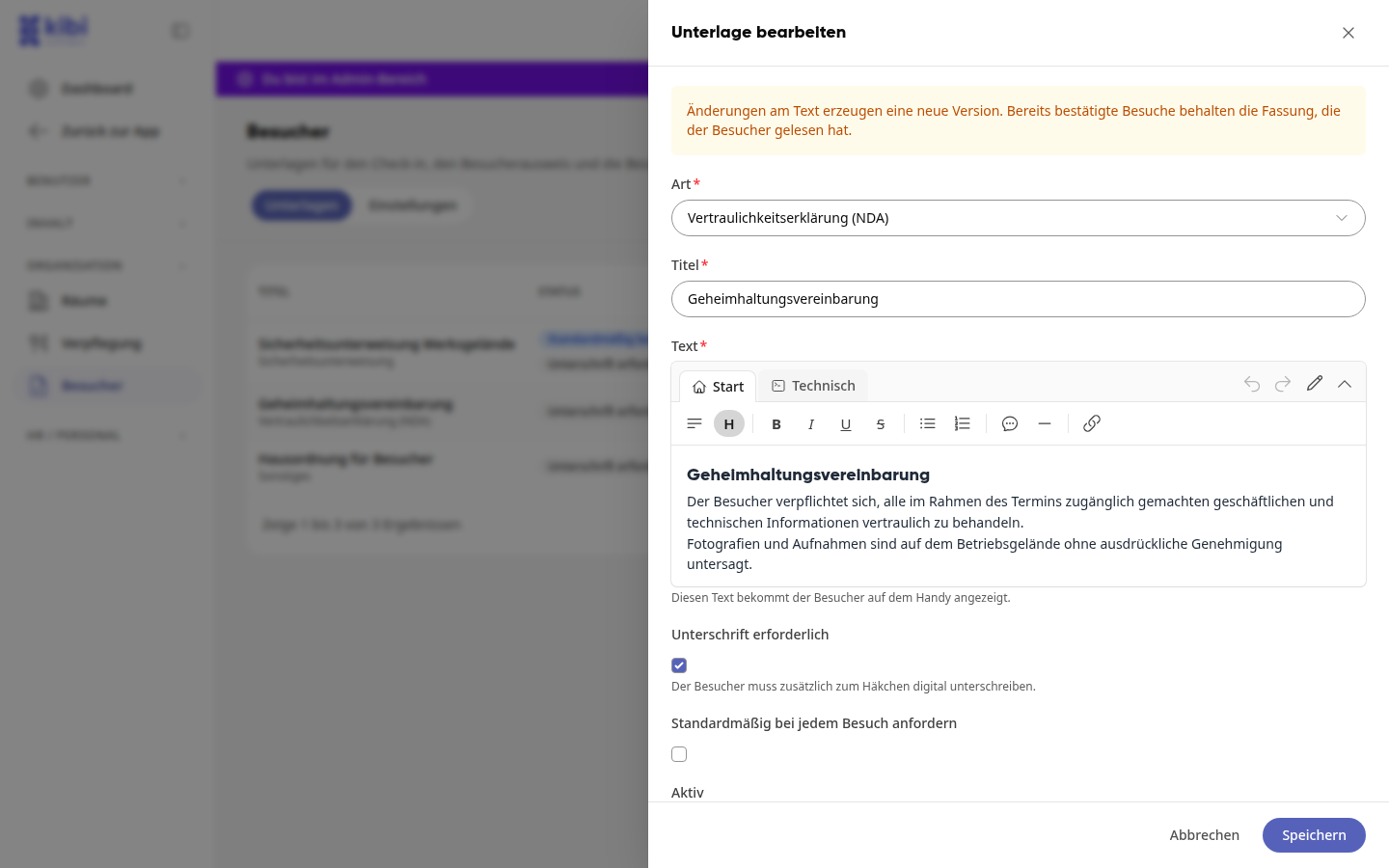
Klick in der Liste auf die Unterlage.
Ändere, was nötig ist, und klick auf Speichern.
Info
Änderungen am Text erzeugen eine neue Version, die Liste zählt sie in der Spalte Version hoch. Bereits bestätigte Besuche behalten die Fassung, die der Besucher gelesen hat. Bei Unterlagen, die schon bestätigt wurden, steht dieser Hinweis auch oben im Formular.
Unterlage löschen#
Klick in der Zeile der Unterlage auf das Drei-Punkte-Menü und dann auf Löschen.
Bestätige mit Bestätigen.
Die Unterlage wird für neue Besuche nicht mehr angeboten. Bereits erteilte Bestätigungen bleiben im Protokoll erhalten.
Ausweisformat und Besucherhinweise festlegen#
Beide Einstellungen liegen im Reiter Einstellungen und werden gemeinsam gespeichert.
Öffne Administration und dort unter Organisation den Eintrag Besucher.
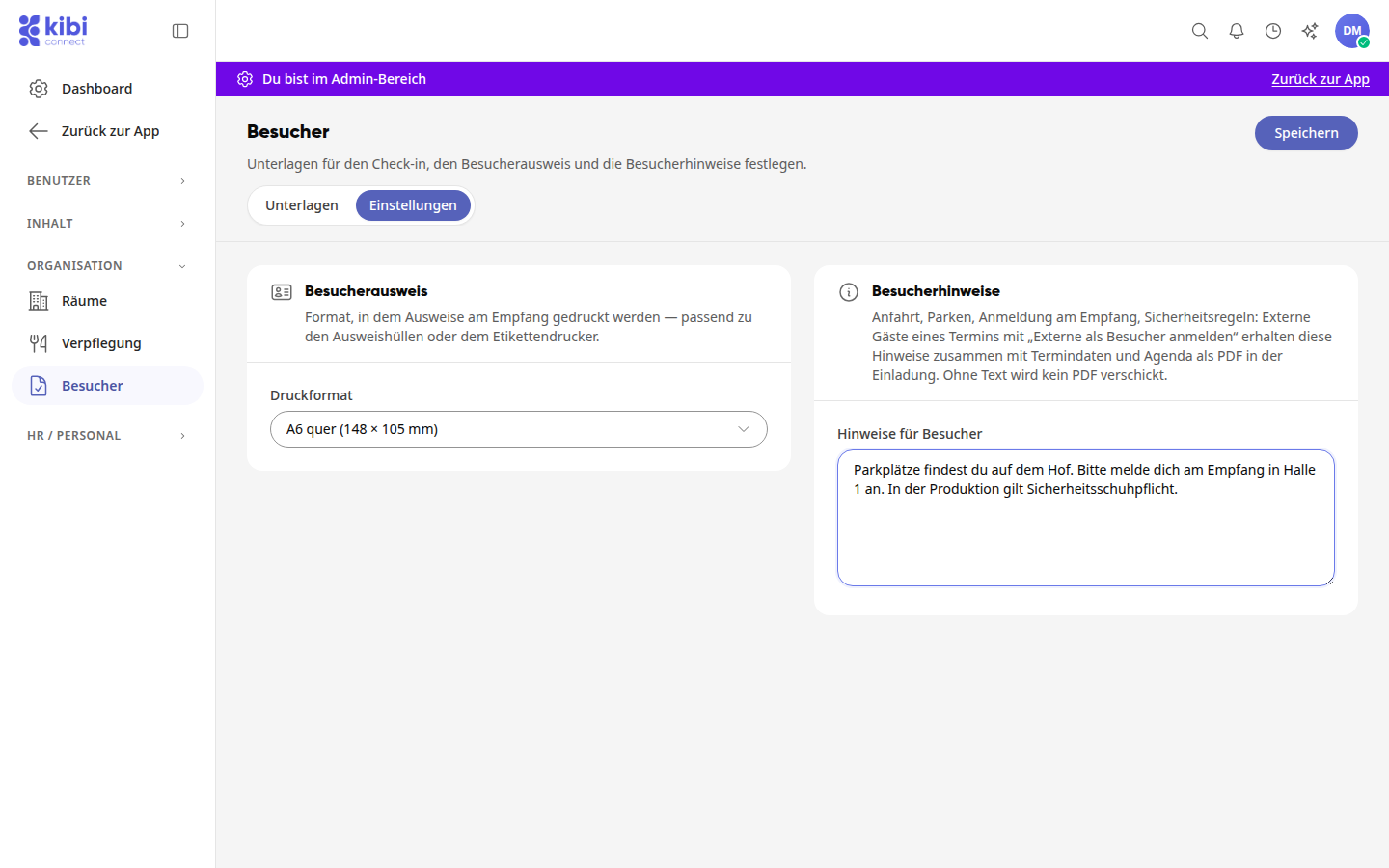
Klick auf den Reiter Einstellungen.
Wähl unter Besucherausweis das Druckformat, das zu deinen Ausweishüllen oder deinem Etikettendrucker passt. Zur Auswahl stehen A7 quer (105 × 74 mm), Durable VISITOR 97 × 86 mm, A6 quer (148 × 105 mm), Kreditkarte (85,6 × 54 mm) und Etikett (100 × 62 mm).
Trag unter Besucherhinweise in das Feld Hinweise für Besucher zum Beispiel Anfahrt, Parken, Anmeldung am Empfang und Sicherheitsregeln ein.
Klick oben rechts auf Speichern. Der Knopf zeigt danach Gespeichert.
Warnung
Ohne Speichern werden deine Änderungen nicht übernommen. Wechselst du vorher den Reiter, fragt Kibi Connect mit Änderungen verwerfen? nach. Mit Weiter bearbeiten bleibst du auf der Seite.
Externe Gäste eines Termins mit Externe als Besucher anmelden erhalten die Hinweise zusammen mit Termindaten und Agenda als PDF in der Einladung. Ohne Text wird kein PDF verschickt.