Wie pflege ich Feiertage, Schulferien und Betriebsferien?
Aktualisiert am Lesezeit: 2 Min.
Auf dieser Seite
Damit niemand an einem Feiertag oder in den Betriebsferien ein Meeting plant, legst du einmal fest, welche Feiertage für euch gelten und wann die ganze Organisation geschlossen ist. Kibi zeigt diese Tage dann in allen Kalendern an und sperrt auf Wunsch die Räume.
Info
Diese Einstellungen stehen System-Admins zur Verfügung.
Öffne Administration → Organisation → Kalender und wechsle in den Reiter Feiertage und Schließtage.
Änderungen speichern#
Änderungen auf dieser Seite gelten erst, wenn du sie speicherst. Sobald du etwas änderst, wird oben rechts der Knopf Speichern aktiv. Nach dem Klick steht dort wieder Gespeichert. Das gilt für alle Bereiche der Seite, du kannst also mehrere Änderungen auf einmal speichern.

Verlässt du die Seite mit ungespeicherten Änderungen, fragt Kibi Änderungen verwerfen?. Mit Weiter bearbeiten bleibst du auf der Seite, mit Verwerfen gehen die Änderungen verloren.
Feiertage und Schulferien festlegen#
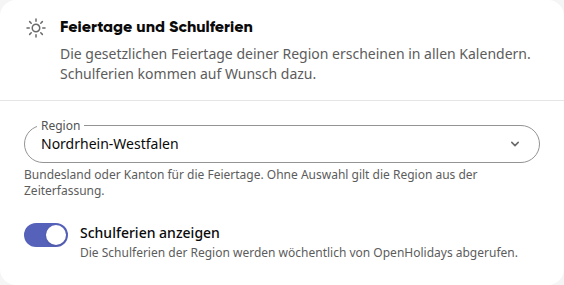
Wähle unter Region euer Bundesland oder euren Kanton, zum Beispiel „Nordrhein-Westfalen“. Zur Auswahl stehen alle Bundesländer, die österreichischen Bundesländer, die Schweizer Kantone und weitere europäische Länder.
Schalte Schulferien anzeigen ein, wenn auch die Schulferien eurer Region im Kalender stehen sollen. Kibi ruft sie wöchentlich ab.
Klick oben rechts auf Speichern.
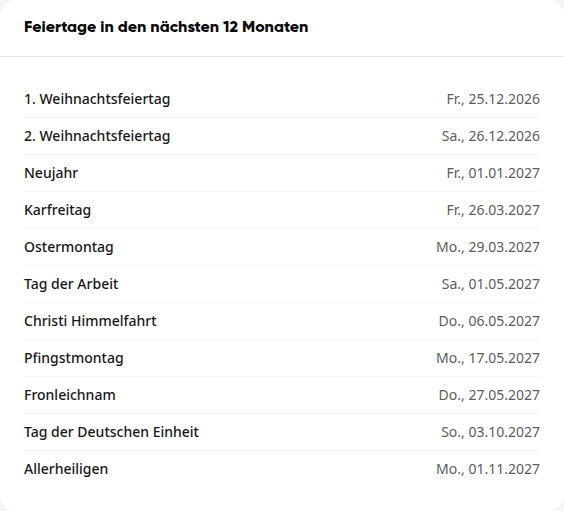
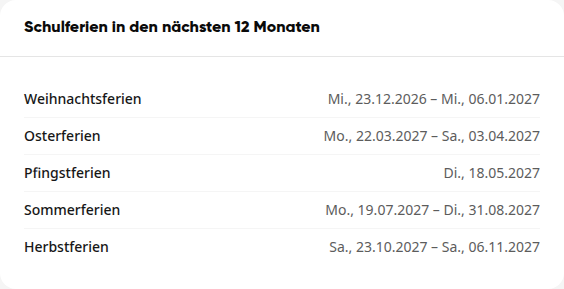
Ganz unten auf der Seite siehst du nach dem Speichern zur Kontrolle die Feiertage in den nächsten 12 Monaten und die Schulferien in den nächsten 12 Monaten.
Tipp
Schulferien brauchen eine Region mit Bundesland oder Kanton. Direkt nach dem Speichern kann es ein paar Minuten dauern, bis sie in der Vorschau erscheinen.
Betriebsferien und Brückentage eintragen#
Schließtage sind Tage, an denen die ganze Organisation geschlossen ist.
Klick im Bereich Schließtage auf Sperrzeit hinzufügen.
Trag Gesperrt ab und Gesperrt bis ein. Für einen einzelnen Brückentag nimmst du zweimal dasselbe Datum.
Gib unter Grund (optional) an, warum geschlossen ist, zum Beispiel „Betriebsferien zwischen den Jahren“. Dieser Text steht später im Kalender.
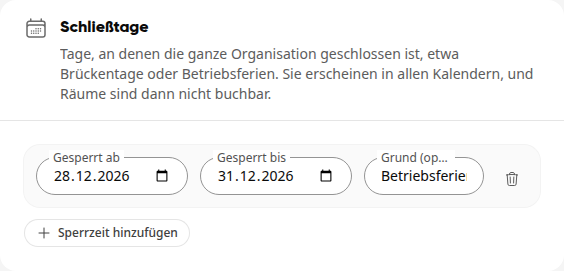
Klick oben rechts auf Speichern.
Eine Sperrzeit entfernst du über das Papierkorb-Symbol rechts daneben. Auch das wird erst mit Speichern übernommen.
Räume an Feiertagen und in den Ferien sperren#
An Schließtagen sind Räume immer gesperrt. Für Feiertage und Schulferien entscheidest du im Bereich Räume:
An Feiertagen geschlossen: Räume sind an Feiertagen nicht buchbar.
In den Schulferien geschlossen: sinnvoll etwa für Schulen und Kitas.
Beide Optionen kannst du erst wählen, wenn eine Region eingestellt ist. Klick danach auf Speichern.
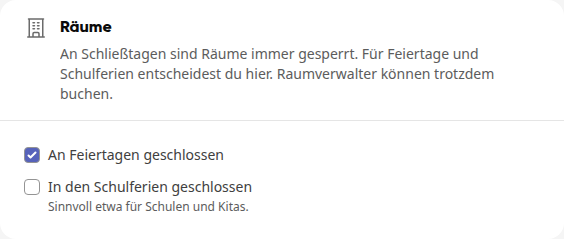
Personen, die Räume verwalten, können trotzdem buchen.
Arbeitswoche einstellen#
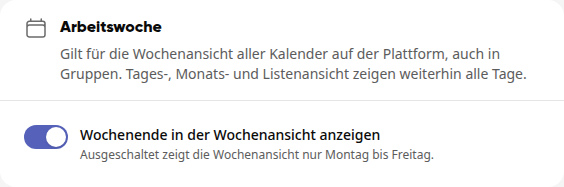
Im Bereich Arbeitswoche legst du fest, ob die Wochenansicht aller Kalender auf der Plattform das Wochenende zeigt. Schaltest du Wochenende in der Wochenansicht anzeigen aus, zeigt die Wochenansicht nur Montag bis Freitag. Tages-, Monats- und Listenansicht zeigen weiterhin alle Tage. Klick danach auf Speichern.
So sieht es im Kalender aus#
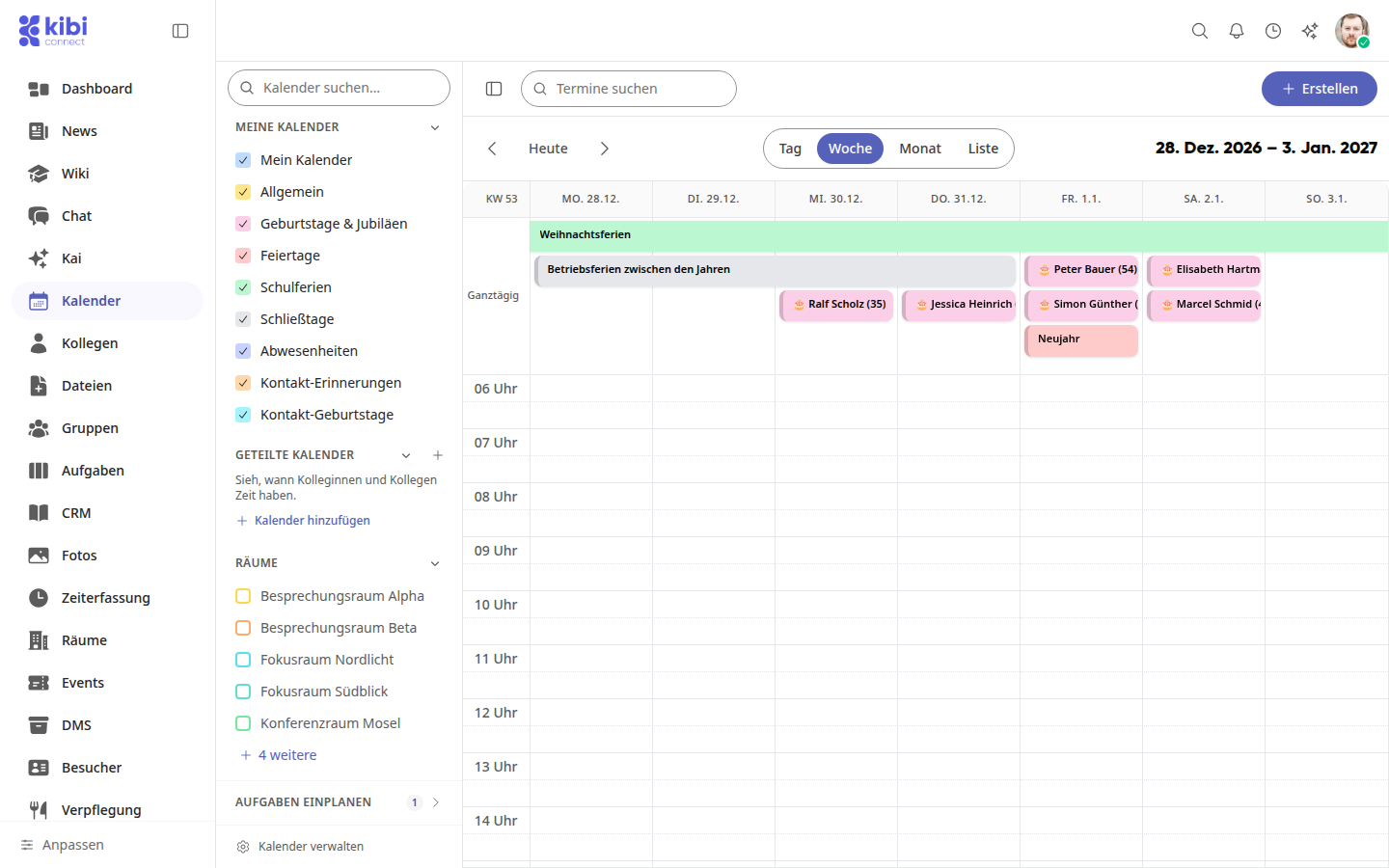
Feiertage, Schulferien und Schließtage erscheinen bei allen im Kalender als ganztägige Einträge. In der Seitenleiste stehen sie unter Meine Kalender als Feiertage, Schulferien und Schließtage; jede Person kann sie dort für sich ausblenden.