
Wie pflege ich Rechtstexte und Datenschutzangaben?
Aktualisiert am Lesezeit: 2 Min.
Auf dieser Seite
Auf der Seite Richtlinien in der Administration legst du die Datenschutzerklärung und die Nutzungsbedingungen fest, denen deine Mitarbeitenden zustimmen. Außerdem trägst du die Pflichtangaben für das Impressum und den Datenschutzhinweis ein und exportierst, wer wann zugestimmt hat.
Info
Diese Einstellungen stehen System-Administratoren zur Verfügung.
Seite „Richtlinien“ öffnen#
Öffne die Administration und wähle im Menü unter System den Eintrag Richtlinien.
Die Verträge zwischen deiner Firma und Kibi findest du nicht hier, sondern über den Link Abos & Verträge oben auf der Seite.
Datenschutzerklärung und Nutzungsbedingungen festlegen#
Schalte im Abschnitt Datenschutz & Nutzungsbedingungen den Schalter Datenschutzerklärung aktivieren ein.
Schreib den Text in das Feld Zusätzliche Informationen darunter. Über die Werkzeugleiste kannst du Überschriften, Listen und Links einfügen.
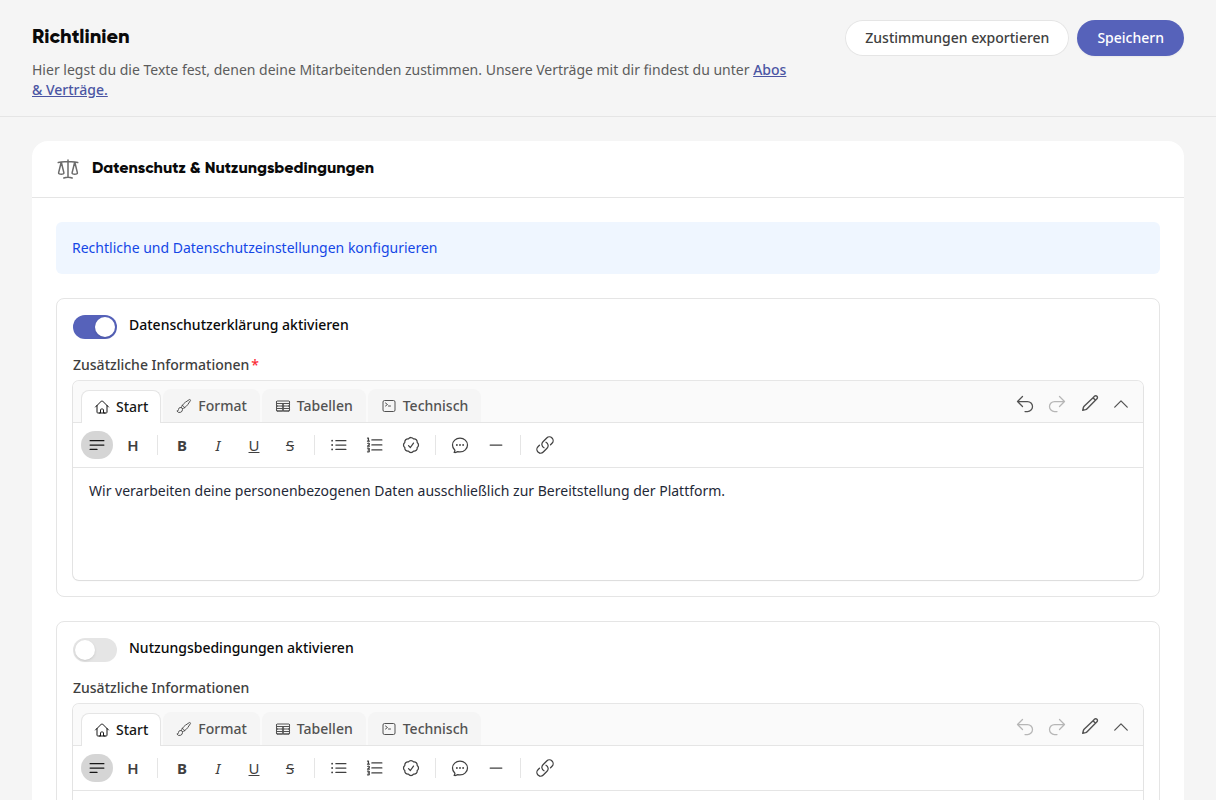
Geh genauso mit Nutzungsbedingungen aktivieren vor, wenn deine Mitarbeitenden auch Nutzungsbedingungen bestätigen sollen.
Klick oben rechts im Kopf der Seite auf Speichern. Danach steht dort Gespeichert, bis du wieder etwas änderst.
Wichtig
Ist ein Text eingeschaltet, muss er auch einen Inhalt haben. Ein eingeschalteter Text ohne Inhalt lässt sich nicht speichern. Es erscheint dann die Meldung Bitte einen Inhalt hinterlegen, wenn die Erklärung aktiviert ist.
Was deine Mitarbeitenden danach sehen#
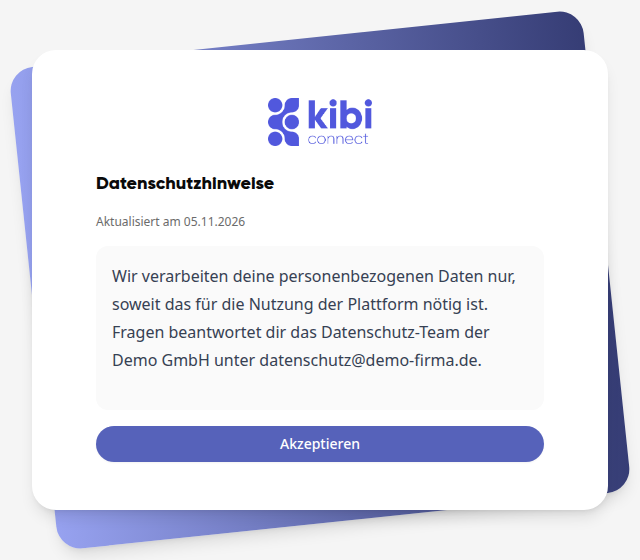
Sobald die Plattform das nächste Mal neu geladen wird, zeigt sie den Text an. Das gilt auch für dich selbst. Erst nach einem Klick auf Akzeptieren geht es weiter.
Warnung
Änderst du einen eingeschalteten Text und speicherst, müssen alle Mitarbeitenden ihm erneut zustimmen. Speichere Änderungen deshalb gesammelt. Verlässt du die Seite mit ungespeicherten Änderungen, fragt dein Browser vorher nach.
Pflichtangaben für Impressum und Datenschutzhinweis eintragen#
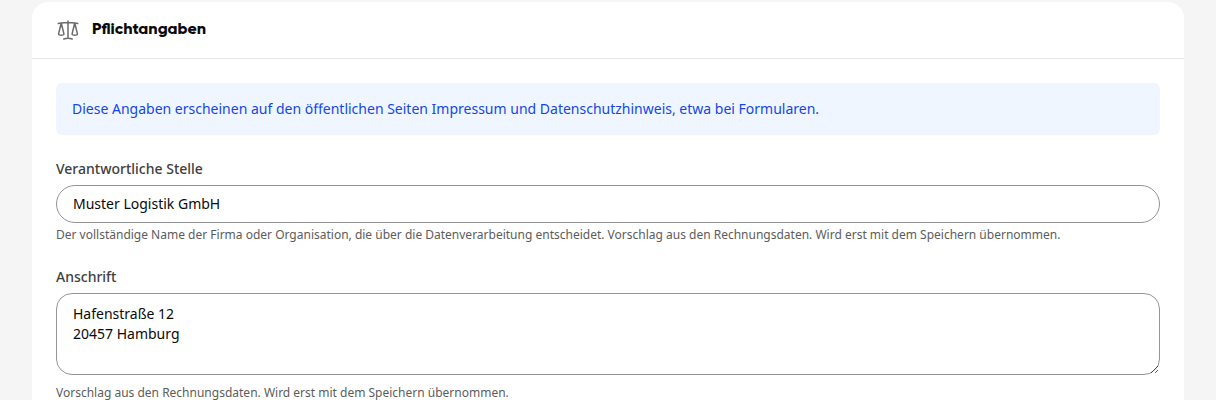
Die Angaben im Abschnitt Pflichtangaben erscheinen auf den öffentlichen Seiten Impressum und Datenschutzhinweis, die zum Beispiel unter öffentlichen Formularen verlinkt sind.
Trag unter Verantwortliche Stelle den vollständigen Namen der Firma oder Organisation ein, die über die Datenverarbeitung entscheidet, zum Beispiel Mustermann GmbH.
Trag die Anschrift und die E-Mail für Datenschutzfragen ein.
Schreib den Text deines Impressums in das Feld Impressum. Hast du schon ein Impressum auf deiner Webseite, trag stattdessen dessen Adresse unter Adresse eines vorhandenen Impressums (https) ein. Die Impressum-Seite leitet dann dorthin weiter.
Für den Datenschutzhinweis kannst du einen eigenen Text schreiben. Lässt du das Feld leer, wird die eingeschaltete Datenschutzerklärung verwendet.
Klick oben rechts auf Speichern.
Info
Sind Verantwortliche Stelle oder Anschrift noch leer, schlägt die Plattform sie aus deinen Rechnungsdaten vor. Unter dem Feld steht dann Vorschlag aus den Rechnungsdaten. Wird erst mit dem Speichern übernommen. Prüf den Vorschlag und klick auf Speichern: Erst dann erscheint er auf den öffentlichen Seiten. Bis dahin gilt er als ungespeicherte Änderung, und dein Browser fragt beim Verlassen der Seite nach. Bereits gespeicherte Angaben ändert der Vorschlag nicht.
Zustimmungen exportieren#
Klick oben rechts auf Zustimmungen exportieren.
Wähl das Format XLSX, CSV oder PDF und bei Bedarf einen anderen Dateinamen.
Leg unter Spalten für Filterung fest, welche Spalten die Liste enthält, zum Beispiel Nutzungsbedingungen akzeptiert am und Neueste Version akzeptiert. Über Spalte hinzufügen ergänzt du eigene Spalten.
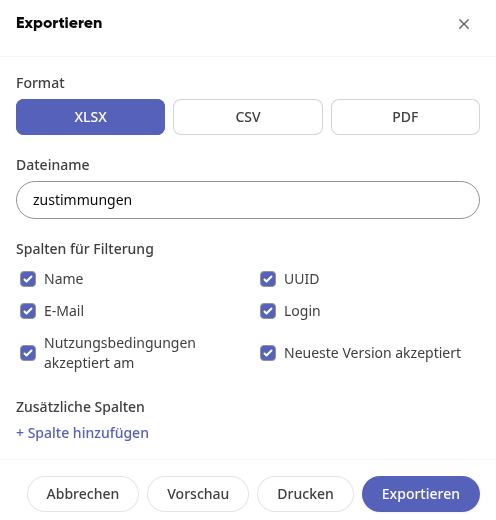
Klick auf Exportieren. Mit Vorschau siehst du die Liste vorher an, mit Drucken druckst du sie direkt.