
Wie gestalte ich die Dashboard-Vorlage für das Unternehmen?
Aktualisiert am Lesezeit: 2 Min.
Auf dieser Seite
Mit der Dashboard-Vorlage legst du fest, welche Kacheln alle Mitarbeitenden auf dem Dashboard Standard sehen. Einzelne Kacheln kannst du für alle festlegen oder nur bestimmten Rollen und Gruppen zeigen.
Info
Diese Funktion steht System-Admins zur Verfügung.
Vorlage bearbeiten#
Klick in der linken Navigation auf Administration und dann unter Plattform auf Dashboard-Vorlage.
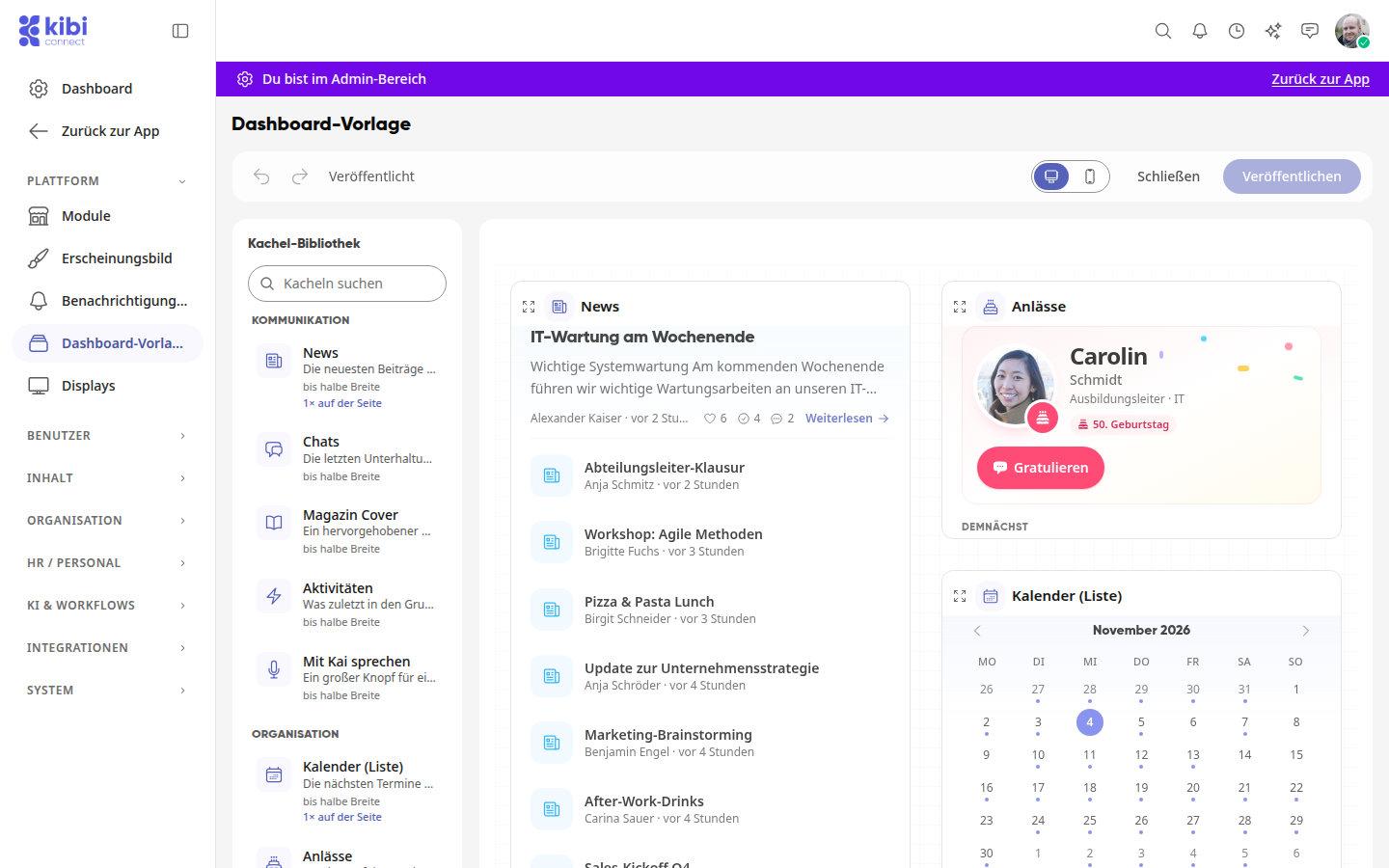
Klick in der Kachel-Bibliothek auf eine Kachel, um sie hinzuzufügen. Kacheln mit dem Hinweis 1× auf der Seite kannst du nur einmal einsetzen.
Zieh eine Kachel mit der Maus an ihre neue Position.
Fahr mit der Maus über eine Kachel, um ihre Werkzeuge einzublenden. Du kannst sie dort bearbeiten, duplizieren, ihre Größe ändern und löschen.
Prüf über die Umschaltung Desktop und Handy oben rechts, wie die Seite auf beiden Geräten aussieht.
Deine Änderungen sind zunächst ein Entwurf. Oben siehst du zum Beispiel Entwurf · 1 Änderung. Die Mitarbeitenden sehen davon noch nichts.
Info
Manche neu hinzugefügten Kacheln zeigen bis zum Veröffentlichen nur den Hinweis Vorschau nach dem Veröffentlichen.
Neue Wiki-Einträge in die Vorlage aufnehmen#
Mit der Kachel Neue Wiki-Einträge zeigst du allen Mitarbeitenden die zuletzt veröffentlichten Seiten aus dem Wiki. Jede Person sieht darin nur Seiten, die sie auch im Wiki sehen darf.
Gib in der Kachel-Bibliothek unter Kacheln suchen „Wiki“ ein und klick auf Neue Wiki-Einträge.
Fahr mit der Maus über die Kachel und klick auf das Zahnrad.
Wähle unter Anzahl Seiten, wie viele Seiten die Kachel zeigt: 3, 5, 10, 15 oder 20. Wie bei jeder Kachel legst du hier auch Fest angeheftet und die Zielgruppe fest.
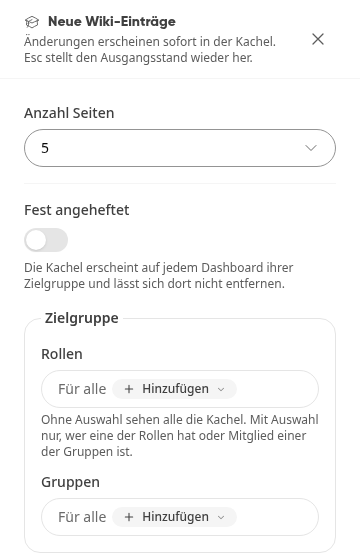
Klick auf Fertig und veröffentliche die Änderung.
Bis zum Veröffentlichen zeigt die Kachel in der Vorlage nur den Hinweis Vorschau nach dem Veröffentlichen.
Kachel anheften oder für eine Zielgruppe freigeben#
Fahr mit der Maus über die Kachel und klick auf das Zahnrad.
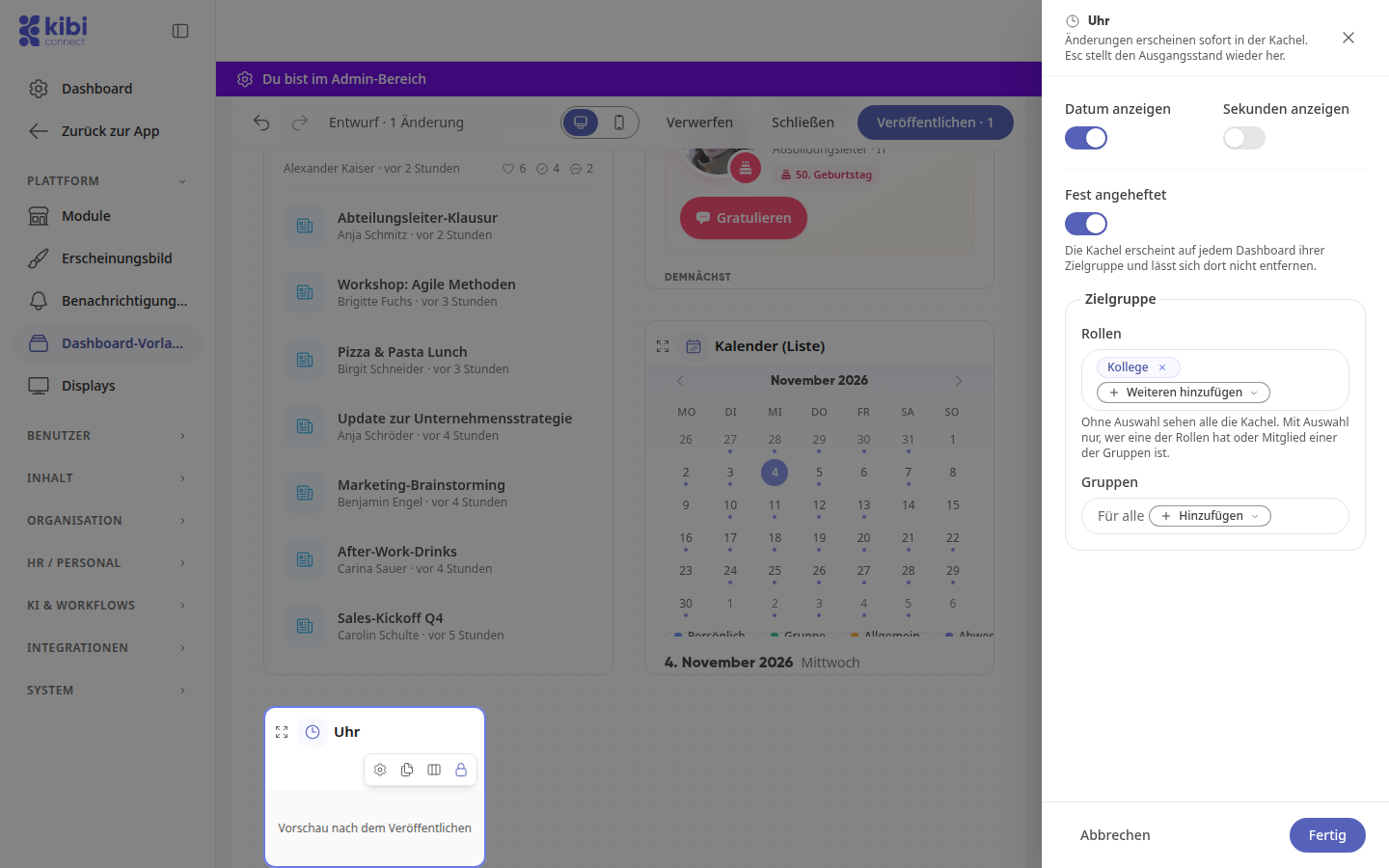
Aktiviere Fest angeheftet, wenn die Kachel auf jedem Dashboard ihrer Zielgruppe erscheinen soll und sich dort nicht entfernen lassen soll.
Klick unter Zielgruppe bei Rollen oder Gruppen auf Hinzufügen und wähle aus, wer die Kachel sehen soll. Ohne Auswahl sehen sie alle. Mit Auswahl sehen sie nur Personen, die eine der Rollen haben oder Mitglied einer der Gruppen sind.
Klick auf Fertig.
Tipp
Eine angeheftete Kachel kannst du nicht direkt löschen. Schalte zuerst Fest angeheftet aus. Danach erscheint in den Werkzeugen der Kachel wieder der Papierkorb.
Änderungen veröffentlichen#
Klick oben rechts auf Veröffentlichen. Die Zahl im Knopf zeigt, wie viele Änderungen anstehen.
Prüf in der Übersicht, was sich ändert.
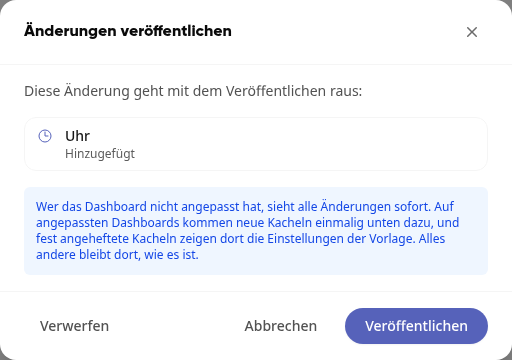
Klick auf Veröffentlichen. Oben steht danach Veröffentlicht.
Wichtig
Wer das Dashboard nicht angepasst hat, sieht alle Änderungen sofort. Auf angepassten Dashboards kommen neue Kacheln einmalig unten dazu, und fest angeheftete Kacheln zeigen dort die Einstellungen der Vorlage. Alles andere bleibt dort, wie es ist.
Entwurf verwerfen#
Klick oben rechts auf Verwerfen.
Bestätige mit Verwerfen. Die Seite wird auf den zuletzt veröffentlichten Stand zurückgesetzt.
Warnung
Ein Entwurf bleibt nicht erhalten, wenn du die Seite verlässt. Klickst du vorher auf Schließen, kannst du im folgenden Dialog mit Weiter bearbeiten zurückkehren und deine Änderungen veröffentlichen.