
Wie öffne ich Dateien, die für mich freigegeben wurden?
Aktualisiert am Lesezeit: 3 Min.
Auf dieser Seite
Wenn dir jemand einen Ordner oder eine Datei freigibt, findest du die Inhalte in Kibi Connect unter Für mich freigegeben. Hast du einen Freigabe-Link bekommen, öffnest du ihn direkt im Browser, auch ohne Konto.
Freigaben in Kibi Connect öffnen#
Öffne Dateien und klick links in der Seitenleiste auf Für mich freigegeben.
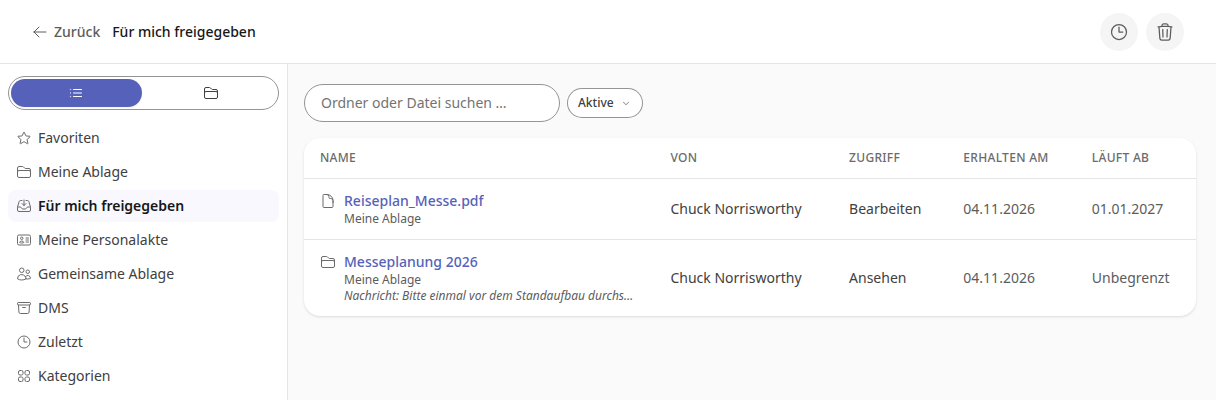
Such den Eintrag in der Liste. Dort siehst du, von wem die Freigabe stammt, welchen Zugriff du hast, wann du sie erhalten hast und wann sie abläuft. Hat die Person eine Nachricht mitgeschickt, steht sie unter dem Namen.
Klick auf den Namen. Ein Ordner öffnet sich mit seinem Inhalt, eine Datei in der Vorschau.
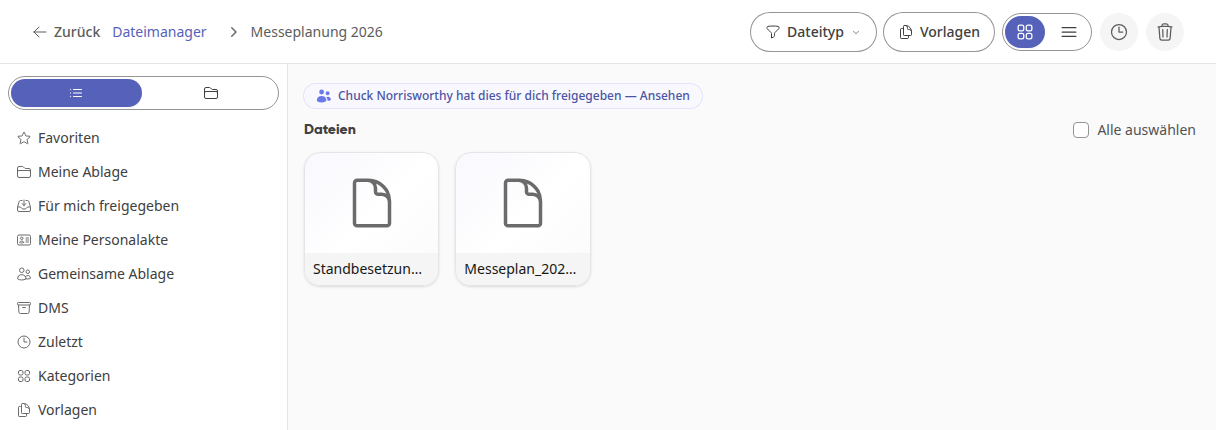
Über das Suchfeld findest du einen Ordner oder eine Datei schneller. Mit der Auswahl Aktive wechselst du zu Abgelaufene oder Alle. Hat noch niemand etwas für dich freigegeben, steht dort Noch nichts für dich freigegeben.
Info
Die freigebende Person kann dich beim Freigeben benachrichtigen lassen. Außerhalb deiner Arbeitszeit findest du den Hinweis später in den Benachrichtigungen.
Was du mit einer Freigabe tun kannst#
Ansehen: Du kannst die Inhalte öffnen und herunterladen, aber nichts ändern.
Bearbeiten: In einem freigegebenen Ordner kannst du zusätzlich Dateien hochladen und neue Ordner anlegen. Im Menü einer Datei stehen dir dann auch Aktionen wie Umbenennen, Ersetzen – neue Version hochladen und Löschen zur Verfügung.
Welches Recht gilt, steht in der Liste unter Zugriff und im Hinweis oben im freigegebenen Ordner.
Tipp
Möchtest du eine eigene Kopie behalten, lade die Datei herunter und lade sie in Meine Ablage wieder hoch.
Freigabe-Link im Browser öffnen#
Einen Freigabe-Link bekommst du zum Beispiel per E-Mail. Dafür brauchst du kein Konto.
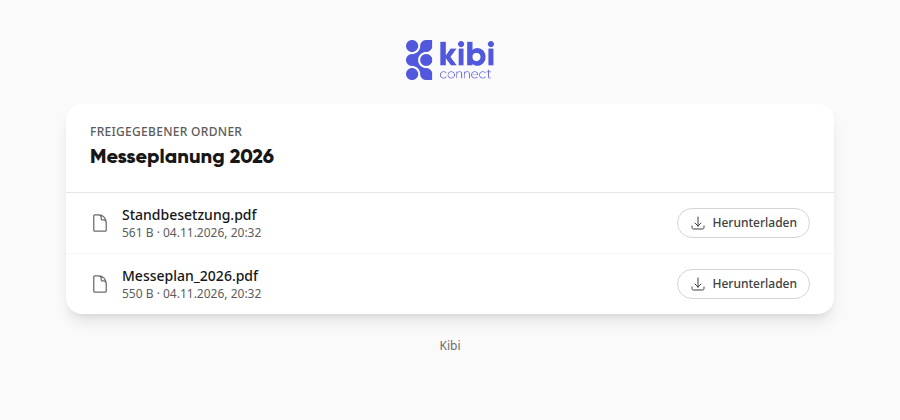
Öffne den Link im Browser.
Klick neben der gewünschten Datei auf Herunterladen.
Info
Über einen Freigabe-Link kannst du Dateien nur herunterladen. Eine Vorschau oder Änderungen sind dort nicht möglich.
Wenn ein Passwort verlangt wird#
Gib das Passwort ein, das du von der freigebenden Person bekommen hast.
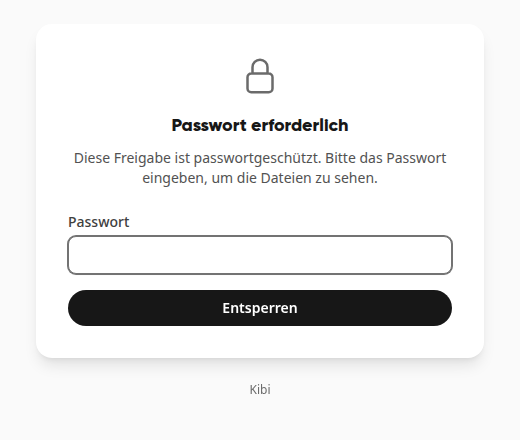
Klick auf Entsperren.
Stimmt das Passwort nicht, erscheint Das Passwort ist nicht korrekt. Frag dann bei der Person nach, die dir den Link geschickt hat.
Wenn du den Zugriff bestätigen sollst#
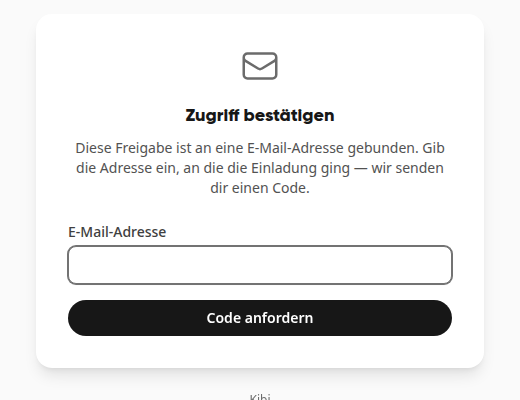
Manche Links sind an deine E-Mail-Adresse gebunden. In der Einladung steht dann, an welche Adresse.
Gib unter E-Mail-Adresse die Adresse ein, an die die Einladung ging, und klick auf Code anfordern.
Öffne die E-Mail Dein Code für die Freigabe. Der Code ist 15 Minuten gültig.
Gib ihn unter Code aus der E-Mail ein und klick auf Bestätigen.
Ist die E-Mail nicht angekommen oder der Code abgelaufen, klick auf Neuen Code senden.
Wenn du selbst Dateien schicken sollst#
Über einen Upload-Link lieferst du Dateien an, statt sie herunterzuladen. Die Seite heißt dann Dateien übermitteln.
Wähle unter Dateien aus, was du schicken möchtest.
Trag bei Bedarf Dein Name (optional) und Nachricht (optional) ein.
Klick auf Dateien hochladen. Danach erscheint die Bestätigung Vielen Dank!.
Wenn der Link nicht mehr funktioniert#
Erscheint Freigabe nicht verfügbar, existiert der Link nicht oder ist nicht mehr gültig. Bitte die Person, die ihn dir geschickt hat, um einen neuen Link.
Tipp
Willst du Dateien aus einer anderen App auf deinem Smartphone in Kibi ablegen, etwa ein PDF aus dem E-Mail-Programm, nutze das Teilen der mobilen App: Wie sende ich Inhalte aus einer anderen App an Kibi Connect?