
Wie organisiere ich Aufgaben auf Boards?
Aktualisiert am Lesezeit: 4 Min.
Auf dieser Seite
Auf dem Board siehst du deine Aufgaben als Karten in Spalten wie Todo, In Arbeit und Erledigt. Durch Verschieben zeigst du, wie weit eine Aufgabe ist, und über die Sortierung legst du fest, in welcher Reihenfolge die Karten in den Spalten stehen.
Das richtige Board öffnen#
Öffne in der Navigation Aufgaben.
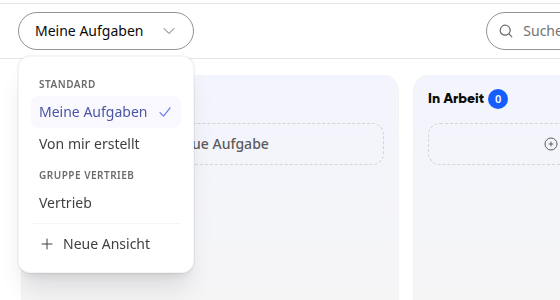
Klick oben links auf die Auswahl Ansicht und wähle, welche Aufgaben du sehen möchtest. Unter Standard stehen Meine Aufgaben und Von mir erstellt. Darunter hat jede deiner Gruppen eine eigene Ansicht, zum Beispiel Vertrieb.
In der Ansicht einer Gruppe blendet Nur meine alle Aufgaben aus, die dir nicht zugewiesen sind. Ein weiterer Klick zeigt wieder alle Aufgaben der Gruppe.
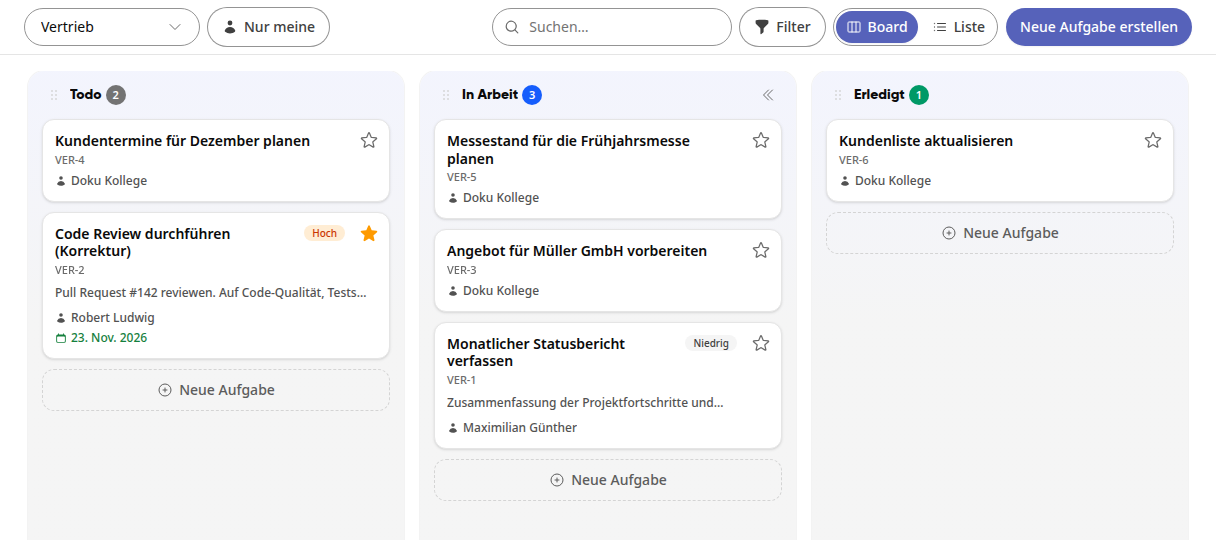
Dasselbe Board erreichst du auch in der Gruppe über den Reiter Aufgaben. Fehlt eine Gruppe in der Auswahl Ansicht, öffne dort einmal den Reiter Aufgaben.
Über Neue Ansicht legst du dir eigene Ansichten mit eigenen Spalten und Filtern an.
Info
Jede Spalte zeigt neben ihrem Namen, wie viele Aufgaben darin liegen. Eine neue Aufgabe legst du mit Neue Aufgabe direkt unter der letzten Karte einer Spalte an.
Aufgaben zwischen Spalten verschieben#
Fass die Karte an und zieh sie in die gewünschte Spalte.
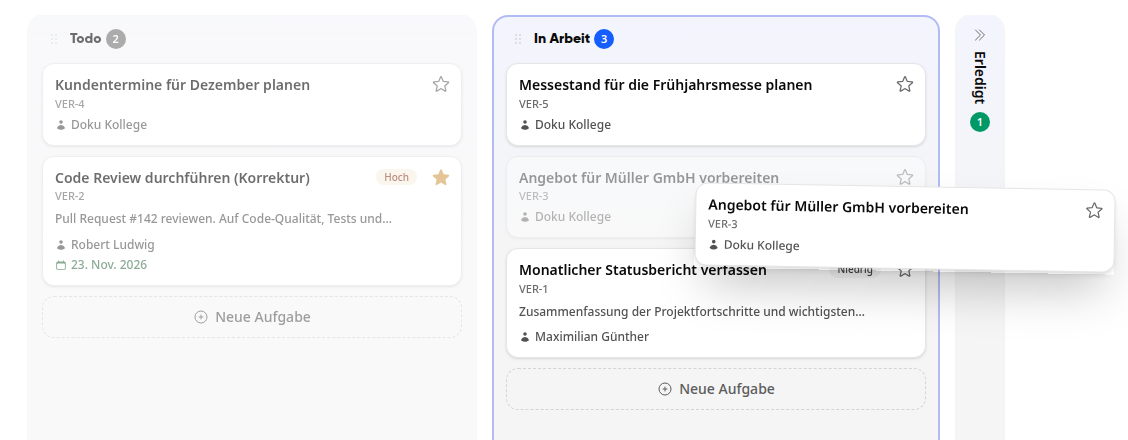
Lass die Karte los. Die Meldung Verschoben nach „In Arbeit“ bestätigt die Änderung.
Solange das Board nicht sortiert ist, bestimmst du durch Ziehen auch die Reihenfolge der Karten innerhalb einer Spalte.
Karten in den Spalten sortieren#
Statt die Karten von Hand zu ordnen, kann das Board sie für dich sortieren, zum Beispiel die dringendsten Aufgaben nach oben.
Fahr mit der Maus über den Kopf einer Spalte und klick auf das Sortier-Symbol (Karten sortieren).
Wähle unter Reihenfolge im Board, wonach sortiert wird: Fälligkeit, Priorität oder Erstellt am. Manuell (per Ziehen) ist die Voreinstellung.
Wähle unter Richtung die Reihenfolge, zum Beispiel Früheste zuerst oder Späteste zuerst bei der Fälligkeit, Höchste zuerst oder Niedrigste zuerst bei der Priorität und Neueste zuerst oder Älteste zuerst beim Erstelldatum.
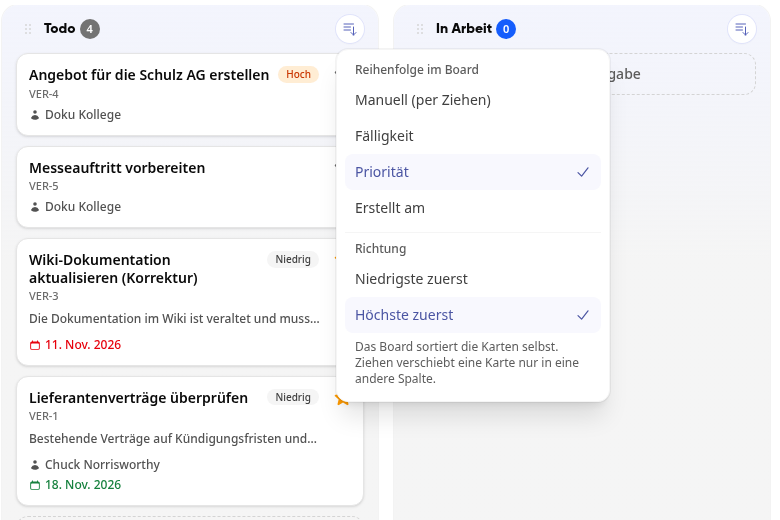
Die Sortierung gilt für alle Spalten des Boards. Solange sie aktiv ist, bleibt das Sortier-Symbol in jedem Spaltenkopf sichtbar und zeigt, wonach sortiert wird, zum Beispiel Sortiert: Priorität, Höchste zuerst. Aufgaben ohne Fälligkeitsdatum stehen beim Sortieren nach Fälligkeit immer am Ende.
Wichtig
Ist eine Sortierung aktiv, sortiert das Board die Karten selbst. Ziehen verschiebt eine Karte dann nur noch in eine andere Spalte. Wählst du wieder Manuell (per Ziehen), stehen die Karten in der Reihenfolge, die du zuletzt von Hand festgelegt hast.
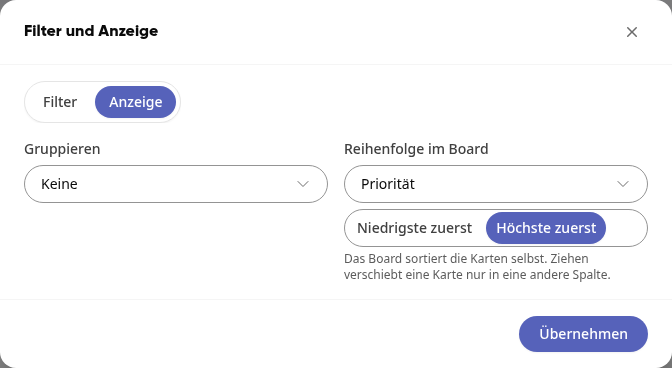
Dieselbe Einstellung findest du auch unter Filter im Reiter Anzeige (siehe unten). Das Board merkt sich deine Sortierung, auch nach dem Neuladen.
Spalten einklappen#
Die Spalten teilen sich die Breite des Boards. Brauchst du eine Spalte gerade nicht, klappst du sie ein:
Fahr mit der Maus über den Kopf der Spalte und klick auf den Doppelpfeil (Spalte einklappen).
Die Spalte schrumpft zu einem schmalen Streifen mit Name und Anzahl. Die übrigen Spalten werden breiter.
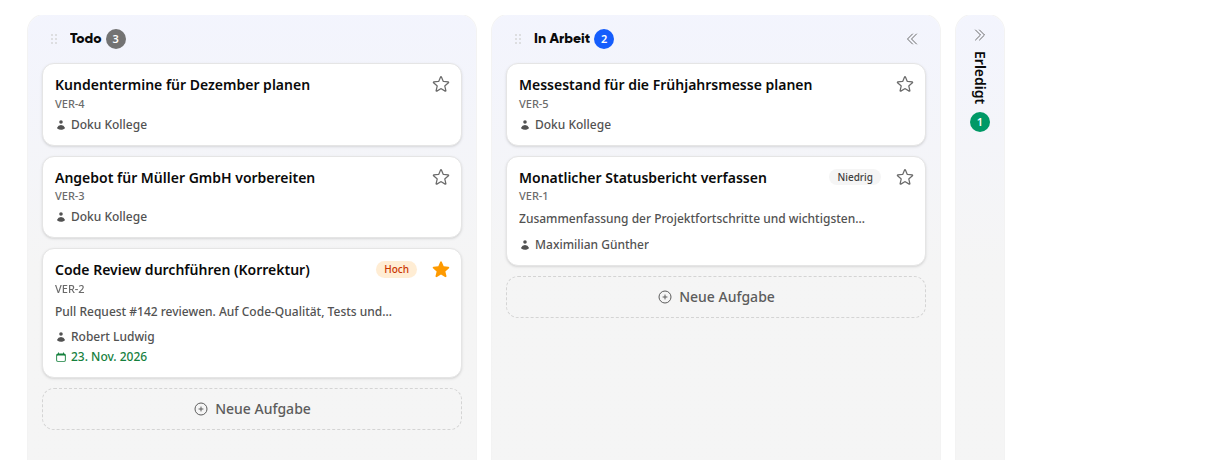
Ein Klick auf den Streifen klappt die Spalte wieder aus.
Ansicht anpassen#
Board und Liste schalten zwischen Karten und Tabelle um. In der Liste änderst du Zuweisung und Status direkt in der Zeile.
Über Suchen… findest du Aufgaben der Ansicht schnell wieder.
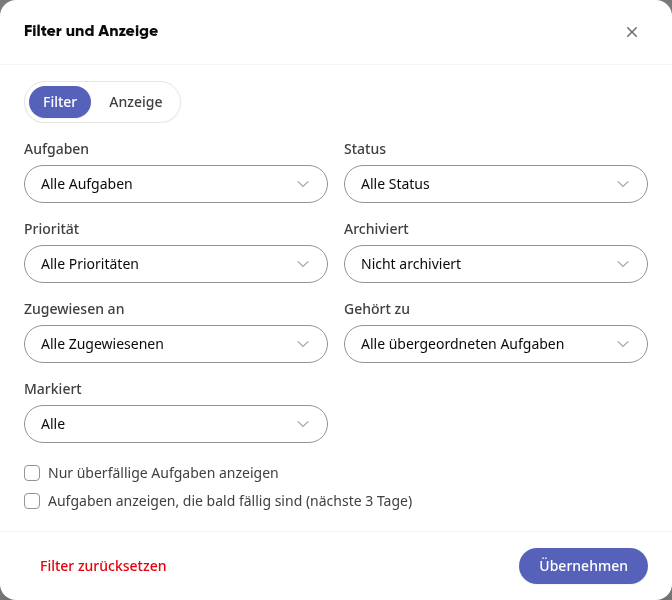
Filter öffnet das Fenster Filter und Anzeige. Im Reiter Filter grenzt du die Aufgaben ein, zum Beispiel nach Status, Priorität, Zugewiesen an, Gehört zu, Markiert oder Archiviert, oder zeigst nur überfällige oder bald fällige Aufgaben. Bestätige mit Übernehmen.
Im Reiter Anzeige ordnest du das Board über Gruppieren nach Gruppe, Hierarchie oder Fällig. Daneben legst du unter Reihenfolge im Board mit Richtung fest, wie die Karten in den Spalten sortiert sind.
Mit Gruppieren: Hierarchie siehst du, welche Aufgaben zu welcher übergeordneten Aufgabe gehören und wie viele davon erledigt sind.
Der Stern auf einer Karte markiert die Aufgabe. Über Filter und Markiert findest du sie schnell wieder.
Das Pfeil-Symbol neben dem Fälligkeitsdatum zeigt: Wiederholt sich. Die Aufgabe gehört zu einer Serie.
Tipp
Filter zurücksetzen im Fenster Filter und Anzeige zeigt wieder alle Aufgaben der Ansicht.
Erledigte Aufgaben aufräumen#
Fahr mit der Maus über den Kopf der Spalte Erledigt und klick auf das Archiv-Symbol.
Bestätige die Rückfrage.
Alle Aufgaben dieser Spalte werden archiviert. Du findest sie über Filter und Archiviert wieder.
Spalten einer Gruppe verwalten#
Info
Spalten anlegen, einstellen und löschen können nur Gruppen-Admins im Board ihrer Gruppe.
Öffne die Ansicht der Gruppe.
Zum Anlegen klickst du auf den schmalen Streifen Spalte hinzufügen am rechten Rand des Boards, gibst den Namen ein und drückst die Eingabetaste. Die Meldung Spalte erstellt bestätigt es.
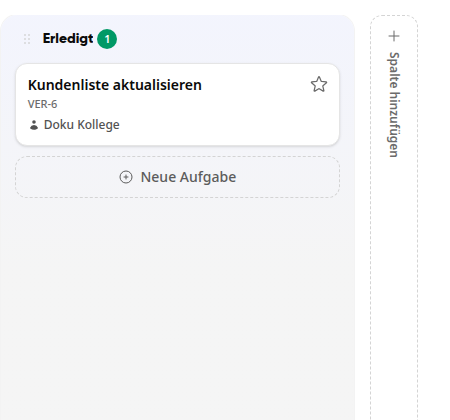
Zum Umbenennen klickst du auf den Spaltennamen.
Über das Zahnrad im Spaltenkopf legst du den Typ der Spalte fest (Todo, In Arbeit oder Erledigt) und ob sie Standardmäßig eingeklappt ist.
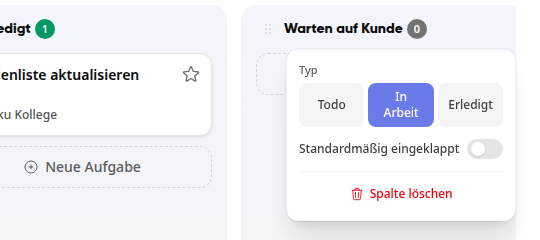
Mit Spalte löschen entfernst du eine Spalte. Bestätige die Rückfrage mit Spalte löschen. Ihre Aufgaben wandern in die erste Spalte gleichen Typs.
Warnung
Die letzte Spalte vom Typ Erledigt lässt sich nicht löschen. Auch die letzte Spalte eines anderen Typs bleibt stehen, solange noch Aufgaben darin liegen.