
Wie passe ich Erscheinungsbild und Menü an?
Aktualisiert am Lesezeit: 4 Min.
Auf dieser Seite
Unter Erscheinungsbild gibst du der Plattform das Gesicht deiner Firma: Firmenname, Logo, Favicon und Farben. Außerdem legst du das Standard-Menü fest, mit dem alle Mitarbeitenden starten, und hinterlegst eigene Hintergründe für Videoanrufe. Die Seite hat dafür die drei Reiter Marke, Menü und Hintergründe.
Info
Diese Einstellungen stehen System-Administratoren zur Verfügung.
Marke einrichten#
Öffne die Administration und wähle im Menü unter Plattform den Eintrag Erscheinungsbild. Der Reiter Marke ist geöffnet.
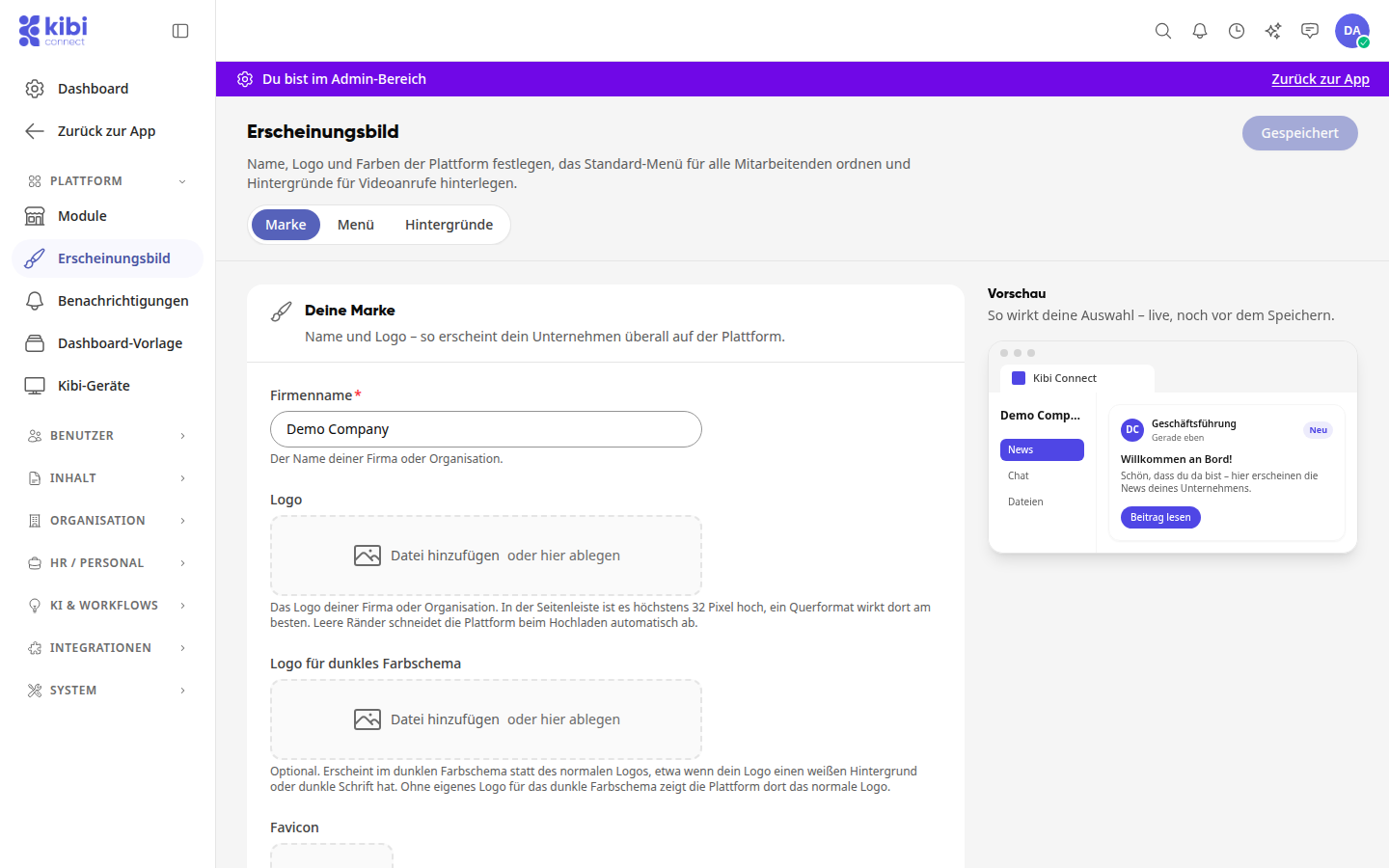
Trag unter Firmenname den Namen deiner Firma oder Organisation ein. Das Feld ist ein Pflichtfeld.
Lade bei Logo dein Firmenlogo hoch: Klick auf Datei hinzufügen oder zieh die Datei auf das Feld. In der Seitenleiste ist das Logo höchstens 32 Pixel hoch, ein Querformat wirkt dort am besten. Leere Ränder schneidet die Plattform beim Hochladen automatisch ab.
Optional: Lade ein Logo für dunkles Farbschema hoch, etwa wenn dein Logo einen weißen Hintergrund oder dunkle Schrift hat. Ohne dieses Logo zeigt die Plattform im dunklen Farbschema das normale Logo.
Lade ein Favicon hoch: ein quadratisches Bild mit mindestens 512 × 512 Pixeln. Es erscheint im Browser-Tab und als App-Symbol.
Wähle unter Farben eine der Farbvorlagen oder trag unter Eigene Farbe einen Farbwert ein, zum Beispiel #059669. Die Primärfarbe prägt Buttons, Links und Akzente der gesamten Plattform. Die Vorschau rechts zeigt deine Auswahl sofort, noch vor dem Speichern.
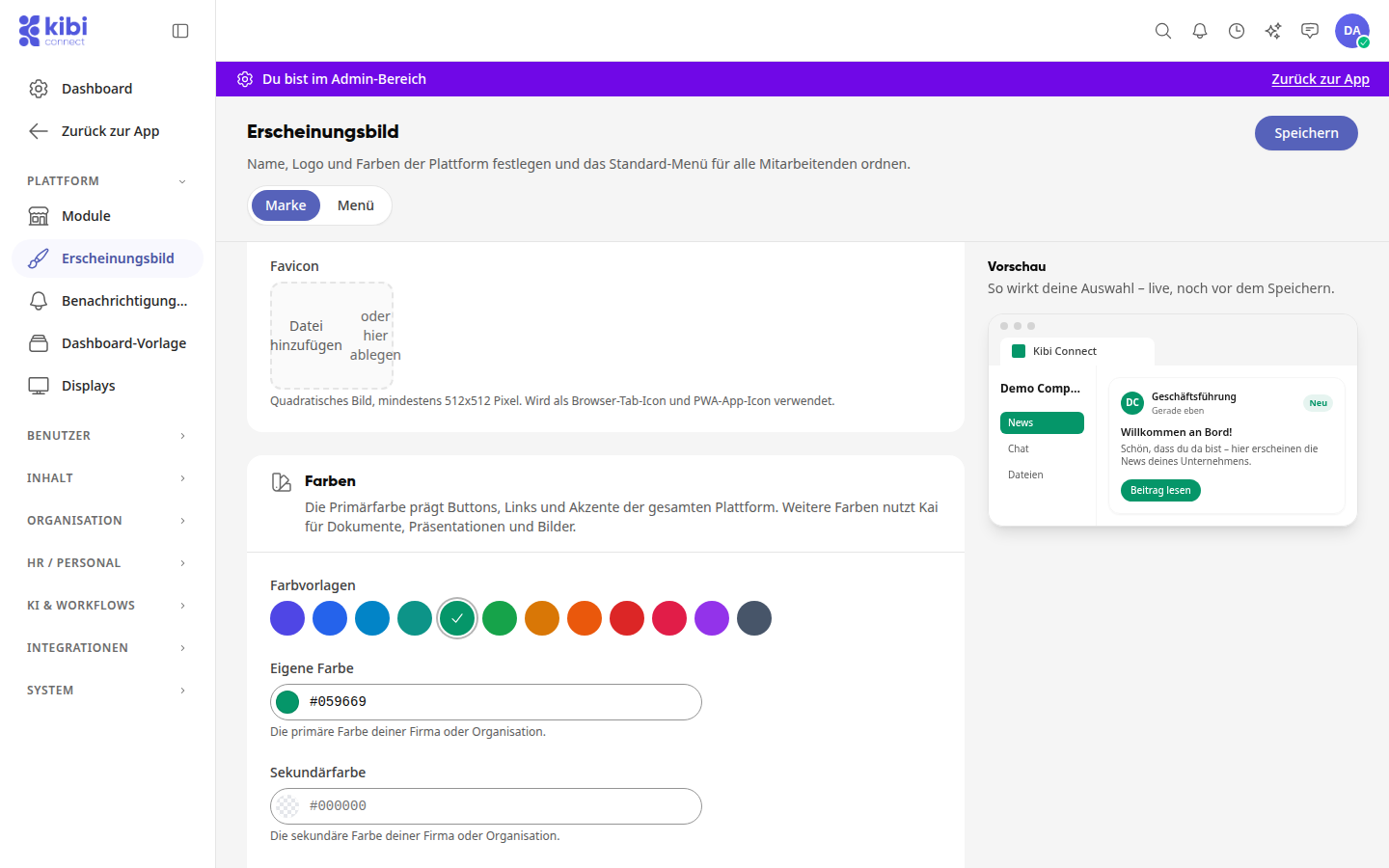
Optional: Leg eine Sekundärfarbe fest und füge über Farbe hinzufügen bis zu vier Weitere Farben hinzu, zum Beispiel für Diagramme und Akzente.
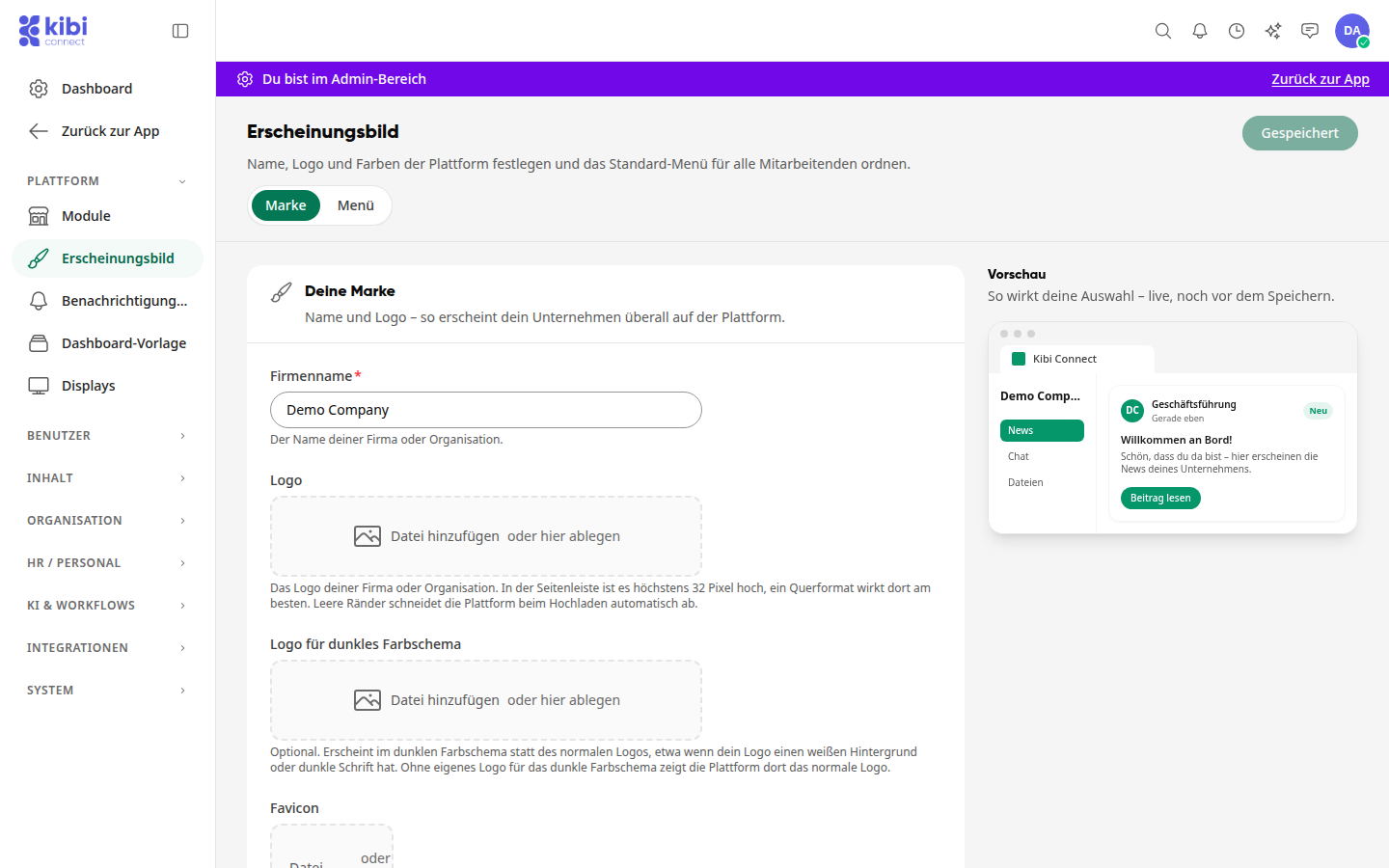
Klick oben rechts auf Speichern. Der Knopf zeigt danach Gespeichert, und die Änderungen sind sofort auf der Plattform sichtbar.
Info
Der Knopf oben rechts zeigt Speichern, solange es ungespeicherte Änderungen gibt, und danach Gespeichert. Willst du die Seite vorher verlassen, fragt die Plattform mit Änderungen verwerfen? nach: Mit Weiter bearbeiten bleibst du auf der Seite, mit Verwerfen gehen die Änderungen verloren.
Gestaltungsrichtlinien für Kai#
Im Abschnitt Gestaltungsrichtlinien legst du fest, wie Kai Dokumente, Präsentationen und Bilder gestaltet und wie er für dein Unternehmen schreibt. Die Plattform selbst nutzt davon nur Logo und Farben.
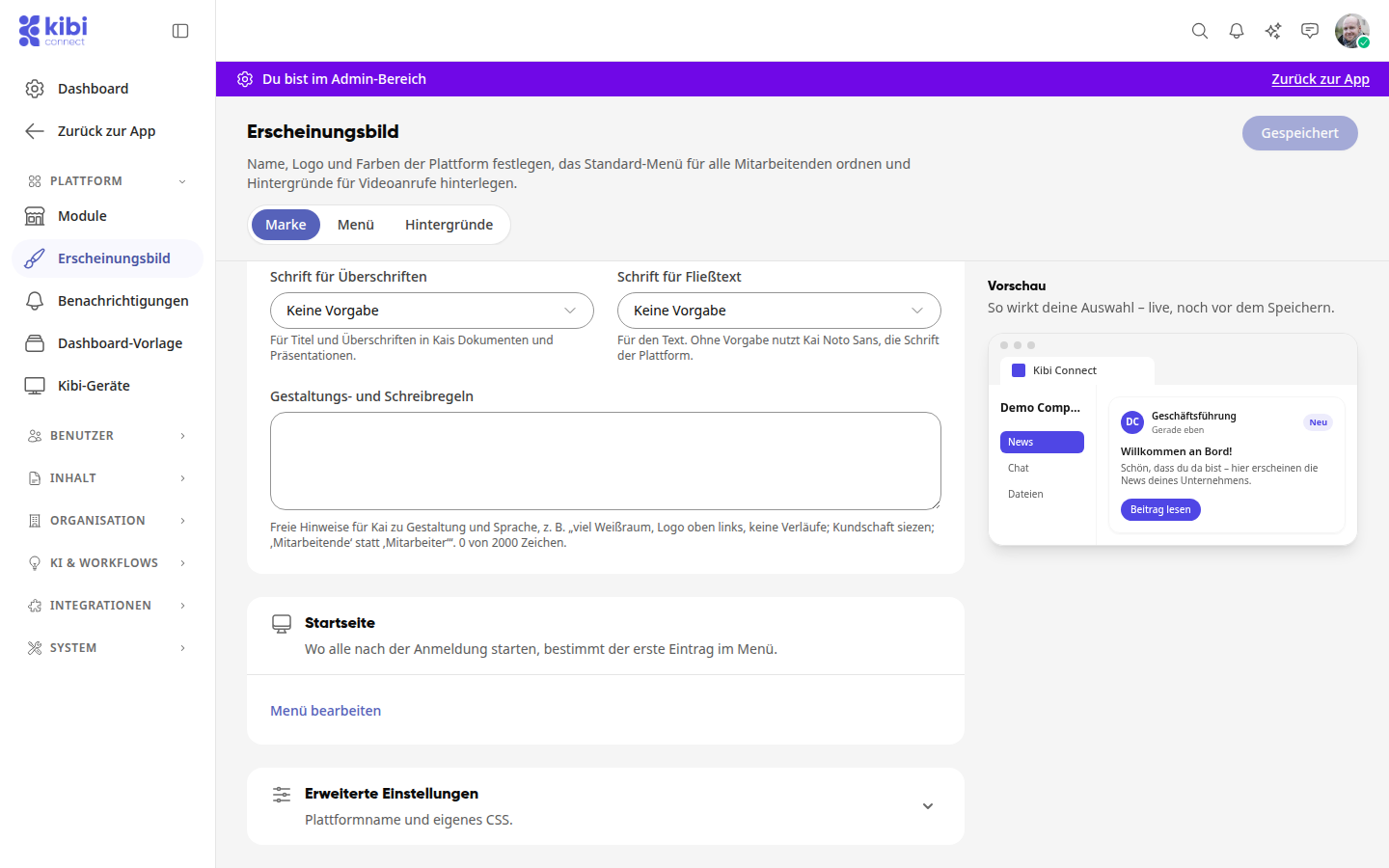
Schrift für Überschriften: für Titel und Überschriften in Kais Dokumenten und Präsentationen.
Schrift für Fließtext: für den Text. Ohne Vorgabe nutzt Kai Noto Sans, die Schrift der Plattform.
Gestaltungs- und Schreibregeln: freie Hinweise für Kai zu Gestaltung und Sprache mit bis zu 2000 Zeichen, zum Beispiel „viel Weißraum, Logo oben links, keine Verläufe; Kundschaft siezen; ‚Mitarbeitende‘ statt ‚Mitarbeiter‘“. Regeln zur Sprache, etwa Anrede, feste Begriffe oder Tonalität, beachtet Kai in jedem Text, den er für dein Unternehmen schreibt, nicht nur in Dokumenten und Präsentationen.
Ohne Vorgaben gestaltet Kai neutral. Auch diese Angaben übernimmst du oben rechts mit Speichern.
Plattformname und eigenes CSS#
Klapp unten den Abschnitt Erweiterte Einstellungen auf.
Trag unter Plattformname einen eigenen Namen ein. Er erscheint zum Beispiel im Browser-Tab, bei Lesezeichen und in E-Mails. Bleibt das Feld leer, heißt die Plattform „Kibi Connect“.
Unter CSS kannst du das Design mit eigenem CSS anpassen.
Klick oben rechts auf Speichern.
Standard-Menü für alle Mitarbeitenden festlegen#
Das Standard-Menü gilt für alle, die ihr Menü nicht selbst angepasst haben. Wo alle nach der Anmeldung starten, bestimmt der erste Eintrag im Menü. Jede Änderung wird sofort gespeichert, einen Speichern-Knopf gibt es hier nicht. Den Reiter erreichst du auch über Menü bearbeiten im Abschnitt Startseite des Reiters Marke.
Wechsle oben in den Reiter Menü. Solange noch keine Vorgabe gespeichert ist, siehst du die bisherige Reihenfolge; die erste Änderung legt die Vorgabe an.
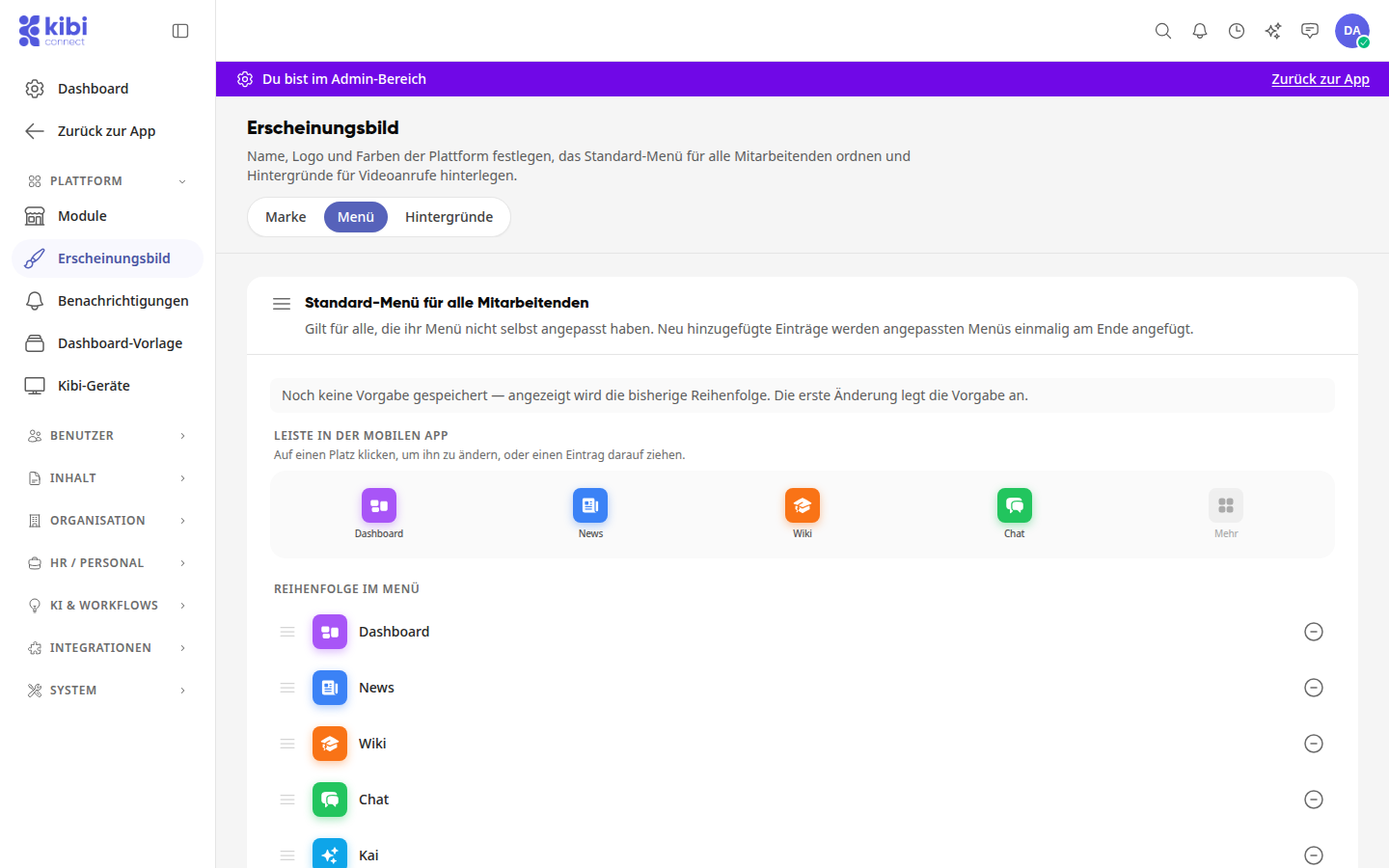
Unter Reihenfolge im Menü ziehst du einen Eintrag an den Griffpunkten links an eine neue Stelle.
Um einen Bereich auszublenden, klick am Ende der Zeile auf das Minuszeichen und bestätige mit Entfernen. Der Bereich wird nicht gelöscht und bleibt unter „Alle Module“ und im Menü „Mehr“ erreichbar.
Unter Leiste in der mobilen App klickst du auf einen Platz und wählst unter Was soll hier stehen? den gewünschten Bereich. Mit Automatisch folgt der Platz der Reihenfolge im Menü. Du kannst einen Eintrag auch direkt auf einen Platz ziehen. Der letzte Platz Mehr steht fest.
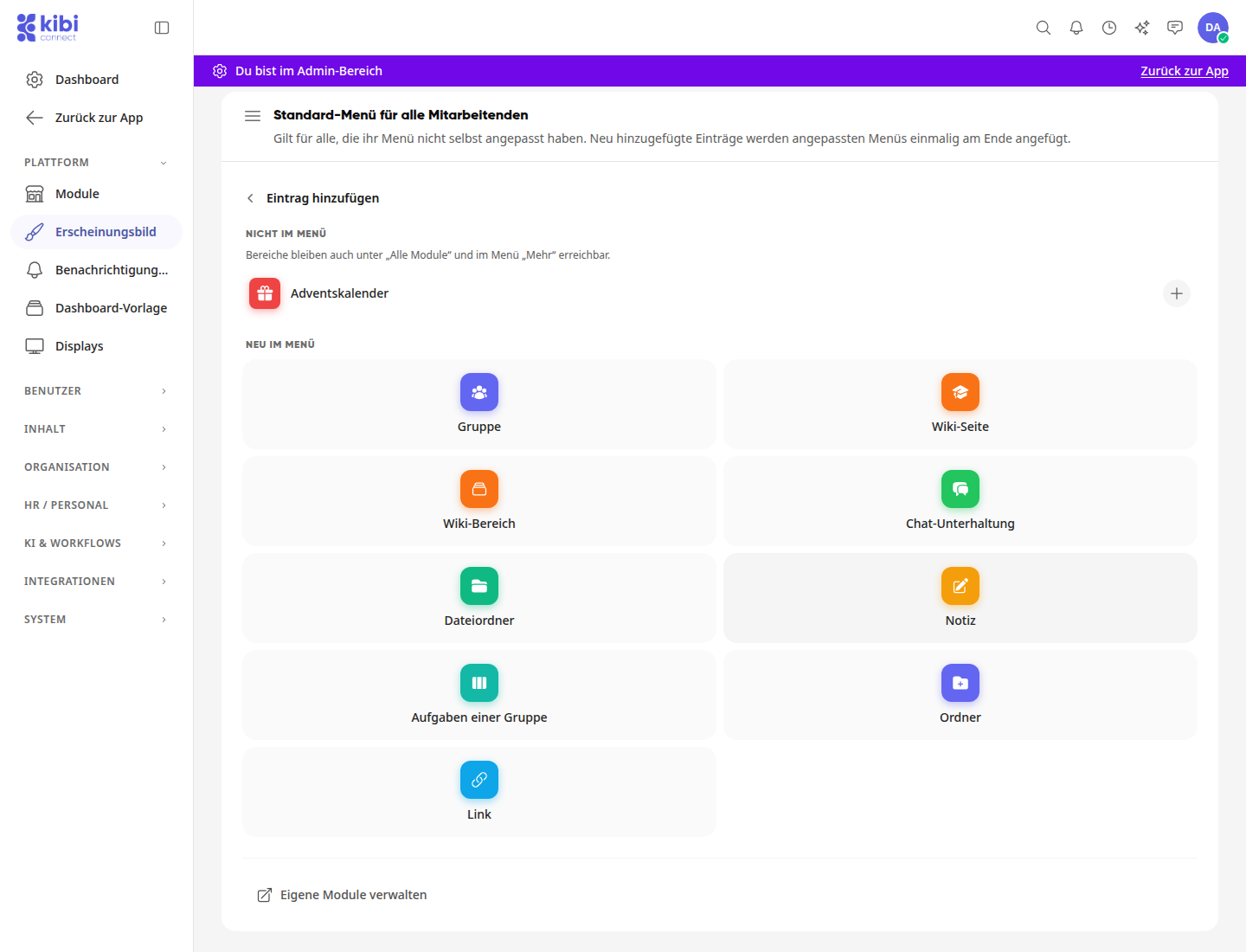
Mit Eintrag hinzufügen holst du ausgeblendete Bereiche über das Pluszeichen zurück ins Menü. Unter Neu im Menü legst du außerdem Favoriten an, etwa eine Gruppe, eine Wiki-Seite oder einen Dateiordner, und fasst Einträge in einem Ordner zusammen oder fügst einen Link hinzu.
Tipp
Mit Vorgabe entfernen unter der Menüliste nimmst du das Standard-Menü wieder zurück. Mitarbeitende ohne eigenes Menü sehen dann wieder die bisherige Reihenfolge.
Info
Neue Einträge im Standard-Menü werden Menüs, die jemand selbst angepasst hat, einmalig am Ende angefügt.
Hintergründe für Videoanrufe hinterlegen#
Im Reiter Hintergründe lädst du eigene Bilder hoch, zum Beispiel mit eurem Logo oder euren Räumen. Sie stehen allen Mitarbeitenden und Gästen in Videoanrufen als virtuelle Hintergründe zur Wahl, vor den eingebauten Bildern.
Wechsle oben in den Reiter Hintergründe. Solange es keine eigenen Bilder gibt, steht dort Noch keine eigenen Hintergründe.
Klick auf Bild hochladen und wähle ein Bild aus: JPG, PNG oder WebP, bis 5 MB, am besten im Querformat 16:9. Die Plattform meldet Hintergrund hinzugefügt., das Bild erscheint als Karte mit seinem Dateinamen. Darüber siehst du, wie viele Bilder du schon hinterlegt hast, zum Beispiel 2 von 30.
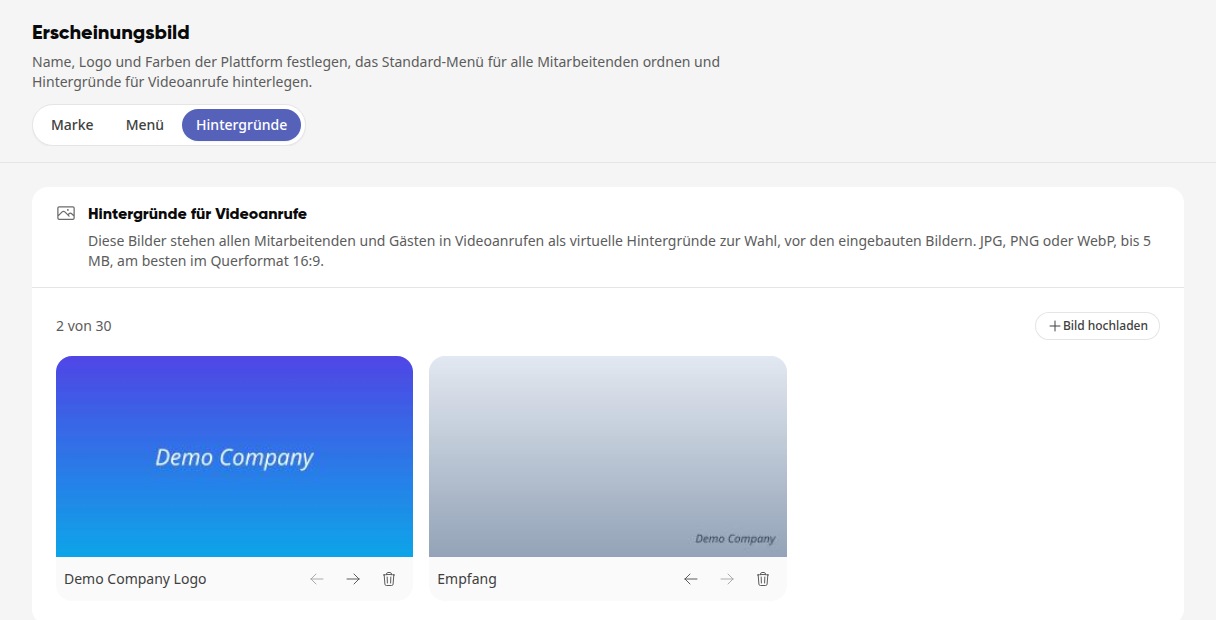
Mit den Pfeilen Nach vorne und Nach hinten unter einem Bild änderst du die Reihenfolge, in der die Bilder im Videoanruf erscheinen. Die Reihenfolge wird sofort gespeichert.
Um ein Bild zu entfernen, klick auf das Papierkorb-Symbol (Löschen) und bestätige mit Löschen.
Im Videoanruf finden alle die Bilder unter Hintergrundeffekte, siehe Wie führe ich einen Videoanruf?.
Warnung
Ein gelöschtes Bild verschwindet für alle aus der Auswahl. Wer es gerade nutzt, hat beim nächsten Anruf keinen Hintergrund.