
Wie plane ich Schichten und teile Personen ein?
Aktualisiert am Lesezeit: 3 Min.
Auf dieser Seite
Als Planer eines Bereichs legst du die Schichten einer Woche an und teilst die Mitarbeitenden ein. Solange du planst, sehen die anderen nichts davon. Erst wenn du den Plan veröffentlichst, sehen die Mitarbeitenden ihre Schichten.
Info
Planen kannst du in jedem Bereich, in dem du die Rolle Planer hast. HR Manager vergeben diese Rolle in der Administration, siehe Wie richte ich Bereiche im Dienstplan ein?.
Den Plan öffnen#
Klick in der Navigation auf Dienstplan.
Klick unter Meine Bereiche neben dem Bereich auf Planen.
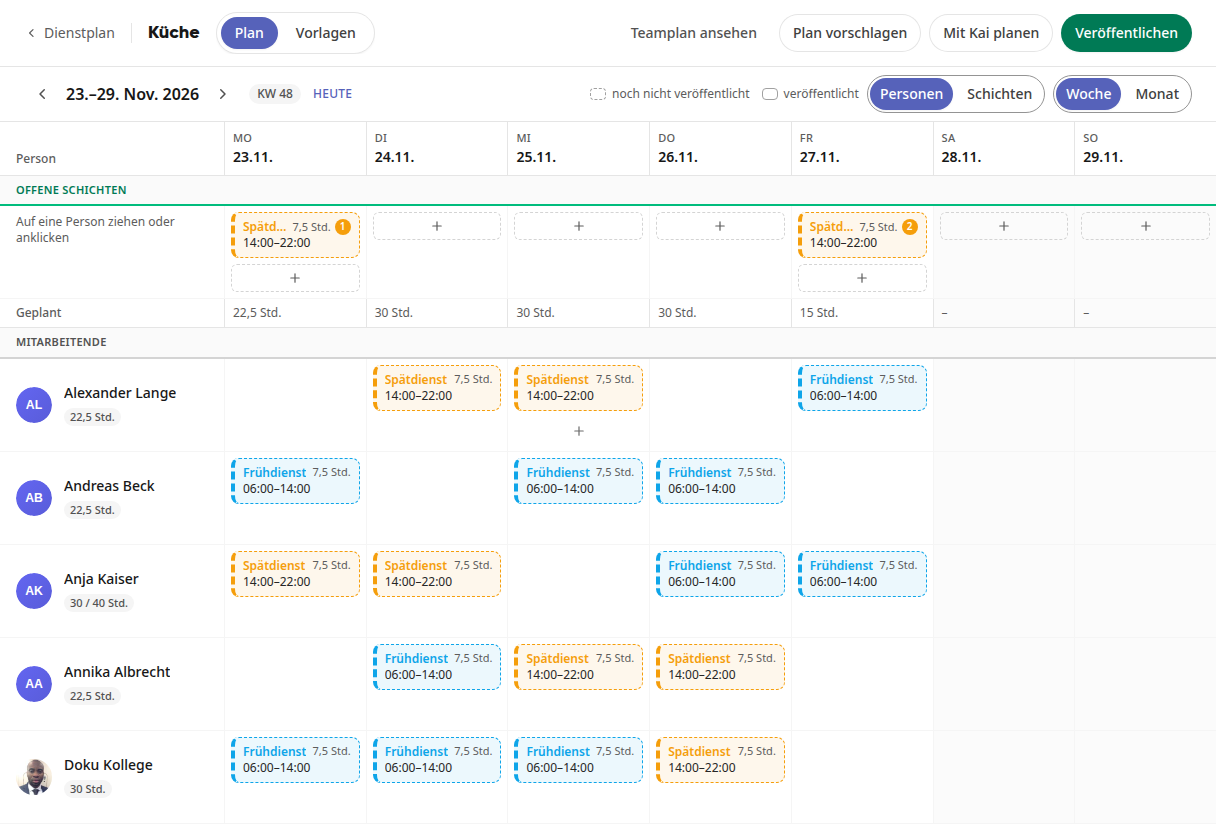
Der Plan zeigt eine Woche. Oben stehen die Offenen Schichten, darunter die Zeile Geplant mit den geplanten Stunden je Tag und dann eine Zeile pro Person. Am Namen siehst du, wie viele Stunden die Person in dieser Woche geplant ist, bei einem Arbeitszeitmodell auch im Verhältnis zur Wochenarbeitszeit, zum Beispiel „30 / 40 Std.“. Mit den Pfeilen neben dem Datum wechselst du die Woche, Heute springt zurück. Rechts schaltest du zwischen Woche und Monat und zwischen den Ansichten Personen und Schichten um.
Vorlagen anlegen#
Vorlagen füllen beim Planen Zeiten, Pause und Bedarf aus. Im neuen Bereich legst du sie zuerst an.
Klick oben auf den Reiter Vorlagen und dann auf Vorlage anlegen.
Trag Bezeichnung, Kürzel, Beginn, Ende und Pause (Minuten) ein. Unter Bedarf steht, wie viele Personen die Schicht braucht. Wähl eine Farbe und klick auf Speichern.
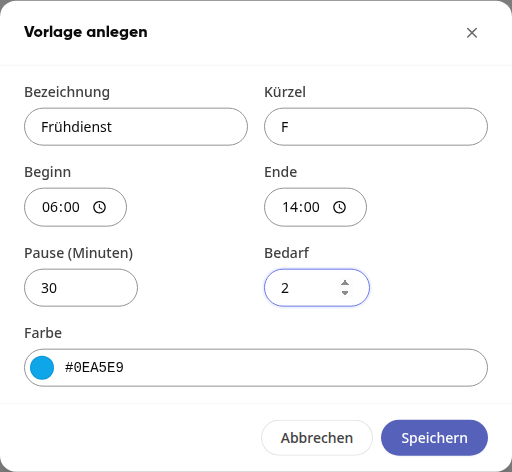
Leg auf dieselbe Weise weitere Vorlagen an, zum Beispiel einen Spätdienst.
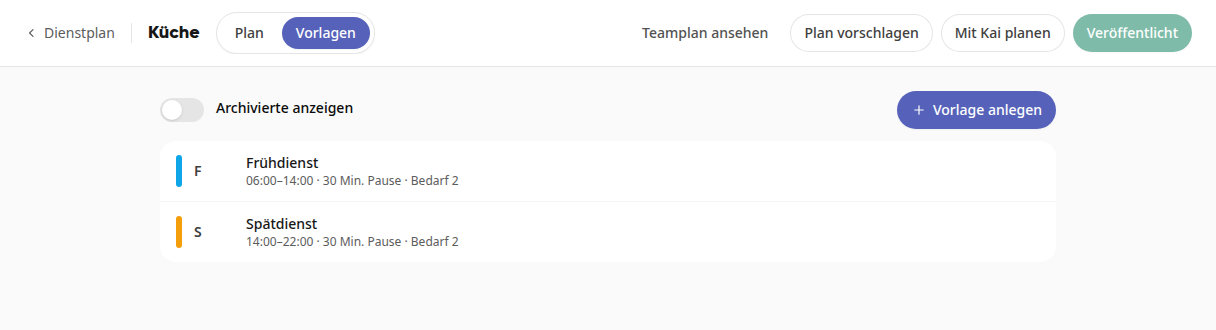
Ein Ende vor dem Beginn bedeutet eine Schicht über Mitternacht. Änderst du eine Vorlage später, bleiben schon angelegte Schichten, wie sie sind.
Offene Schichten anlegen#
Wechsle zurück auf den Reiter Plan und such die gewünschte Woche aus.
Klick in der Zeile Offene Schichten am gewünschten Tag auf +.
Wähl eine Vorlage, zum Beispiel Frühdienst · 06:00–14:00. Mit Eigene Zeiten … legst du eine Schicht ohne Vorlage an.
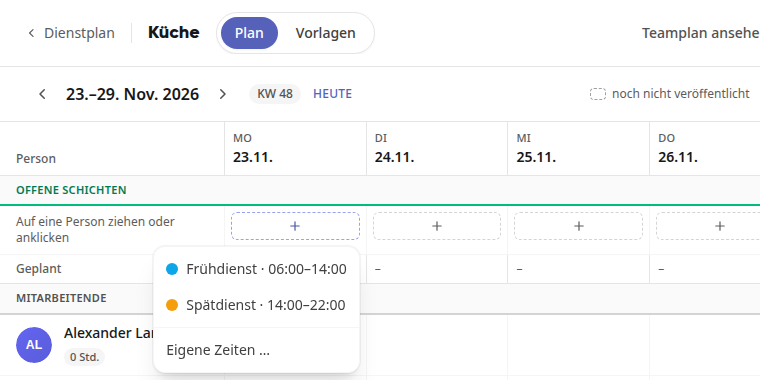
Die Schicht erscheint gestrichelt, weil sie noch nicht veröffentlicht ist. Die Zahl auf der Karte zeigt, wie viele Plätze noch frei sind.
Personen einteilen#
Es gibt drei Wege:
Ziehen: Zieh eine offene Schicht auf die Zeile einer Person. Die Person ist dann für diesen Tag eingeplant.
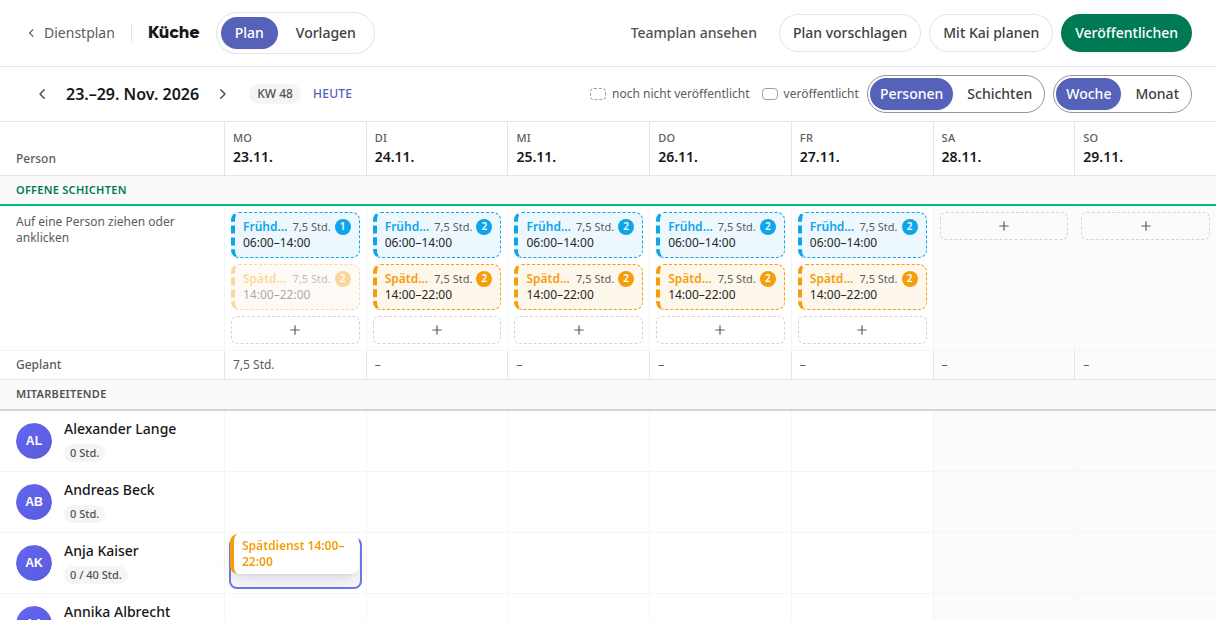
Anklicken: Klick auf eine offene Schicht und wähl im Fenster Person auswählen den Namen.
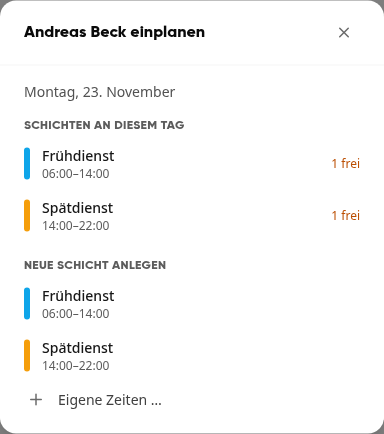
Von der Person aus: Klick in der Zeile einer Person am gewünschten Tag auf +. Im Fenster „… einplanen“ wählst du eine Schicht mit freien Plätzen oder legst unter Neue Schicht anlegen gleich eine neue an.
Ziehst du eine eingeplante Schicht auf eine andere Person am selben Tag, übernimmt diese Person die Schicht.
Eine Schicht ändern oder löschen#
Klick auf eine Schicht, um sie zu bearbeiten. Im Fenster Schicht bearbeiten änderst du Vorlage, Bezeichnung, Datum, Zeiten, Pause, Bedarf und eine Notiz. Mit Schicht löschen entfernst du sie.
Den Plan veröffentlichen#
Klick oben rechts auf Veröffentlichen.
Das Fenster Dienstplan veröffentlichen zeigt für jede Person, was sich für sie ändert, und weist auf unterbesetzte Schichten hin.
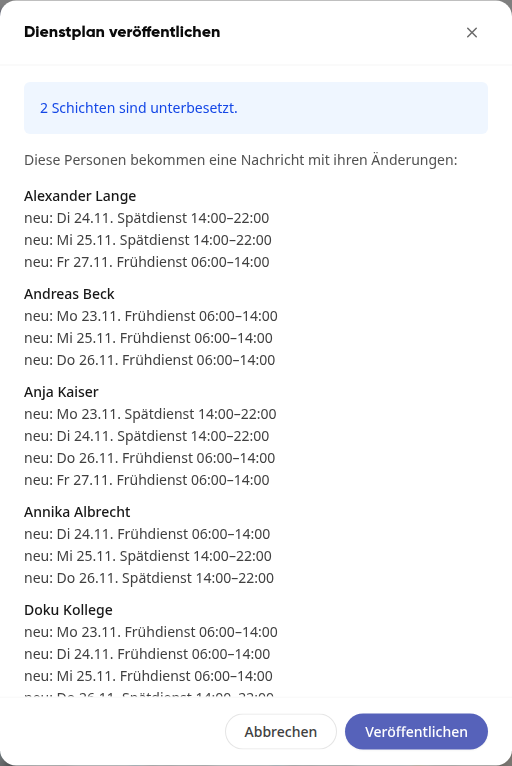
Klick auf Veröffentlichen.
Jede Person bekommt eine Nachricht mit ihren Änderungen und sieht die Schichten unter Mein Dienstplan. Der Knopf zeigt danach Veröffentlicht. Änderst du den Plan später, wird er wieder zu Veröffentlichen, und beim nächsten Mal bekommen nur die betroffenen Personen eine Nachricht.
Tipp
Mit Plan vorschlagen oder Mit Kai planen lässt du dir eine Besetzung vorschlagen. Über Teamplan ansehen siehst du den Plan so, wie ihn die Mitarbeitenden sehen.