
Wie plane ich das Programm einer Veranstaltung?
Aktualisiert am Lesezeit: 6 Min.
Auf dieser Seite
Du legst für dein Event den Ablauf fest: Programmpunkte mit Uhrzeit und Ende, Raum, Bild, passenden Unterlagen und Links, bei mehrtägigen Events für jeden Tag einzeln. Ist das Event veröffentlicht, bekommt jeder Programmpunkt automatisch einen eigenen Termin im Kalender. Das fertige Programm lässt sich als PDF herunterladen und drucken. Laufen Workshops gleichzeitig, können sich die Teilnehmenden für einen davon anmelden, auf Wunsch mit begrenzten Plätzen.
Info
Das Programm bearbeiten kann, wer das Event angelegt hat oder in der Organisation des Events steht. Als Mitarbeitende brauchst du dafür also keine besondere Rolle: Es reicht, wenn dich die Organisation im Reiter Stammdaten unter Organisation hinzufügt. Siehst du auf der Event-Seite den Knopf Verwalten nicht, stehst du dort noch nicht.
Programmpunkte anlegen#
Klick im Menü auf Events und öffne das Event.
Klick oben rechts auf Verwalten und dann auf den Reiter Programm.
Geht das Event über mehrere Tage, wähl oben den Tag aus. Jeder Tag hat sein eigenes Programm; die Zahl neben dem Tag zeigt, wie viele Punkte er schon hat.
Klick auf Programmpunkt hinzufügen.
Trag die Uhrzeit und den Namen des Programmpunkts ein, zum Beispiel „09:00“ und „Begrüßung und Keynote“. Darunter kannst du eine Beschreibung (optional) ergänzen, etwa wer spricht. Webadressen in der Beschreibung werden auf der Event-Seite anklickbar.
Trag bei Ende ein, wann der Punkt endet, zum Beispiel „09:45“. Das Feld erscheint, sobald der Punkt eine Uhrzeit hat, und ist freiwillig: Ohne Ende läuft der Punkt bis zum nächsten.
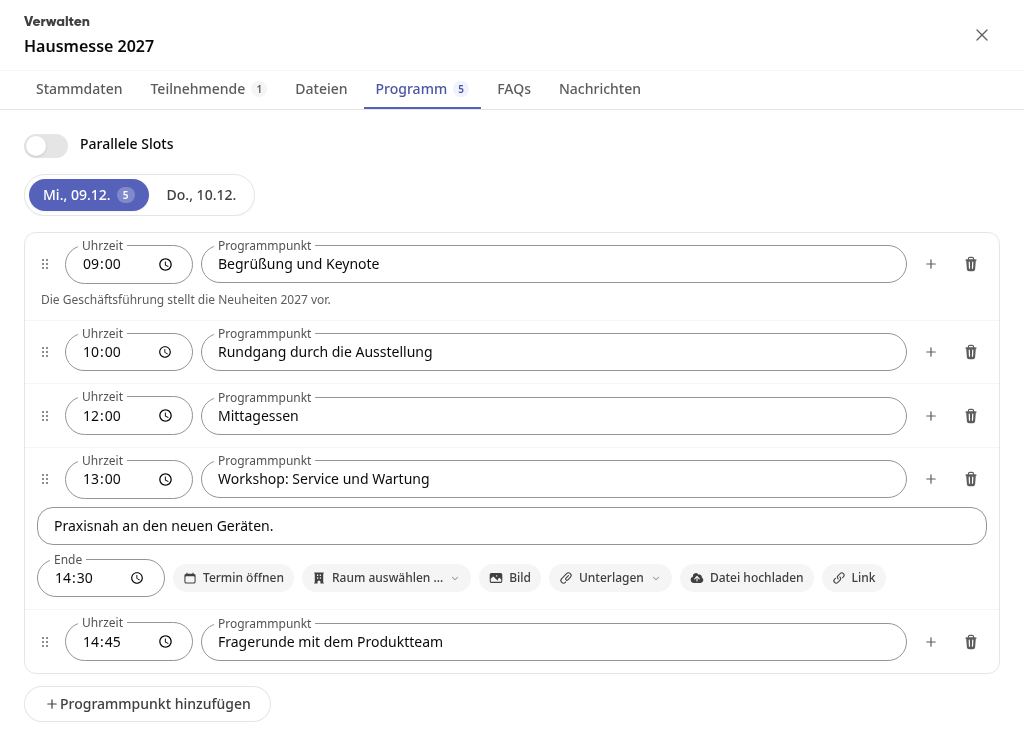
Wiederhole die Schritte 4 bis 6 für jeden weiteren Punkt.
Jeder Punkt wird gespeichert, sobald du das Feld verlässt. Einen eigenen Speichern-Knopf gibt es nicht. Klickst du in einen Punkt, klappen seine weiteren Angaben auf; bei den übrigen Punkten steht darunter eine kurze Zusammenfassung, zum Beispiel „Konferenzraum Rhein · 1 Unterlage · 1 Link“ und der Anfang der Beschreibung.
Tipp
Die Uhrzeit ist freiwillig. Steht sie noch nicht fest, lass das Feld leer: Der Punkt erscheint dann ohne Uhrzeit im Programm. Ein Ende kannst du erst eintragen, wenn der Punkt eine Uhrzeit hat.
Info
Ein Punkt ohne Namen wird nicht gespeichert.
Reihenfolge ändern und Punkte einfügen#
Das Programm erscheint genau in der Reihenfolge der Liste, nicht nach Uhrzeit sortiert. Du kannst sie jederzeit ändern:
Verschieben: Fass einen Punkt links am Griff mit den sechs Punkten (Programmpunkt verschieben) und zieh ihn an die gewünschte Stelle. Die neue Reihenfolge ist sofort gespeichert.
Einfügen: Klick rechts neben einem Punkt auf das Plus-Symbol (Davor einfügen). Direkt über diesem Punkt erscheint ein neuer, leerer Punkt, den du wie oben ausfüllst. Programmpunkt hinzufügen unter der Liste hängt einen neuen Punkt dagegen ans Ende an.
Tipp
Hast du einen Punkt vergessen, etwa „Ankommen und Kaffee“ vor der Begrüßung, füg ihn mit Davor einfügen an der richtigen Stelle ein, statt die Punkte neu anzulegen.
Raum, Bild, Unterlagen und Links ergänzen#
Klickst du in einen Programmpunkt, erscheinen darunter diese Knöpfe:
Raum auswählen …: Wähl den Raum, in dem der Punkt stattfindet. Die Liste zeigt zu jedem Raum Gebäude, Plätze und Ausstattung und ob er zur gewählten Uhrzeit Frei ist. Leg deshalb zuerst Tag und Uhrzeit fest. Mit Raum entfernen nimmst du die Auswahl wieder zurück.
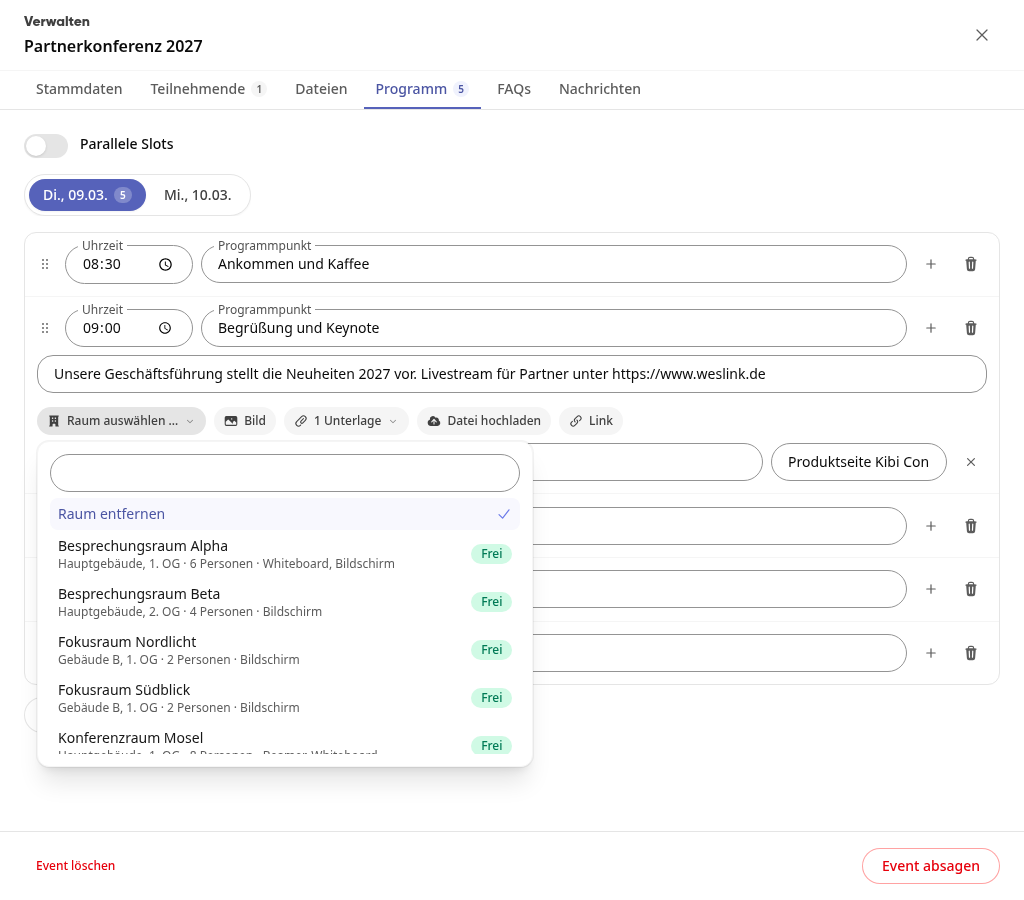
Bild: Lade ein Bild hoch, etwa ein Foto der Sprecherin oder ein Motiv zum Workshop. Es erscheint im Programm neben dem Punkt. Mit Bild ändern tauschst du es aus, mit dem Kreuz daneben entfernst du es.
Unterlagen: Verknüpf Dateien des Events mit dem Punkt, zum Beispiel die Folien zur Keynote. Zur Auswahl stehen die Dateien des Events; über Datei suchen findest du sie schneller.
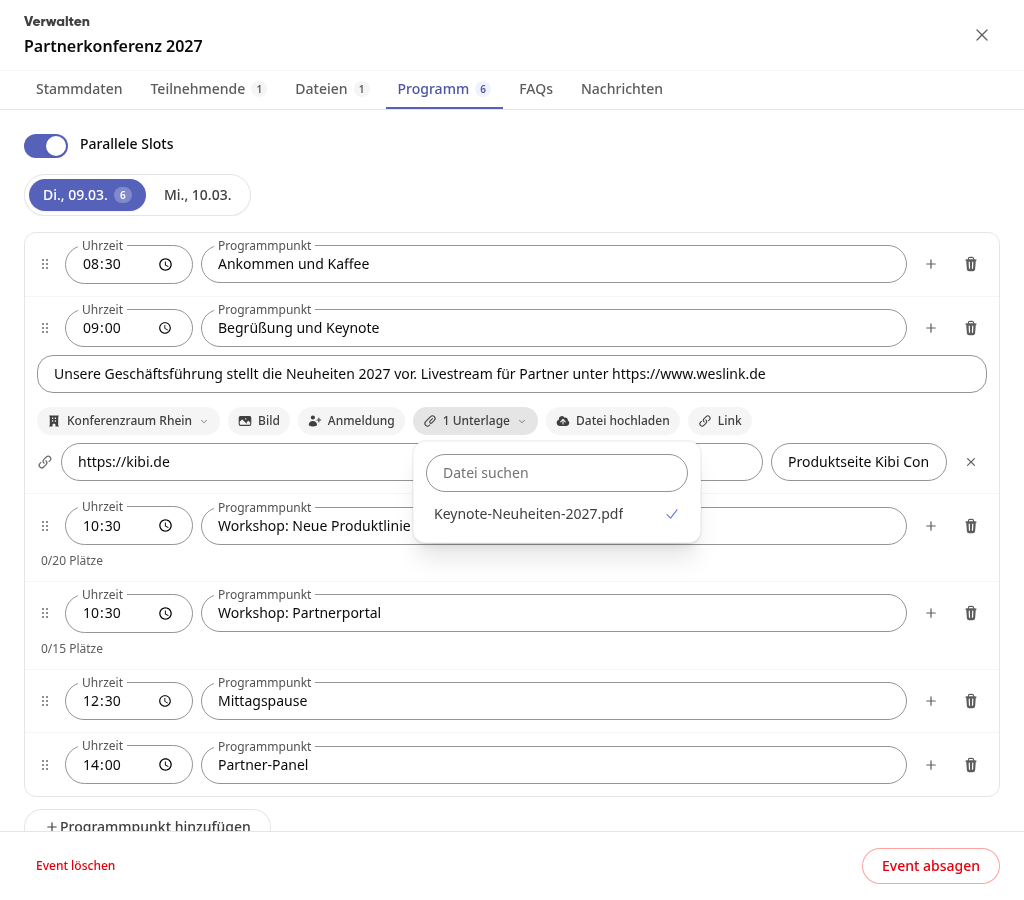
Datei hochladen: Lade ein Dokument direkt am Programmpunkt hoch, ohne den Umweg über den Reiter Dateien. Die Datei ist danach mit dem Punkt verknüpft (1 Unterlage) und liegt zugleich in den Dateien des Events: bei einem mehrtägigen Event im Ordner des jeweiligen Tages, bei einem eintägigen in den Unterlagen.
Link: Füg eine Webadresse hinzu, zum Beispiel zur Anmeldung für einen Livestream oder zu einer Produktseite. Trag die Adresse ein (sie muss mit http:// oder https:// beginnen) und auf Wunsch einen Titel (optional), der statt der Adresse angezeigt wird. Mit dem Kreuz daneben (Link entfernen) nimmst du den Link wieder heraus. Ein Punkt kann mehrere Links haben.
Info
Raum auswählen … erscheint nur, wenn in deinem Unternehmen die Raumbuchung genutzt wird.
Info
Für eine verknüpfte Unterlage gilt weiter, für wen sie sichtbar ist und ab wann. Wie du das festlegst, steht in Wie lege ich Unterlagen für eine Veranstaltung ab?.
Parallele Programmpunkte mit Anmeldung#
Laufen mehrere Punkte zur selben Zeit, etwa zwei Workshops, können sich die Teilnehmenden für einen davon anmelden.
Leg die Punkte mit derselben Uhrzeit an.
Schalt oben im Reiter Programm den Schalter Parallele Slots ein. Er erscheint, sobald das Programm mindestens zwei Punkte hat.
Klick in einen der Punkte und dann auf Anmeldung.
Trag bei Plätze ein, wie viele Personen teilnehmen können. Lässt du das Feld leer, ist die Zahl unbegrenzt.
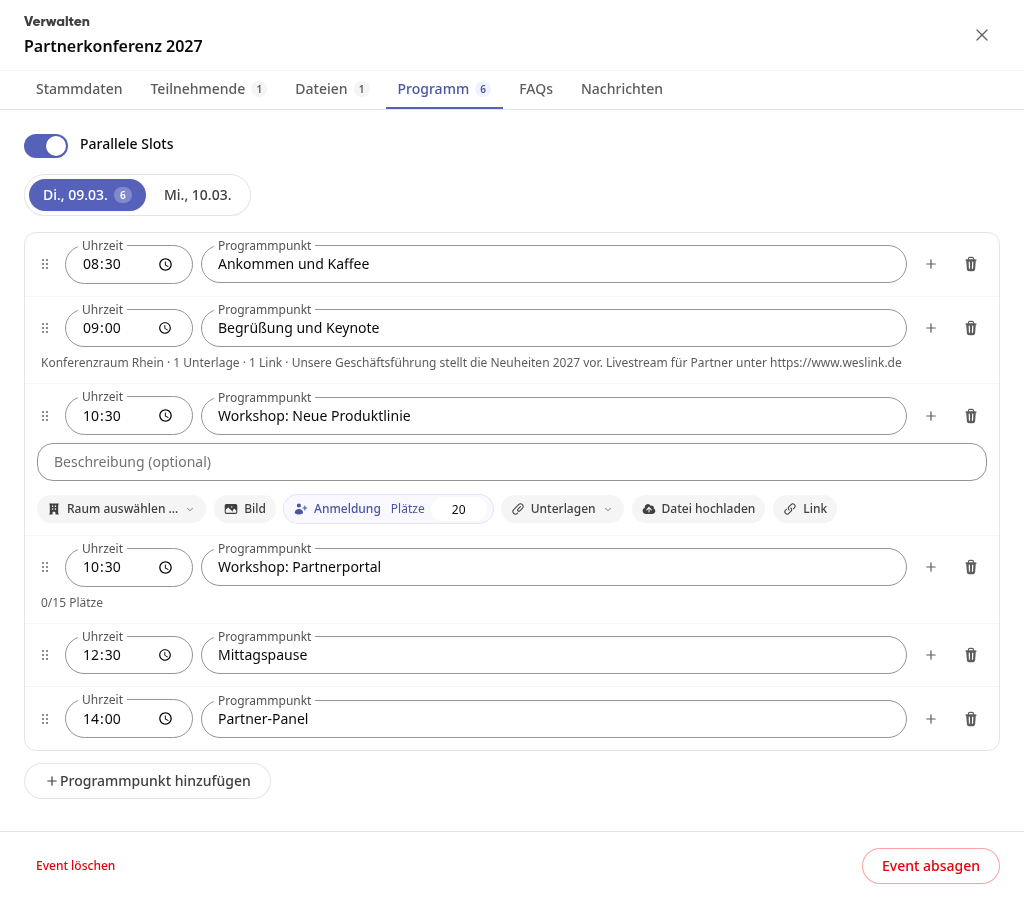
Wiederhole die Schritte 3 und 4 für die anderen parallelen Punkte.
Unter einem Punkt mit Anmeldung siehst du anschließend, wie viele Plätze belegt sind, zum Beispiel „0/15 Plätze“.
Info
Anmelden kann sich nur, wer zur Veranstaltung zugesagt hat. Ist ein Punkt voll, ist keine Anmeldung mehr möglich.
Programmpunkt ändern oder entfernen#
Zum Ändern klickst du in das Feld, überschreibst Uhrzeit, Name oder Beschreibung und verlässt das Feld. Die Änderung ist sofort gespeichert.
Zum Entfernen klickst du rechts neben dem Punkt auf das Papierkorb-Symbol (Programmpunkt entfernen). Der Punkt verschwindet ohne Rückfrage, sein Termin im Kalender ebenso.
Jeder Programmpunkt als eigener Termin#
Sobald das Event veröffentlicht ist, legt Kibi Connect für jeden Programmpunkt einen eigenen Termin im Kalender an. Darin planst du den Punkt wie ein Meeting weiter: mit eigener Agenda, Meeting-Link, Teilnehmenden und Anhängen.
Öffne im Reiter Programm den Programmpunkt, indem du hineinklickst.
Klick unter dem Punkt auf Termin öffnen. Das Event schließt sich, und der Kalender zeigt den Termin des Punkts mit Tag, Uhrzeit von Beginn bis Ende, Ort und Beschreibung.
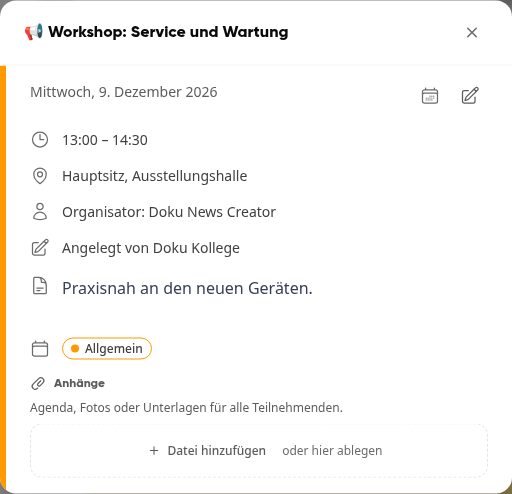
Klick oben im Termin auf das Stift-Symbol, um ihn zu bearbeiten. Dort lädst du zum Beispiel unter Teilnehmende Referentinnen ein, legst einen Meeting-Link an oder planst mit Agenda bearbeiten den Ablauf des Punkts im Detail.
Tag, Uhrzeit, Ende, Name, Beschreibung und Raum kommen immer aus dem Programm. Änderst du sie im Programm, ändert sich der Termin mit. Änderst du sie dagegen im Termin, überschreibt das Programm sie beim nächsten Speichern wieder. Löschen kannst du den Termin nur, indem du den Programmpunkt entfernst.
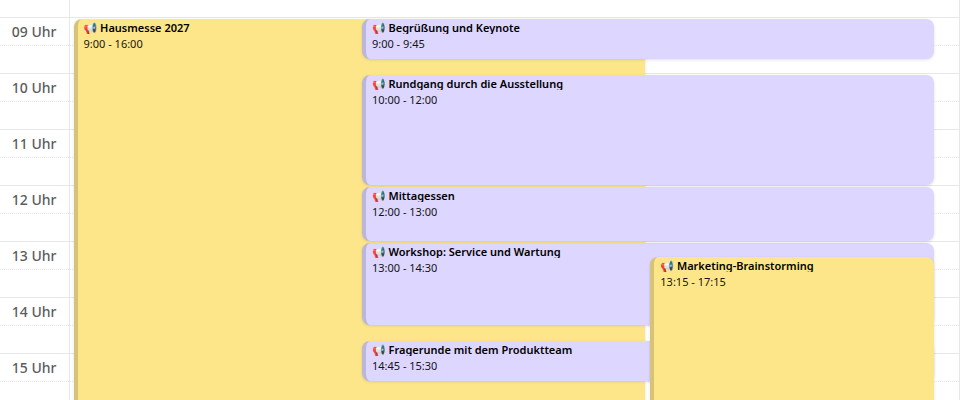
Damit dein Kalender nicht überquillt, erscheinen die Termine der Programmpunkte nicht von selbst. Im Kalender findest du links unter Veranstaltungen die laufenden und kommenden Events mit Programm, die du organisierst oder zu denen du zugesagt hast. Setzt du dort den Haken bei einem Event, siehst du sein Programm in Violett neben dem Termin des Events.
Info
Ist das Event noch ein Entwurf, gibt es noch keine Termine und keinen Knopf Termin öffnen. Sagst du das Event ab oder löschst du es, verschwinden die Termine der Programmpunkte. Ein Punkt ohne Uhrzeit wird ein ganztägiger Termin an seinem Tag. Ohne Ende reicht sein Termin bis zum nächsten späteren Punkt des Tages, sonst bis zum Ende des Events.
Info
Die Teilnehmenden des Events werden zu diesen Terminen nicht eingeladen und bekommen keine Erinnerungen. Wer das Event sehen kann, kann aber den Termin eines Programmpunkts öffnen.
So sehen die Teilnehmenden das Programm#
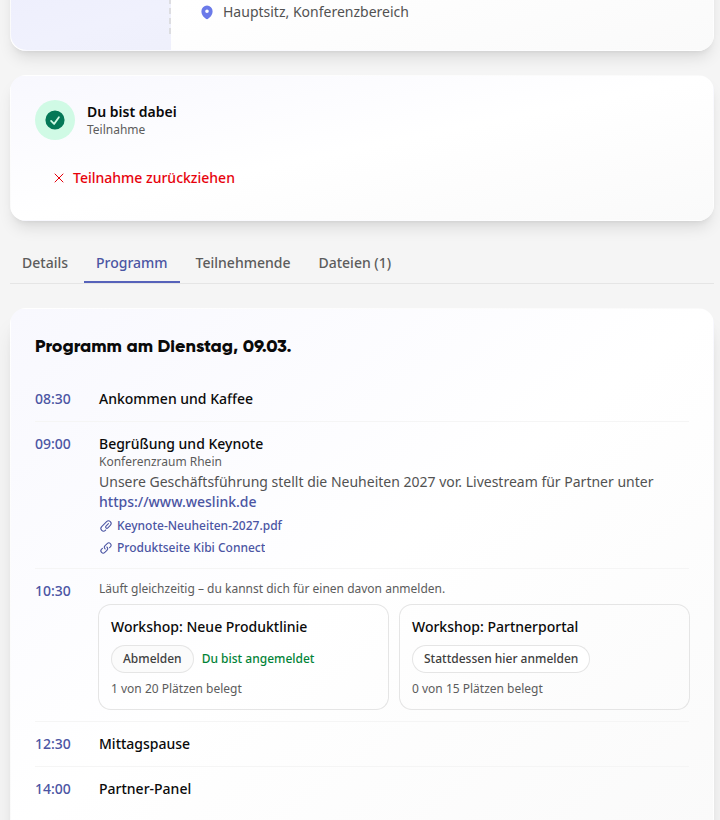
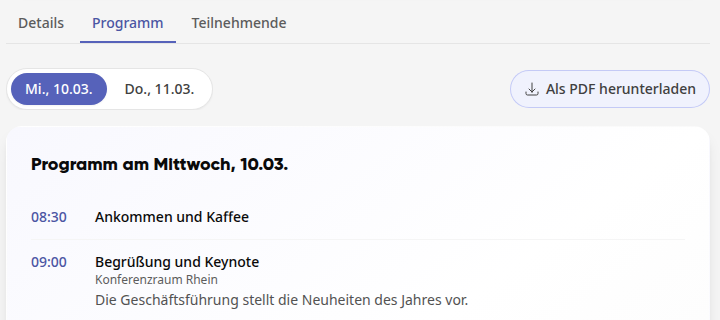
Sobald das Event mindestens einen Programmpunkt hat, erscheint auf der Event-Seite neben Details der Reiter Programm. Bei einem mehrtägigen Event wählt man oben den Tag aus, zum Beispiel Mi., 10.03. oder Do., 11.03.. Jeder Tag steht mit seiner Überschrift darüber, zum Beispiel „Programm am Dienstag, 09.03.“. Zu jedem Punkt sehen die Teilnehmenden Uhrzeit, Raum, Beschreibung, Bild, die verknüpften Unterlagen und darunter die Links. Webadressen in der Beschreibung sind anklickbar; Links und Adressen öffnen sich in einem neuen Tab.
Bei parallelen Punkten steht „Läuft gleichzeitig – du kannst dich für einen davon anmelden.“ Wer zugesagt hat, klickt beim gewünschten Punkt auf Anmelden und sieht danach „Du bist angemeldet“. Mit Abmelden gibt man den Platz wieder frei, mit Stattdessen hier anmelden wechselt man zu einem anderen Punkt. Darunter steht jeweils, wie viele Plätze belegt sind, zum Beispiel „1 von 20 Plätzen belegt“.
Externe Gäste, die sich über die öffentliche Anmeldung eingetragen haben, finden das Programm auf ihrer Gast-Seite ebenfalls im Reiter Programm.
Programm als PDF herunterladen und drucken#
Für einen Aushang, eine Tischvorlage oder zum Mitnehmen speicherst du das komplette Programm als PDF.
Öffne das Event und klick auf den Reiter Programm.
Klick rechts über dem Programm auf Als PDF herunterladen.
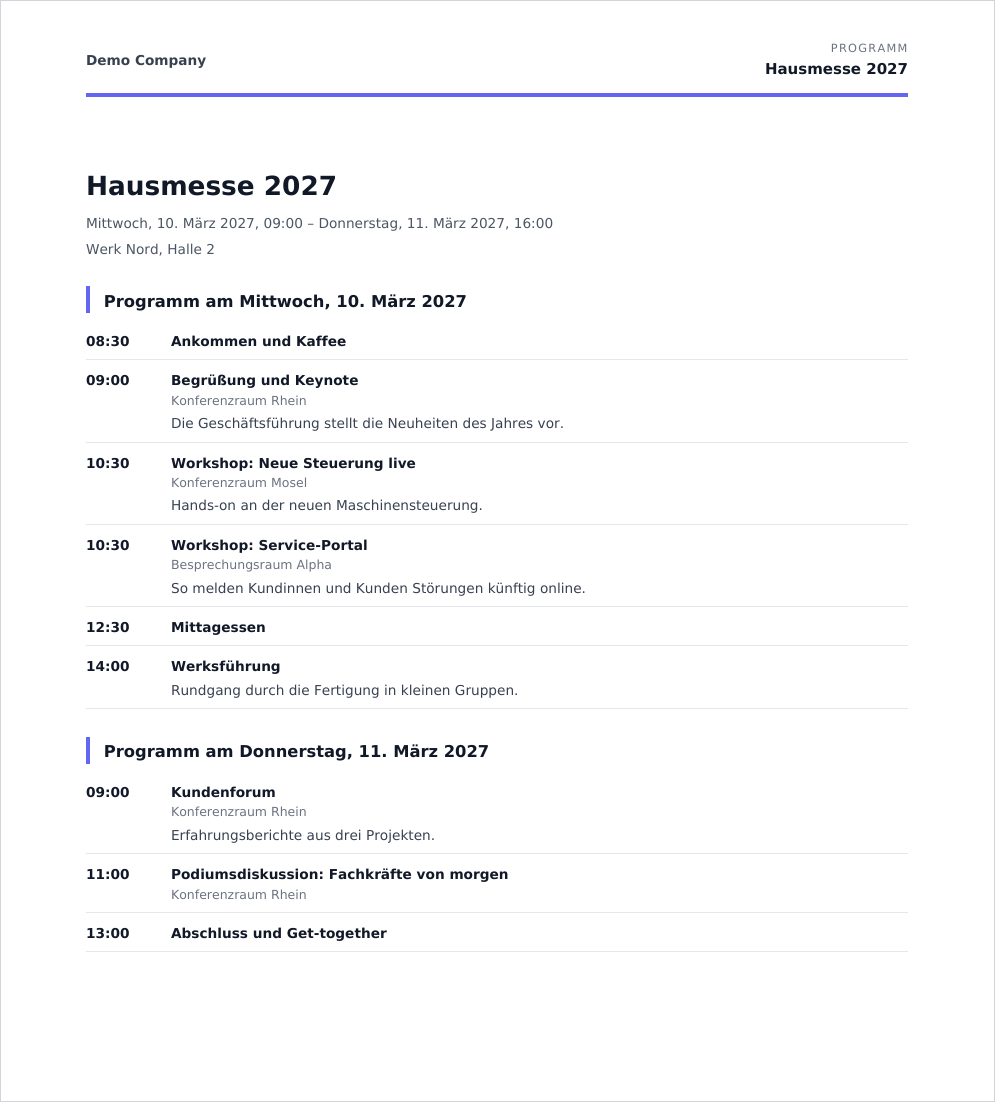
Das PDF wird gespeichert, zum Beispiel als „programm-hausmesse-2027.pdf“. Öffne es und druck es bei Bedarf aus.
Das PDF enthält oben den Namen des Events, Datum, Uhrzeit und Ort. Darunter folgt das Programm aller Tage, jeder Tag mit eigener Überschrift, und zu jedem Punkt Uhrzeit, Name, Raum und Beschreibung. Es enthält immer alle Tage, egal welchen Tag du gerade ausgewählt hast.
Info
Herunterladen kann das Programm jede Person, die das Event sehen kann, nicht nur die Organisation. Bilder, Unterlagen und Links der Programmpunkte stehen nicht im PDF.