
Wie erfasse ich Zeit auf Aufgaben?
Aktualisiert am Lesezeit: 2 Min.
Auf dieser Seite
Du buchst direkt auf einer Aufgabe, wie lange du daran gearbeitet hast. So siehst du, wie viel Zeit bereits eingeflossen ist und wie viel von der geplanten Zeit noch übrig bleibt.
Info
Der Bereich Aufgaben-Zeit erscheint nur bei Aufgaben einer Gruppe, die Zeit auf Aufgaben erlaubt. Aufgaben ohne Gruppe haben ihn nicht.
Zeit buchen#
Öffne die Aufgabe im Board oder in der Liste.
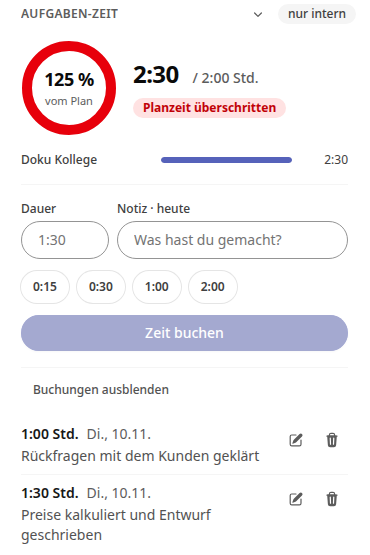
Der Bereich Aufgaben-Zeit steht rechts unter den Eigenschaften. Ist er eingeklappt, klick auf Aufgaben-Zeit.
Trag unter Dauer die Zeit ein oder wähle einen Wert aus der Schnellauswahl (0:15, 0:30, 1:00, 2:00). Möglich sind Eingaben wie 1:30, 90 oder 1,5h.
Beschreib unter Notiz kurz, was du gemacht hast.
Klick auf Zeit buchen.
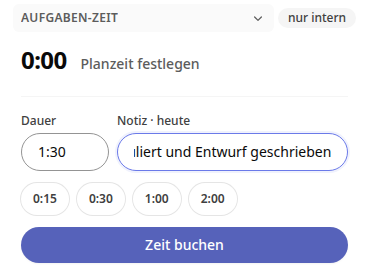
Die Buchung zählt für den heutigen Tag. Die Meldung Zeit gebucht bestätigt sie, und die Gesamtzeit der Aufgabe aktualisiert sich sofort. In der Aktivität der Aufgabe erscheint die Buchung im Reiter Zeiten.
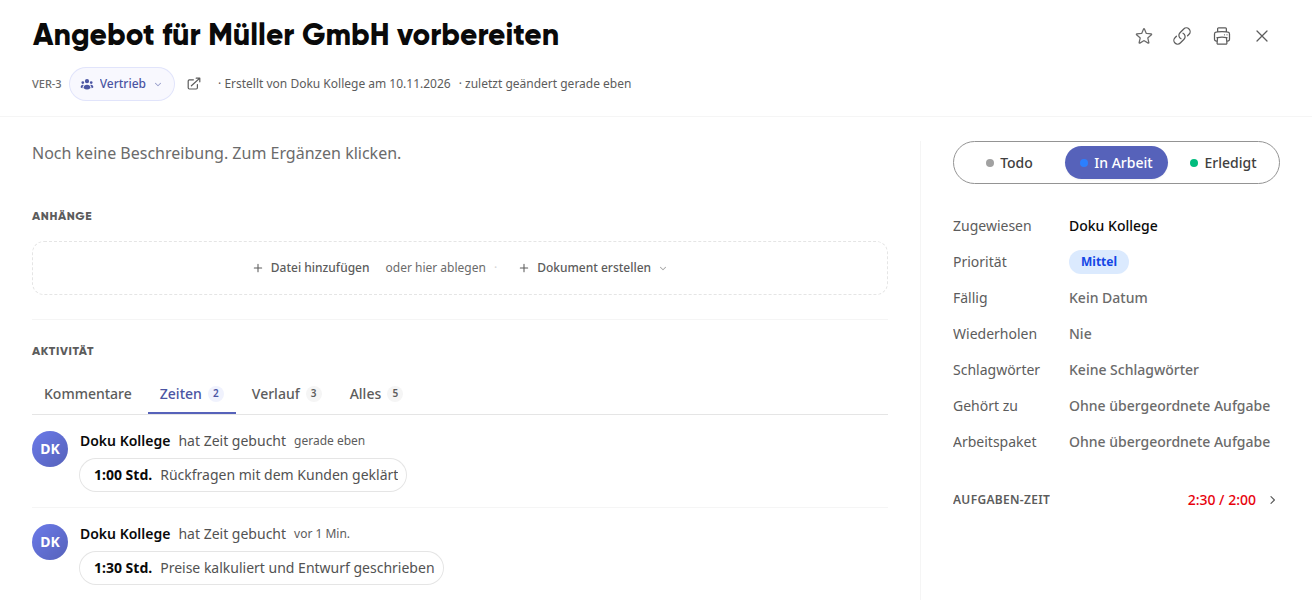
Planzeit festlegen#
Klick im Bereich Aufgaben-Zeit neben der gebuchten Zeit auf Planzeit festlegen.
Gib die geplante Zeit ein, zum Beispiel 8:00, und drück die Eingabetaste. Die Meldung Planzeit gespeichert bestätigt es.
Der Ring zeigt nun, wie viel Prozent der Planzeit gebucht sind. Ab 80 % erscheint Kurz vor der Planzeit, ab 100 % Planzeit überschritten.
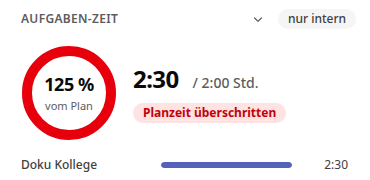
Wer gerade bucht und wer der Aufgabe zugewiesen ist, wird bei 80 % benachrichtigt. Bei 100 % erhalten zusätzlich die Person, die die Aufgabe erstellt hat, und die Gruppen-Admins eine Benachrichtigung.
Bereich einklappen#
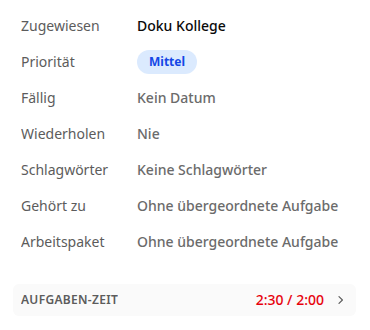
Ein Klick auf Aufgaben-Zeit klappt den Bereich ein. Dann siehst du nur noch die gebuchte Summe, mit Planzeit zum Beispiel 2:30 / 2:00. Ist die Planzeit überschritten, steht die Summe in Rot. Ein weiterer Klick klappt den Bereich wieder aus.
Buchung ändern oder löschen#
Klick im Bereich Aufgaben-Zeit unten auf Buchungen. Die Liste zeigt jede Buchung mit Dauer, Datum und Notiz.
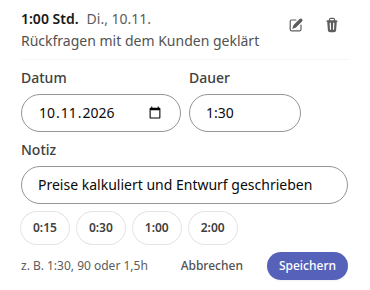
Klick bei deiner Buchung auf das Stift-Symbol (Bearbeiten), passe Datum, Dauer oder Notiz an und klick auf Speichern.
Zum Löschen klickst du auf das Papierkorb-Symbol und bestätigst mit Löschen.
Über das Datum trägst du auch Zeit nach, die du an einem anderen Tag gearbeitet hast: Buche sie zuerst und ändere danach das Datum. Mit Buchungen ausblenden schließt du die Liste wieder.
Wer was sieht#
Bist du der Aufgabe zugewiesen, siehst du alle Buchungen und die Zeiten je Person. Ändern kannst du nur deine eigenen Buchungen.
Bist du nur Mitglied der Gruppe, siehst du deine eigenen Buchungen und die Gesamtzeit der Aufgabe.
Gruppen-Admins sehen alle Buchungen und legen beim Buchen über Abrechenbar fest, ob die Zeit abgerechnet werden kann.
Die Aufgaben-Zeit ist nur intern: Gäste sehen sie nicht, solange die Gruppe es nicht ausdrücklich erlaubt. Sie läuft getrennt vom Modul Zeiterfassung und zählt nicht als Arbeitszeit.
Für Gruppen-Admins: Zeit auf Aufgaben einschalten#
Öffne die Gruppe und klick oben rechts auf das Stift-Symbol (Bearbeiten).
Aktiviere im Abschnitt Zeiten die Option Zählt als Aufgaben-Zeit. Die Änderung wird sofort gespeichert.
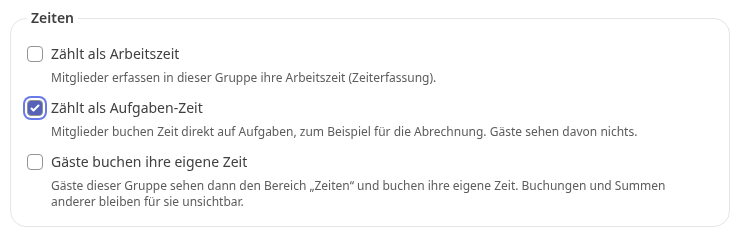
Sollen Gäste ihre eigene Zeit buchen können, aktiviere zusätzlich Gäste buchen ihre eigene Zeit.