Wie schreibe ich den Teilnehmenden einer Veranstaltung?
Aktualisiert am Lesezeit: 2 Min.
Auf dieser Seite
Du schickst den Teilnehmenden deines Events eine Nachricht, sofort oder zu einem geplanten Zeitpunkt, zum Beispiel die Erinnerung am Vortag. Du wählst, wer sie bekommt, und kannst mit einer Vorlage starten.
Info
Nachrichten schreiben kann, wer das Event angelegt hat oder in der Organisation des Events steht. Als Mitarbeitende brauchst du dafür keine besondere Rolle: Es reicht, wenn dich die Organisation im Reiter Stammdaten unter Organisation hinzufügt.
Nachricht schreiben#
Klick im Menü auf Events und öffne das Event.
Klick oben rechts auf Verwalten und dann auf den Reiter Nachrichten.
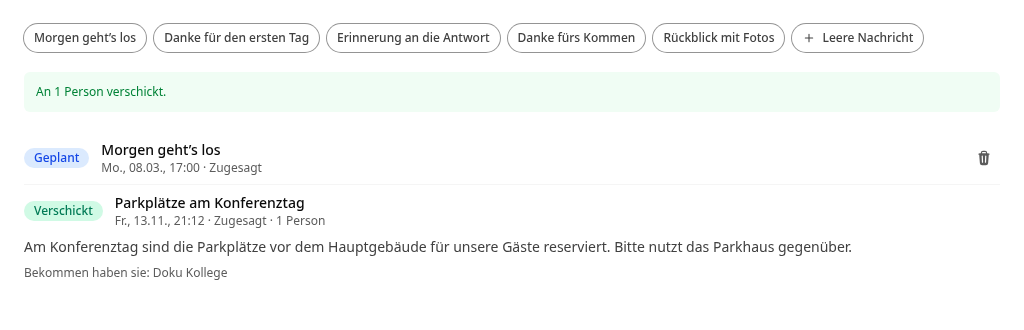
Wähl oben eine Vorlage oder Leere Nachricht:
Morgen geht’s los: Erinnerung am Vortag
Danke für den ersten Tag: bei mehrtägigen Events
Erinnerung an die Antwort: an alle, die noch nicht geantwortet haben
Danke fürs Kommen: nach dem Event
Eine Vorlage füllt Betreff und Nachricht vor und setzt passende Empfänger und einen passenden Versandzeitpunkt. Du kannst alles anpassen. Daneben öffnet Rückblick mit Fotos ein eigenes Formular für den Rückblick nach dem Event.
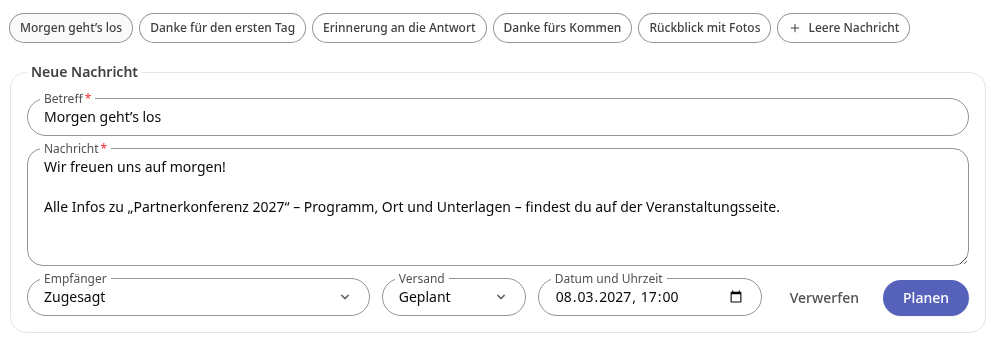
Prüf Betreff und Nachricht und passe sie an.
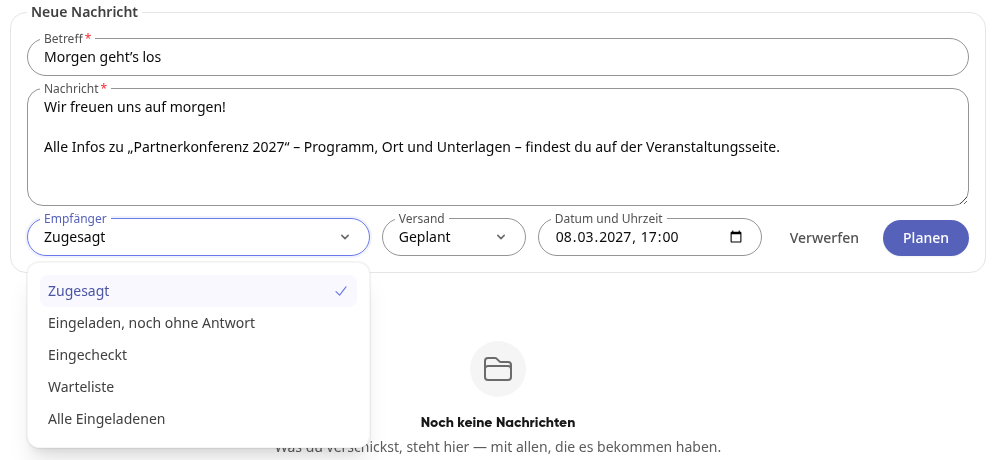
Wähl unter Empfänger, wer die Nachricht bekommt:
Zugesagt
Eingeladen, noch ohne Antwort
Eingecheckt
Warteliste
Alle Eingeladenen
Sofort senden#
Stell Versand auf Sofort.
Klick auf Jetzt senden.
Bestätige die Rückfrage „Nachricht jetzt senden?“ mit Jetzt senden.
Oben erscheint, an wie viele Personen die Nachricht gegangen ist, zum Beispiel „An 1 Person verschickt.“ Ist in der gewählten Gruppe gerade niemand, siehst du stattdessen einen Hinweis, dass die Nachricht an niemanden ging.
Info
Kolleginnen und Kollegen bekommen die Nachricht in der Plattform und per E-Mail, externe Gäste per E-Mail.
Für später planen#
Stell Versand auf Geplant.
Trag unter Datum und Uhrzeit ein, wann die Nachricht rausgehen soll.
Klick auf Planen.
Oben erscheint zum Beispiel „Geplant für Mo., 08.03., 17:00.“ Die Empfänger werden erst beim Versand ermittelt: Wer bis dahin zusagt, bekommt die Nachricht auch. Sagst du das Event ab, wird nichts mehr verschickt.
Mit Verwerfen brichst du eine Nachricht ab, die du noch nicht gesendet oder geplant hast.
Gesendete und geplante Nachrichten ansehen#
Unter dem Formular stehen alle Nachrichten des Events:
Geplant: mit Zeitpunkt und Empfängern. Über das Papierkorb-Symbol (Geplante Nachricht zurückziehen) nimmst du sie zurück, solange sie noch nicht verschickt ist.
Verschickt: mit Zeitpunkt, Empfängern und Anzahl der Personen. Klick auf die Nachricht, um den Text und die Namen aller zu sehen, die sie bekommen haben („Bekommen haben sie: …“).