
Wie richte ich den Adventskalender ein?
Aktualisiert am Lesezeit: 7 Min.
Auf dieser Seite
Als HR Manager legst du den Adventskalender für dein Unternehmen an, befüllst die 24 Türchen mit Sprüchen, Bildern, Quizfragen und Verlosungen, richtest auf Wunsch einen Hauptgewinn für die Saison ein und behältst nach den Ziehungen den Überblick über die Gewinnenden.
Info
Den Adventskalender richten HR Manager und System-Admins ein. Weitere Personen oder Gruppen kannst du als Bearbeitende freigeben.
Adventskalender öffnen#
Klick oben rechts auf dein Profilbild und dann auf Administration.
Klick in der Seitenleiste unter Inhalt auf Adventskalender.
Gibt es noch keinen Kalender, klick auf Adventskalender anlegen. Die 24 Türchen werden automatisch vorbereitet.
Der Adventskalender hat drei Reiter: Einstellungen, Türchen und Gewinnende.
Einstellungen festlegen#
Trag im Abschnitt Allgemein den Titel und einen Einleitungstext ein. Der Text steht für die Mitarbeitenden über dem Kalender.
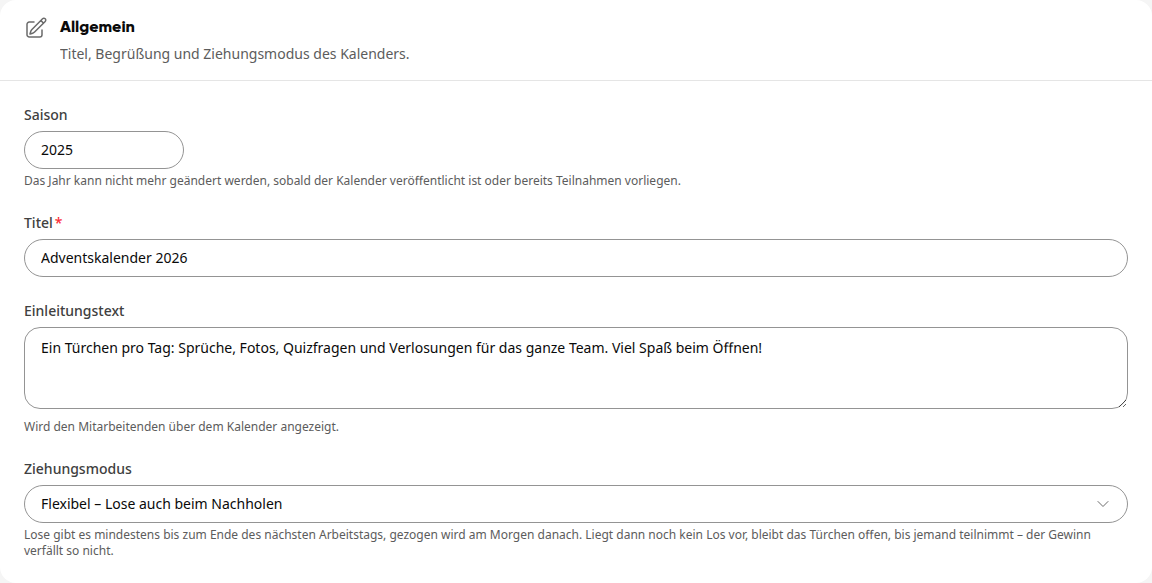
Wähle den Ziehungsmodus. Bei Flexibel – Lose auch beim Nachholen gibt es Lose mindestens bis zum Ende des nächsten Arbeitstags; ohne Teilnahme bleibt das Türchen offen, bis jemand mitmacht, der Gewinn verfällt nicht. Bei Streng – Lose nur am Türchen-Tag gibt es Lose nur am Türchen-Tag selbst, Türchen ohne Teilnahme verfallen ersatzlos. Gezogen wird jeweils am Morgen danach.
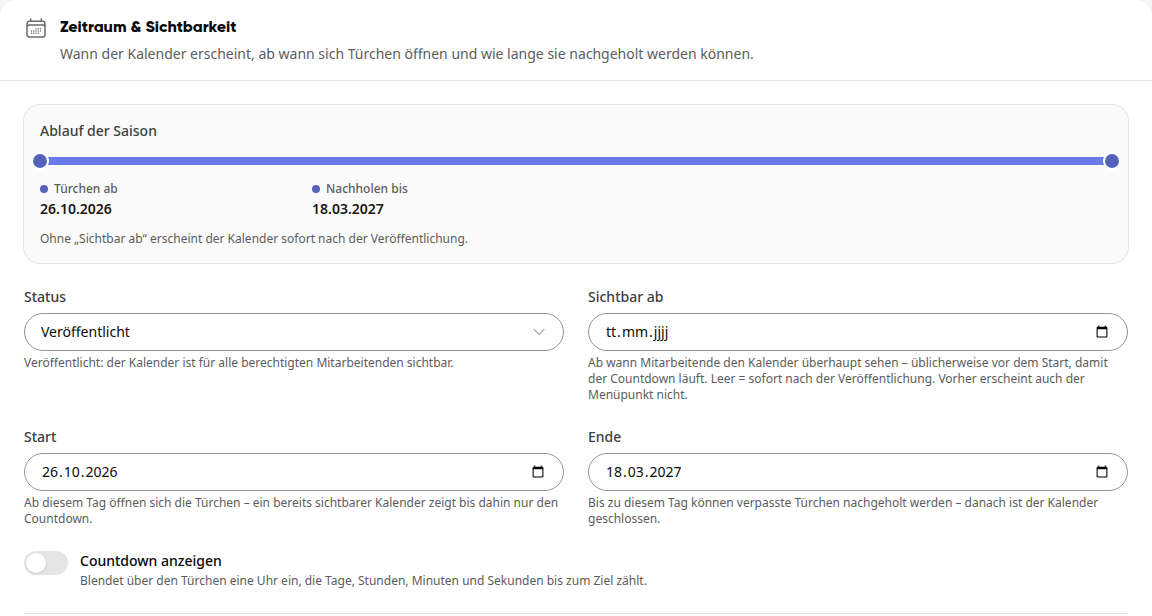
Leg unter Zeitraum & Sichtbarkeit fest, wann der Kalender läuft. Sichtbar ab bestimmt, ab wann die Mitarbeitenden den Kalender sehen (leer heißt: sofort nach der Veröffentlichung). Ab dem Start öffnet sich jeden Tag ein Türchen – Türchen 1 am Starttag, Türchen 2 am Tag danach und so weiter. Bis zum Ende können verpasste Türchen nachgeholt werden. Der Zeitstrahl Ablauf der Saison zeigt dir die Daten auf einen Blick. Countdown anzeigen blendet über den Türchen eine Uhr ein, die bis zum Ziel zählt (ohne eigenes Ziel bis Heiligabend).
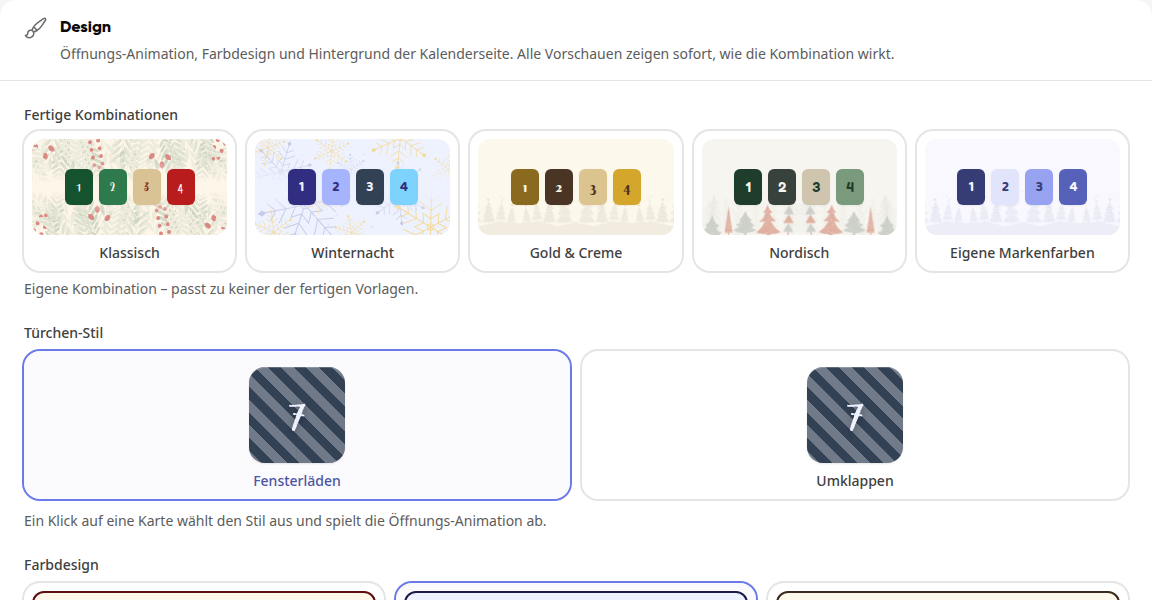
Gestalte unter Design das Aussehen: eine der Fertigen Kombinationen oder einzeln Türchen-Stil, Farbdesign, Schmuckschrift und Hintergrund. Beim Hintergrund wählst du Hintergrundfarbe, Muster oder ein Hintergrundbild. Die Vorschauen zeigen sofort, wie es wirkt.
Wähle unter Klang den Musikstil. Ob die Musik läuft, entscheidet jede Person im Kalender selbst.
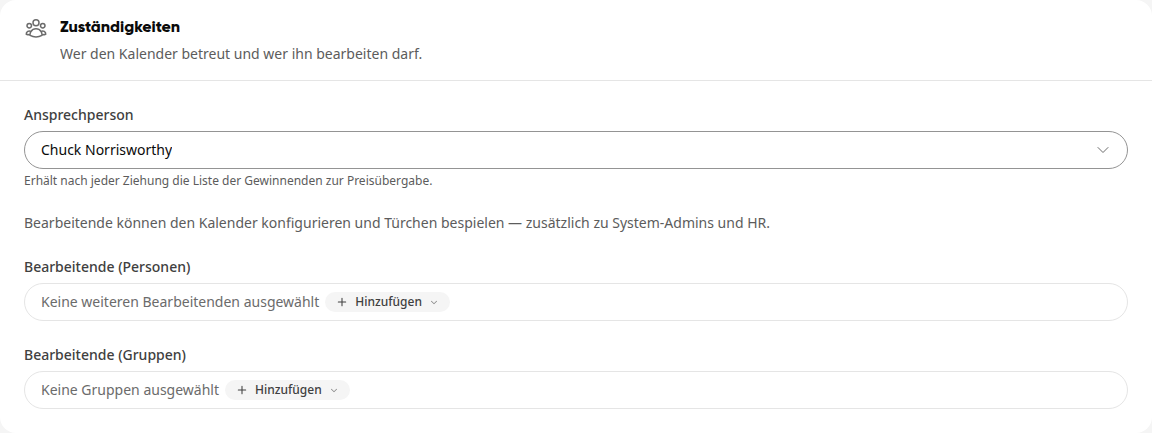
Wähle unter Zuständigkeiten die Ansprechperson. Sie erhält nach jeder Ziehung die Liste der Gewinnenden zur Preisübergabe. Unter Bearbeitende (Personen) und Bearbeitende (Gruppen) gibst du weiteren Kolleginnen und Kollegen die Bearbeitung frei.
Klick oben rechts im Kopf der Seite auf Speichern. Der Knopf ist aktiv, sobald du etwas geändert hast, und zeigt danach wieder Gespeichert.

Info
Hintergrundbilder sind die Ausnahme: Hochladen und Löschen wirken sofort, ohne Speichern.
Tipp
Mit dem Demo-Modus unter Vorschau für Bearbeitende kannst du alle Türchen unabhängig vom Datum öffnen, zum Beispiel um den Kalender vorzuführen. Dabei wird nichts gespeichert, und für die Mitarbeitenden ändert sich nichts.
Hauptgewinn einrichten#
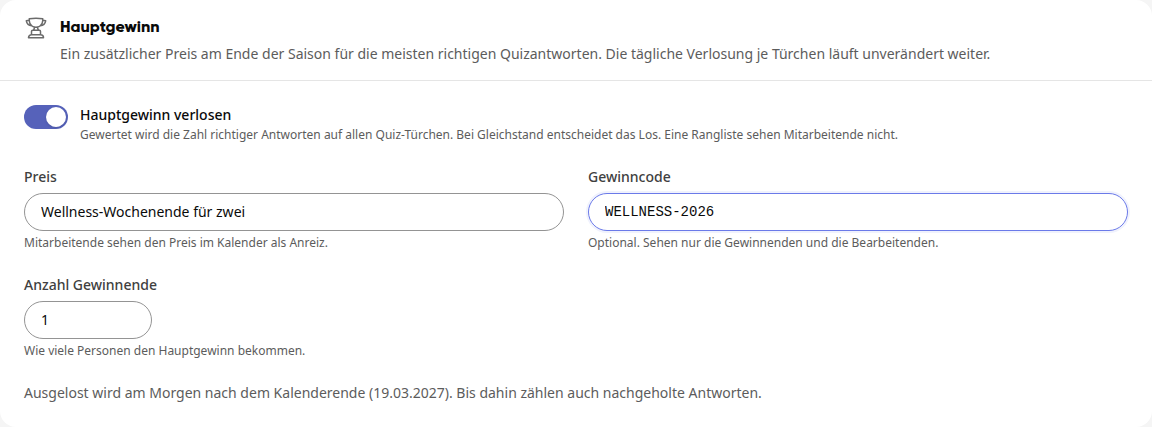
Zusätzlich zu den Preisen der einzelnen Türchen kannst du einen Hauptgewinn für die ganze Saison verlosen. Ihn gewinnt, wer die meisten Quizfragen richtig beantwortet hat; bei Gleichstand entscheidet das Los. Die tägliche Verlosung je Türchen läuft unverändert weiter.
Schalte im Reiter Einstellungen im Abschnitt Hauptgewinn den Schalter Hauptgewinn verlosen ein.
Trag den Preis ein. Die Mitarbeitenden sehen ihn im Kalender unter der Einleitung als Anreiz.
Trag bei Bedarf einen Gewinncode ein. Ihn sehen nur die Gewinnenden und die Bearbeitenden.
Leg unter Anzahl Gewinnende fest, wie viele Personen den Hauptgewinn bekommen.
Klick oben rechts im Kopf der Seite auf Speichern.
Unter den Feldern steht, wann ausgelost wird. Beim Ziehungsmodus Flexibel wird am Morgen nach dem Kalenderende ausgelost, bis dahin zählen auch nachgeholte Antworten. Beim Ziehungsmodus Streng wird am Morgen nach dem letzten Quiz-Türchen ausgelost, und es zählen nur Antworten am Tag des Türchens.
Info
Gewertet wird die Zahl richtiger Antworten auf allen Quiz-Türchen, auch auf Quizfragen ohne eigenen Preis. Eine Rangliste oder einen Punktestand sehen die Mitarbeitenden nicht. Bearbeitende des Kalenders nehmen nicht teil, weil sie die Lösungen kennen.
Warnung
Nach der Ziehung sind die Einstellungen des Hauptgewinns gesperrt. Im Abschnitt steht dann, wann ausgelost wurde.
Türchen befüllen#
Öffne den Reiter Türchen. Jede Kachel zeigt den Tag, den Typ des Türchens und wie oft es schon geöffnet wurde. Vergangene Türchen sind mit Vorbei markiert, bereits ausgeloste mit Gezogen.
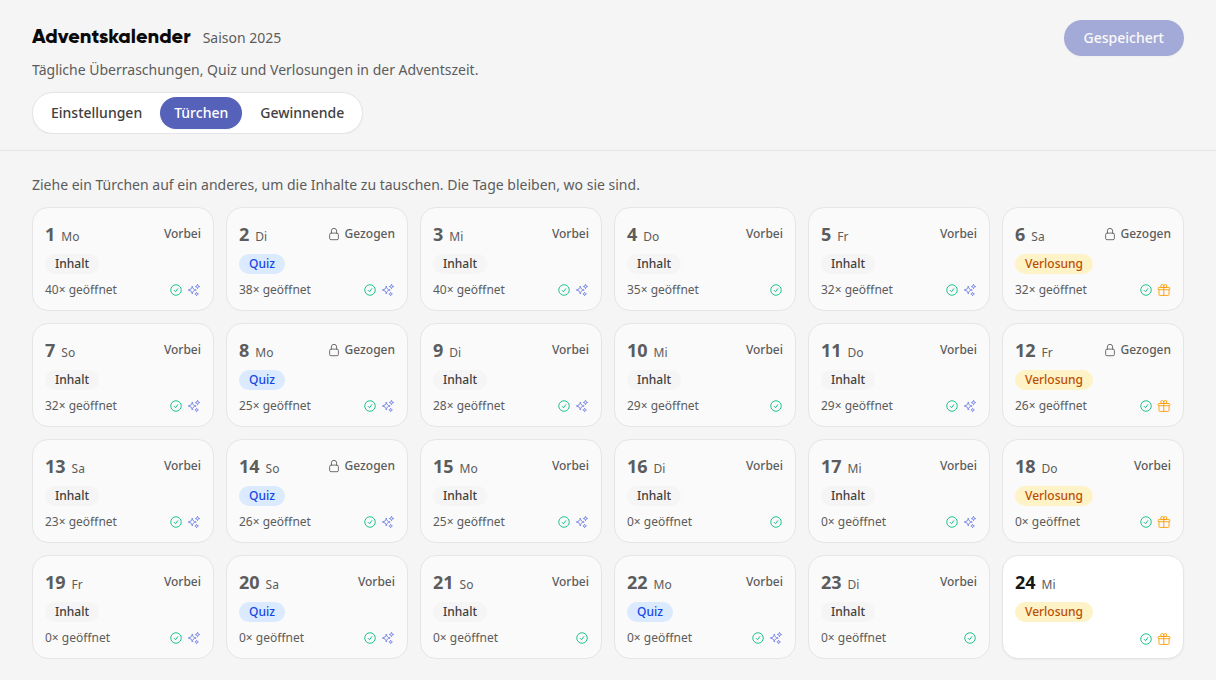
Klick auf ein Türchen, um es zu bearbeiten.
Wähle den Typ. Ein Türchen vom Typ Inhalt zeigt einen Text mit Titel und Bildern oder Videos unter Medien. Ein Quiz stellt eine Frage mit zwei bis sechs Antwortoptionen; markier die richtige Antwort mit dem Auswahlpunkt davor. Bei einer Verlosung bekommt jede Person, die das Türchen öffnet, ein Los.
Lege bei einem Quiz mit dem Schalter Preis verlosen fest, ob unter den richtigen Antworten ein Preis verlost wird. Ausgeschaltet ist das Türchen ein reines Quiz: kein Los, keine Ziehung, die Auflösung gibt es direkt nach der Antwort. Dasselbe gilt, solange kein Preis eingetragen ist.
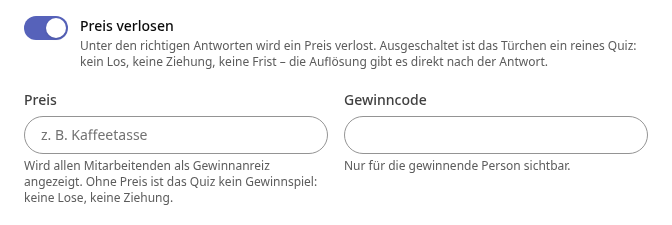
Trag bei einem Quiz mit Preis und bei einer Verlosung den Preis ein (alle sehen ihn als Gewinnanreiz) und bei Bedarf einen Gewinncode, den nur die gewinnende Person sieht. Unter Anzahl Gewinnende legst du fest, wie viele Personen gezogen werden.
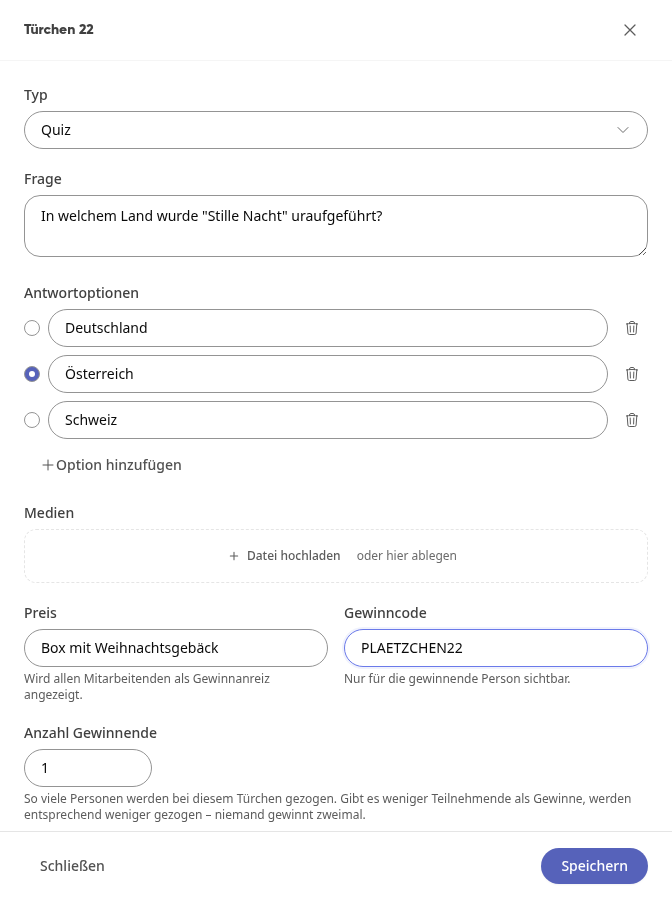
Klick unten im Türchen auf Speichern. Du siehst die Meldung Türchen gespeichert.
Tipp
Statt alles selbst zu schreiben, klick im Türchen auf Aus Vorlagen-Pool übernehmen. Sind noch Türchen leer, füllt Leere Türchen befüllen über dem Raster alle auf einmal mit Sprüchen und Quizfragen aus den Vorlagen. Verlosungen legst du selbst an.
Info
Wird bei einem Quiz unter allen richtigen Antworten verlost, schalte Auflösung erst zur Ziehung ein (der Schalter erscheint, sobald ein Preis eingetragen ist). Dann bleibt die richtige Antwort bis zur Ziehung verborgen und kann nicht weitergesagt werden.
Wichtig
Ob ein Quiz einen Preis verlost, lässt sich nicht mehr ändern, sobald das Türchen geöffnet wurde.
Warnung
Sobald für ein Türchen ausgelost wurde, ist es gesperrt und kann nicht mehr bearbeitet werden.
Türchen umsortieren#
Du kannst die Inhalte zweier Türchen tauschen, zum Beispiel um eine Verlosung auf einen anderen Tag zu legen. Die Tage bleiben, wo sie sind – nur die Inhalte wechseln den Platz.
Zieh im Reiter Türchen ein Türchen auf ein anderes. Beim Loslassen werden die beiden Inhalte getauscht.
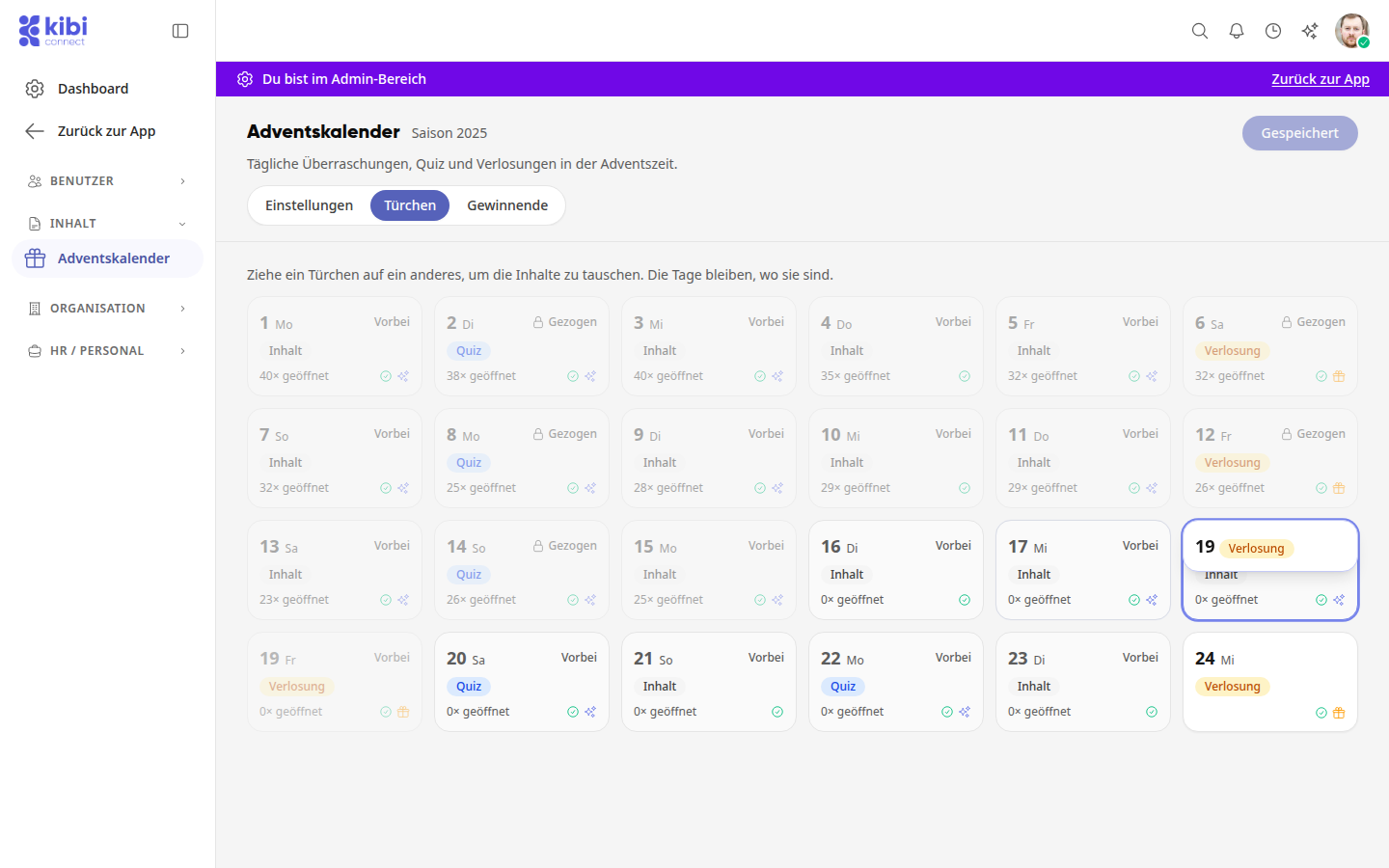
Alternativ öffnest du ein Türchen und wählst unten unter Mit Türchen tauschen das andere Türchen aus. Klick auf Tauschen. Danach siehst du den Inhalt an seinem neuen Tag.

Info
Türchen, die schon geöffnet oder ausgelost wurden, behalten ihren Inhalt an ihrem Tag. Sie stehen beim Tauschen nicht zur Auswahl.
Bilder und Videos beschreiben#
Für jedes Bild und Video, das du unter Medien hochlädst, erscheint darunter ein Feld für eine Beschreibung. Screenreader lesen sie im geöffneten Türchen vor – so wissen auch Kolleginnen und Kollegen, die das Bild nicht sehen, was darauf zu sehen ist.
Lade unter Medien über Datei hochladen ein Bild oder Video hoch, oder zieh die Datei in das Feld.
Schreib in das Feld neben dem Vorschaubild einen Satz, was auf dem Bild oder Video zu sehen ist.
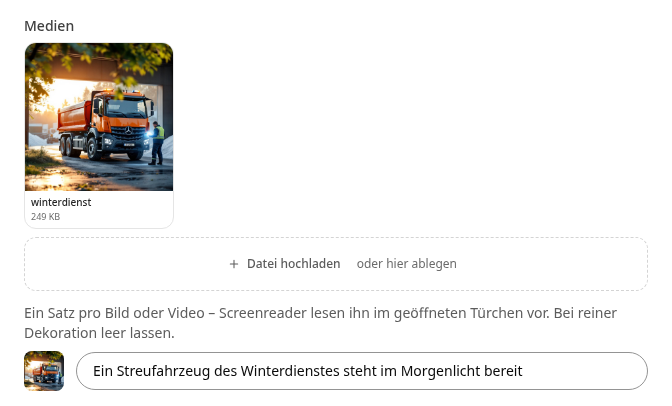
Klick aus dem Feld heraus oder drück die Eingabetaste. Die Beschreibung wird sofort gespeichert, ohne Speichern.
Tipp
Ist ein Bild reine Dekoration, lass die Beschreibung leer. Screenreader überspringen es dann.
Kalender veröffentlichen#
Öffne den Reiter Einstellungen.
Stell unter Zeitraum & Sichtbarkeit den Status auf Veröffentlicht.
Klick oben rechts im Kopf der Seite auf Speichern.
Bestätige die Rückfrage Kalender veröffentlichen? mit Veröffentlichen.
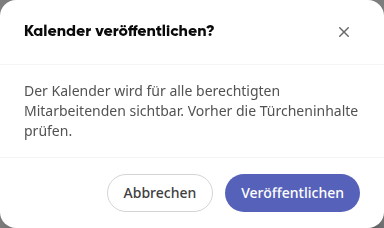
Solange der Status Entwurf ist, sehen nur Bearbeitende den Kalender. Mit Archiviert wird ein Kalender verborgen und nicht mehr bespielt. Setzt du einen veröffentlichten Kalender zurück, fragt die Plattform beim Speichern mit Kalender zurückziehen? nach; nach Zurückziehen ist er sofort wieder verborgen.
Warnung
Ist der Kalender veröffentlicht oder liegen schon Teilnahmen vor, kannst du die Saison nicht mehr ändern. Den Start kannst du nicht mehr verschieben, sobald Türchen geöffnet wurden. Für einen neuen Durchgang startest du die Saison neu (siehe unten).
Gewinnende und Preisübergabe#
Die Gewinnenden werden automatisch nach Ablauf eines Türchens ausgelost und per Benachrichtigung informiert. Quiz-Türchen ohne Preis werden nicht ausgelost. Den Hauptgewinn lost die Plattform einmal zum Ende der Saison aus; die Ansprechperson bekommt danach eine Benachrichtigung mit den Gewinnenden.
Öffne den Reiter Gewinnende. Du siehst je Ziehung den Tag, die Person, den Preis, den Gewinncode und wann gezogen wurde (Gezogen am).
Die Gewinnenden des Hauptgewinns stehen am Ende der Liste. Statt eines Tages tragen sie das Kennzeichen Hauptgewinn, unter dem Namen steht die Anzahl ihrer richtigen Antworten.

Hast du einen Preis übergeben, setz in der Spalte Preis übergeben den Haken. Statt Offen steht dann das Datum und dein Name. Das gilt für Tagesgewinne und den Hauptgewinn gleichermaßen, jede Zeile hat ihren eigenen Haken.
Über Person oder Preis suchen… findest du einzelne Einträge schnell.
Saison neu starten#
Ist eine Saison vorbei und soll der Kalender im nächsten Jahr wieder laufen, startest du die Saison neu. Danach lassen sich Start, Jahr und alle Türchen wieder bearbeiten.
Öffne den Reiter Einstellungen.
Klick unter Zeitraum & Sichtbarkeit im Abschnitt Saison neu starten auf Saison neu starten. Der Abschnitt erscheint, sobald der Kalender genutzt wurde.

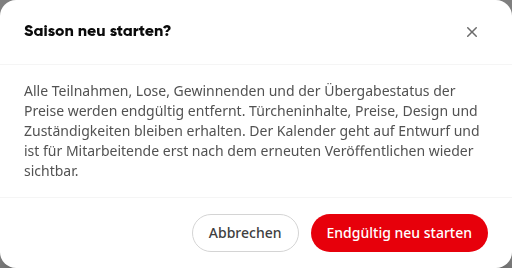
Lies die Rückfrage Saison neu starten? und bestätige mit Endgültig neu starten.
Trag unter Allgemein die neue Saison ein, leg Start und Ende fest und passe die Türchen an.
Veröffentliche den Kalender wieder, wie oben beschrieben.
Warnung
Der Neustart entfernt endgültig alle Teilnahmen, Lose, Gewinnenden (auch die des Hauptgewinns) und den Übergabestatus der Preise. Türcheninhalte, Preise, Design und Zuständigkeiten bleiben erhalten. Der Kalender steht danach auf Entwurf und ist für Mitarbeitende erst nach dem erneuten Veröffentlichen wieder sichtbar.