
Wie richte ich die Ablagestruktur im DMS ein?
Aktualisiert am Lesezeit: 2 Min.
Auf dieser Seite
Du legst fest, in welchen Ordnern dein Team Dokumente im DMS ablegt. Du startest mit einem Vorschlag oder baust die Ordner selbst auf und passt die Struktur später an.
Info
Diese Funktion steht der Systemadministration zur Verfügung. Die Struktur pflegst du zentral an dieser Stelle: Im Dateimanager lassen sich auf oberster Ebene keine Ordner anlegen.
Struktur öffnen#
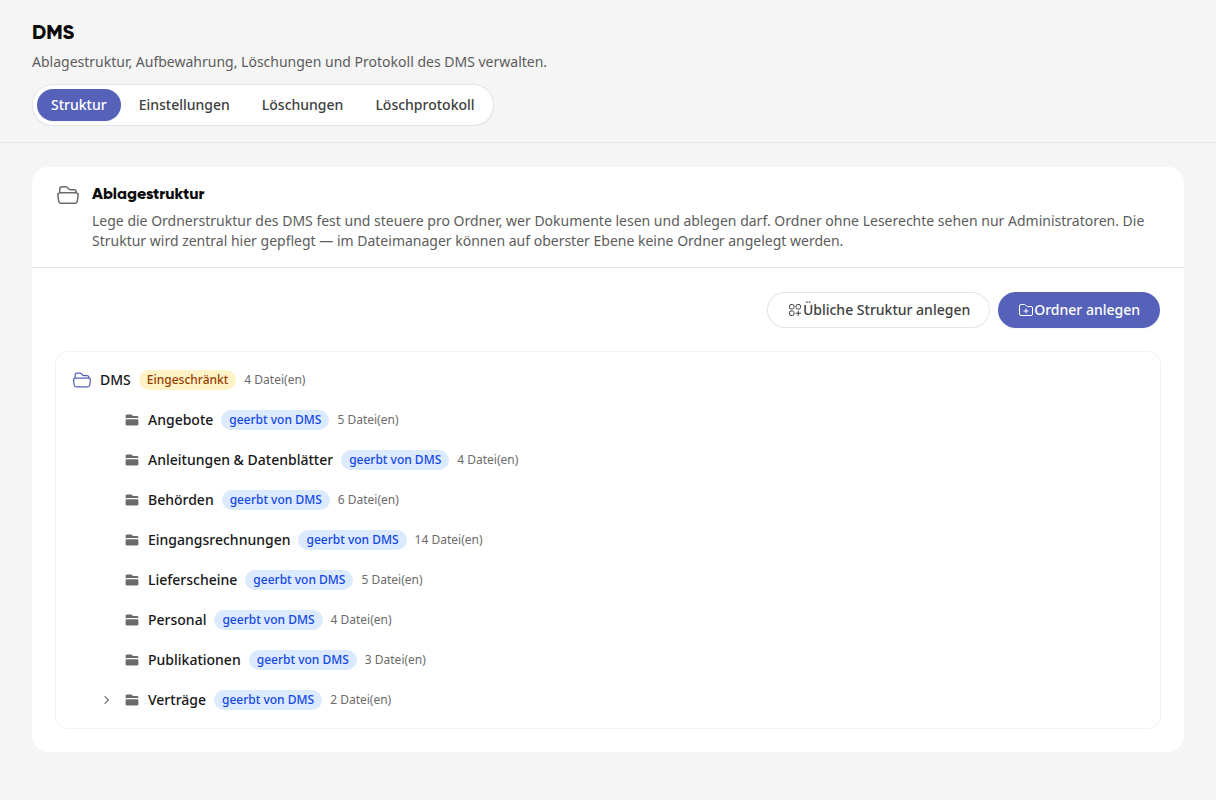
Öffne die Administration und klick unter Organisation auf DMS. Du landest im Reiter Struktur.
Unter Ablagestruktur siehst du alle Ordner, die Anzahl ihrer Dateien und ihre Leserechte.
Mit der üblichen Struktur starten#
Klick auf Übliche Struktur anlegen. Alle Ordner des Vorschlags sind vorausgewählt.
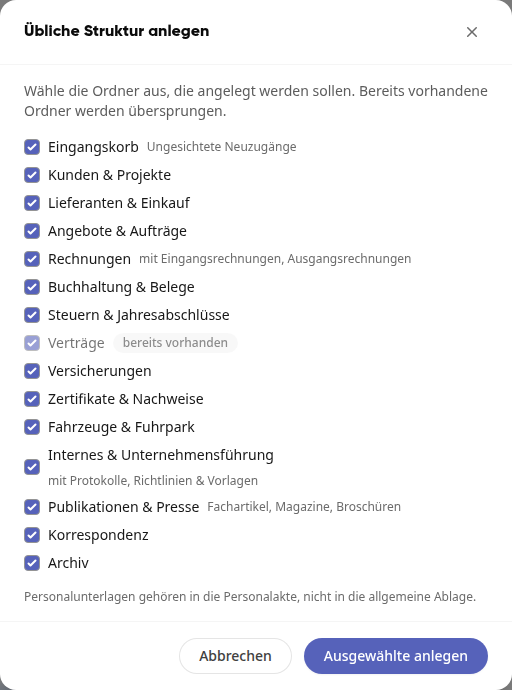
Entferne die Häkchen bei den Ordnern, die du nicht brauchst. Ordner mit dem Hinweis bereits vorhanden werden übersprungen.
Klick auf Ausgewählte anlegen. Die Ordner erscheinen im Ordnerbaum.
Tipp
Personalunterlagen gehören in die Personalakte, nicht in die allgemeine Ablage.
Ordner selbst anlegen#
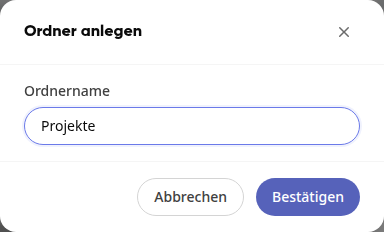
Klick auf Ordner anlegen.
Gib den Ordnernamen ein und klick auf Bestätigen. Der Ordner liegt jetzt auf der obersten Ebene unter DMS.
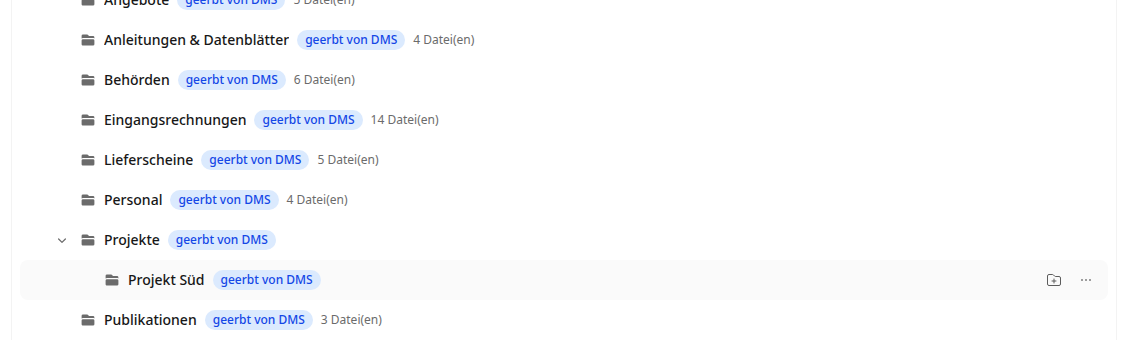
Für einen Unterordner fahr mit der Maus über den übergeordneten Ordner, klick rechts auf das Symbol Unterordner anlegen und bestätige den Namen. Über den Pfeil vor dem Ordner klappst du die Unterordner auf und zu.
Info
Auf derselben Ebene kann jeder Name nur einmal vorkommen, Groß- und Kleinschreibung zählen dabei nicht. Sonst erscheint die Meldung „Ein Ordner mit diesem Namen existiert hier bereits.“
Struktur ändern#
Fahr mit der Maus über einen Ordner. Rechts erscheinen das Symbol Unterordner anlegen und das Menü …. Klick auf …, dann siehst du alle weiteren Aktionen für diesen Ordner.
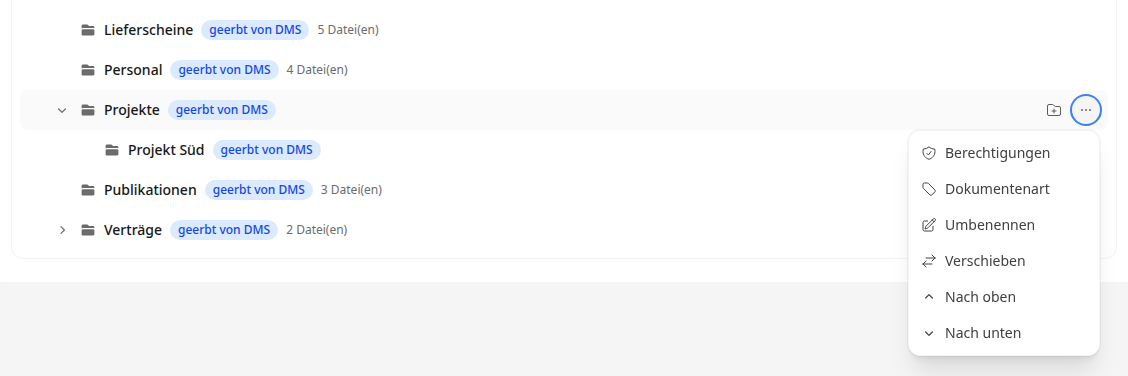
Berechtigungen und Dokumentenart: Legt eigene Leserechte, Ablagerechte und eine feste Dokumentenart für den Ordner fest (siehe unten).
Umbenennen: Gib den neuen Ordnernamen ein und klick auf Bestätigen.
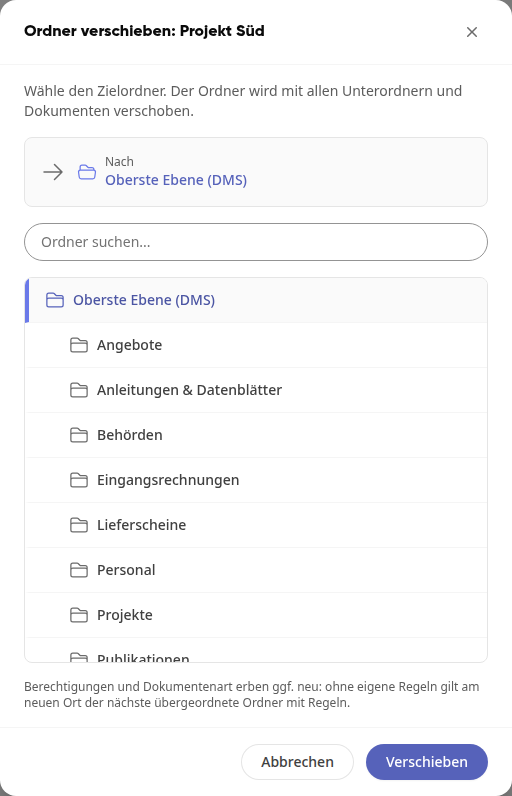
Verschieben: Wähl den Zielordner oder Oberste Ebene (DMS) und klick auf Verschieben. Der Ordner zieht mit allen Unterordnern und Dokumenten um.
Nach oben und Nach unten: Verschiebt den Ordner innerhalb seiner Ebene. Die neue Reihenfolge gilt sofort. Die Einträge erscheinen nur, wenn der Ordner in diese Richtung noch Platz hat.
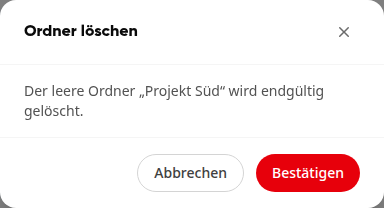
Löschen: Steht nur bei leeren Ordnern ohne Unterordner im Menü. Klick im Dialog Ordner löschen auf Bestätigen.
Beim obersten Ordner DMS enthält das Menü nur Berechtigungen und Dokumentenart.
Warnung
Beim Verschieben können sich Berechtigungen und Dokumentenart ändern: Ohne eigene Regeln gilt am neuen Ort der nächste übergeordnete Ordner mit Regeln.
Wer die neuen Ordner sieht#
Ein neuer Ordner übernimmt die Leserechte des übergeordneten Ordners, im Ordnerbaum steht dann zum Beispiel geerbt von DMS. Mitarbeitende mit diesen Leserechten finden ihn im DMS links unter Ablagen. Ordner ohne Leserechte sehen nur Administratoren.
Eigene Rechte und eine feste Dokumentenart vergibst du je Ordner im Menü … über Berechtigungen und Dokumentenart. Das erklärt die Anleitung Wie richte ich Ablagestruktur, Rechte und Löschfristen im DMS ein?.