
Wie richte ich Ablagestruktur, Rechte und Löschfristen im DMS ein?
Aktualisiert am Lesezeit: 3 Min.
Auf dieser Seite
Du legst fest, in welchen Ordnern dein Team Dokumente ablegt, wer sie lesen und ablegen darf und wie lange sie aufbewahrt werden.
Info
Diese Einstellungen stehen der Systemadministration zur Verfügung. Du findest sie in der Administration unter Organisation > DMS.
Ablagestruktur anlegen#
Öffne in der Administration DMS. Du landest im Reiter Struktur.
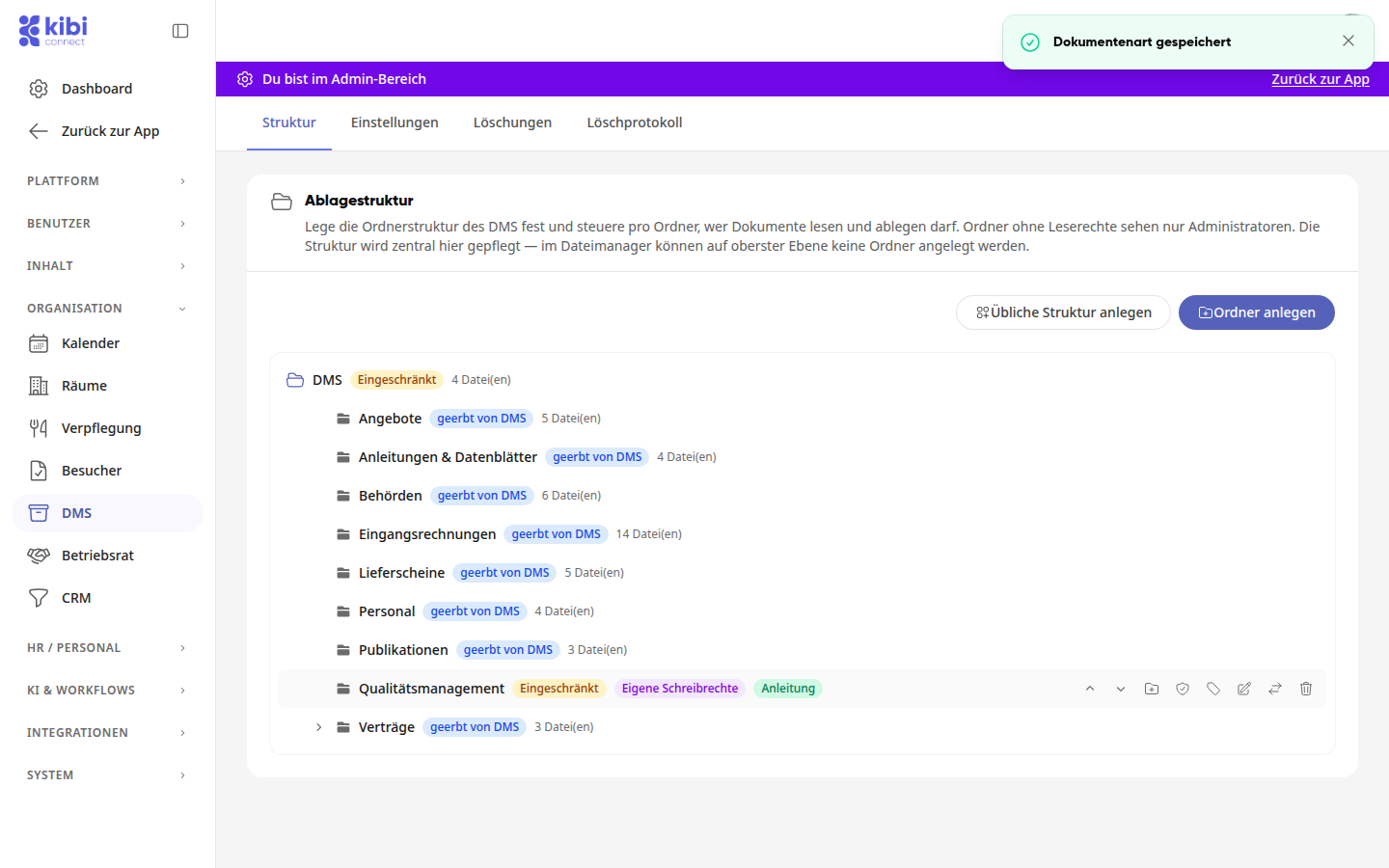
Klick auf Übliche Struktur anlegen, wähl die passenden Ordner aus und klick auf Ausgewählte anlegen. Bereits vorhandene Ordner werden übersprungen. Personalunterlagen gehören in die Personalakte, nicht in diese Ablage.
Oder klick auf Ordner anlegen, gib den Ordnernamen ein und klick auf Bestätigen.
Fahr mit der Maus über einen Ordner, um seine Aktionen zu sehen: Nach oben, Nach unten, Unterordner anlegen, Berechtigungen, Dokumentenart, Umbenennen und Verschieben. Leere Ordner kannst du auch Löschen.
Lese- und Schreibrechte festlegen#
Wichtig
Ordner ohne Leserechte sehen nur Administratoren. Damit dein Team das DMS nutzen kann, vergib die Leserechte zum Beispiel am obersten Ordner DMS.
Klick beim Ordner auf das Symbol Berechtigungen.
Wähl unter Leserechte die Option Eingeschränkt auf: und ergänze Personen, Gruppen oder Rollen. Die Rolle Kollege erreicht alle Mitarbeitenden mit dieser Standardrolle.
Wer lesen darf, darf auch Dokumente ablegen. Soll das nur ein Teil davon dürfen, wähl auch unter Schreibrechte die Option Eingeschränkt auf: und ergänze die Berechtigten.
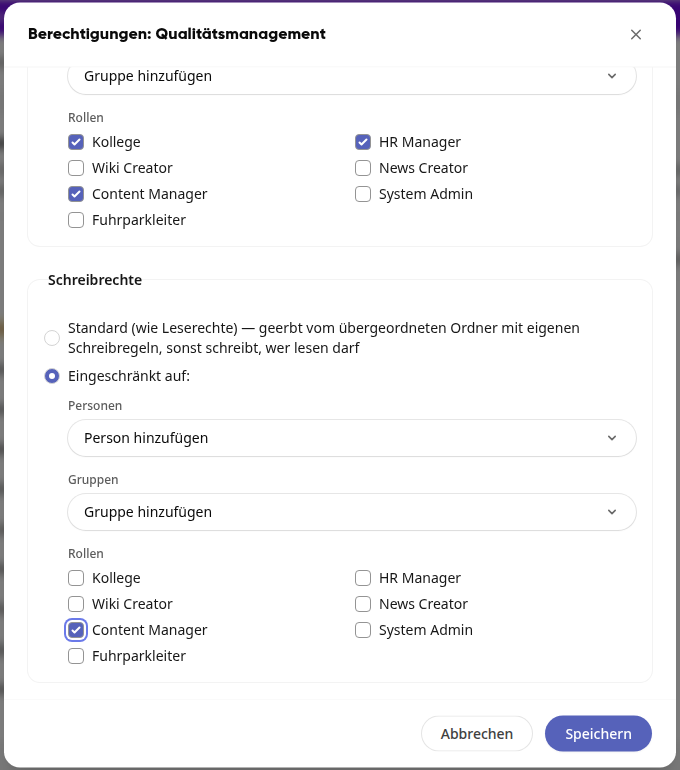
Klick auf Speichern. Im Ordnerbaum steht jetzt Eingeschränkt und bei eigenen Schreibrechten Eigene Schreibrechte. Ordner ohne eigene Regeln zeigen zum Beispiel geerbt von DMS.
Info
Regeln eines Unterordners ersetzen die des übergeordneten Ordners. Lesen bleibt Voraussetzung für das Ablegen. Systemadministratoren haben immer Zugriff, Externe nie.
Dokumentenart für einen Ordner festlegen#
Klick beim Ordner auf das Symbol Dokumentenart.
Wähl die Dokumentenart, zum Beispiel Anleitung, und klick auf Speichern.
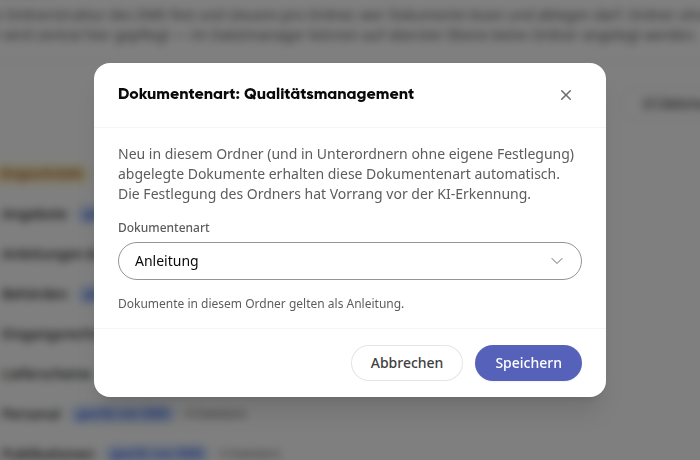
Neu abgelegte Dokumente in diesem Ordner erhalten diese Art automatisch. Das gilt auch für Unterordner ohne eigene Festlegung. Die Festlegung des Ordners hat Vorrang vor der KI-Erkennung.
Automatische Ablage einstellen#
Öffne den Reiter Einstellungen.
Wähl unter Automatische Ablage den Verarbeitungsmodus: Kai übernimmt die Verarbeitung (Standard) oder Vorschläge manuell bestätigen.
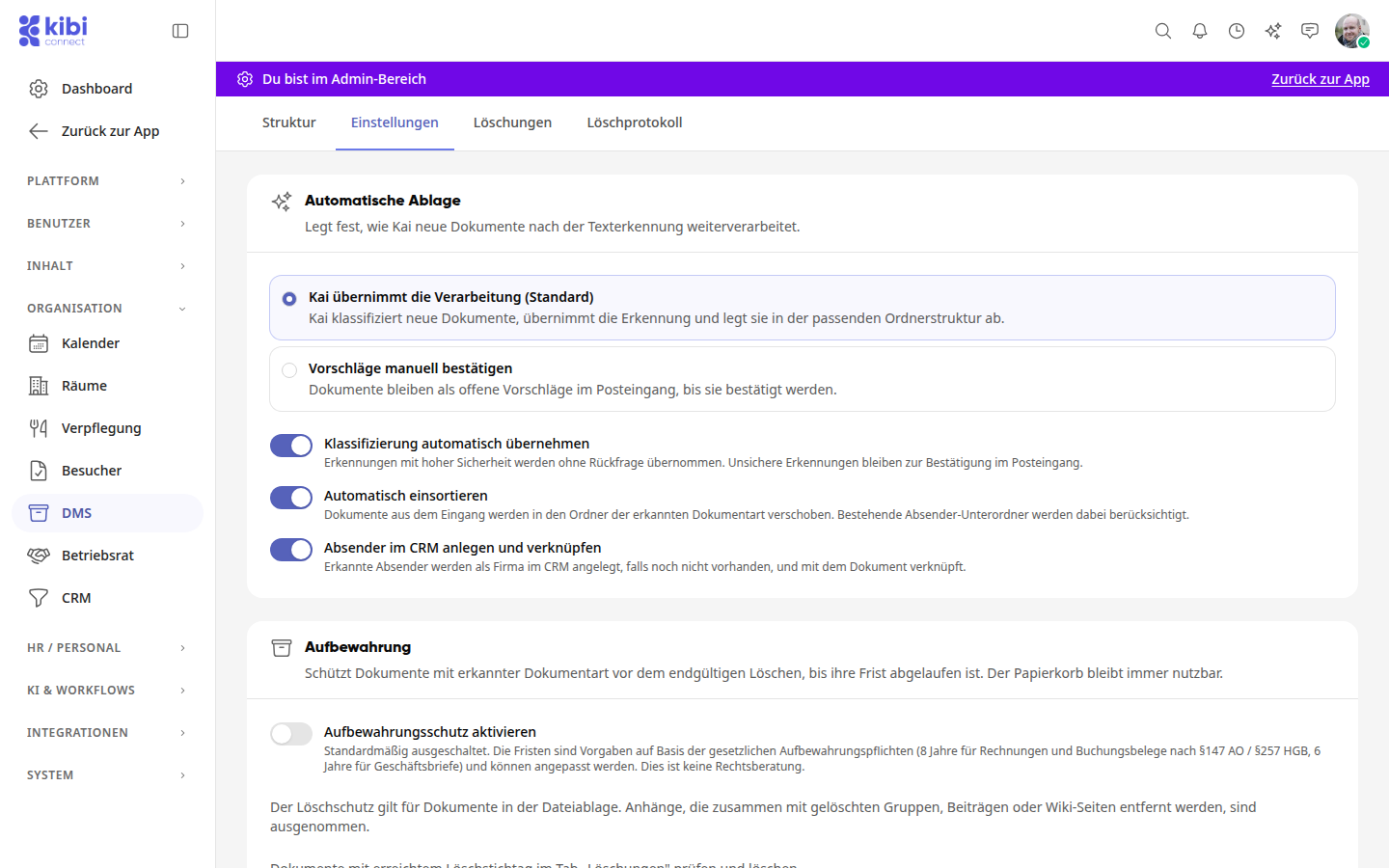
Schalte bei Bedarf Klassifizierung automatisch übernehmen, Automatisch einsortieren und Absender im CRM anlegen und verknüpfen ein oder aus.
Klick am Ende der Seite auf Speichern.
Aufbewahrung und Löschfristen festlegen#
Alle Einstellungen in diesem Abschnitt liegen im Reiter Einstellungen. Klick nach deinen Änderungen am Ende der Seite auf Speichern.
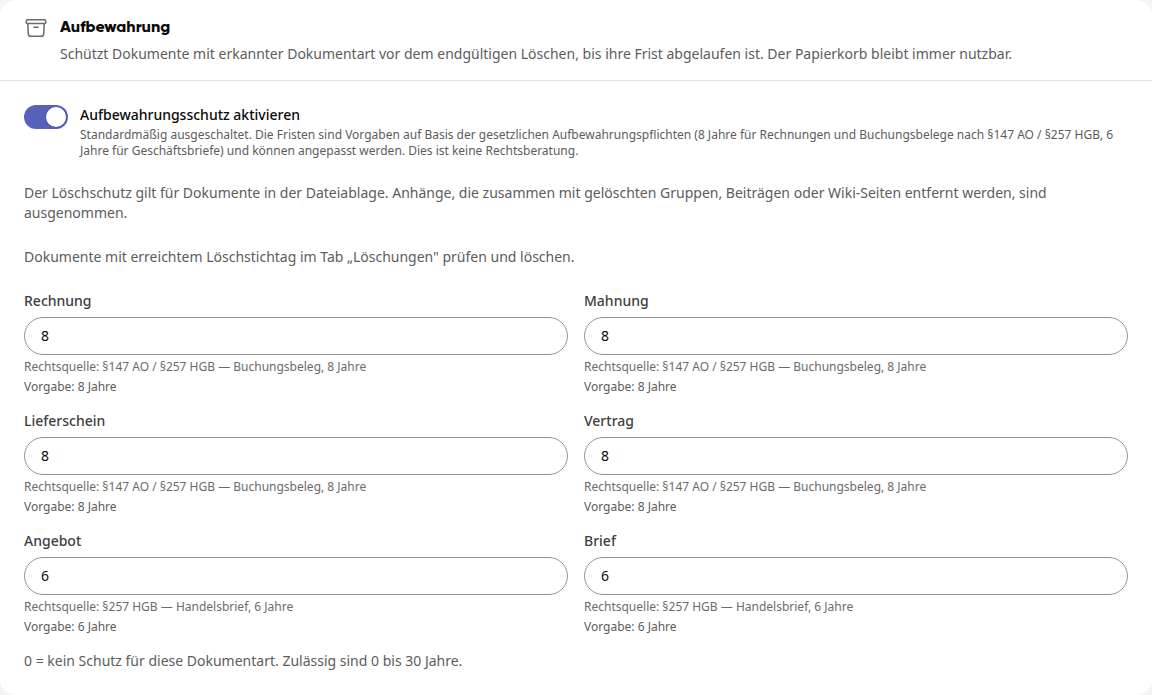
Schalte unter Aufbewahrung den Aufbewahrungsschutz ein. Er ist standardmäßig ausgeschaltet.
Prüf die Frist je Dokumentart. Zulässig sind 0 bis 30 Jahre, 0 bedeutet kein Schutz für diese Dokumentart.
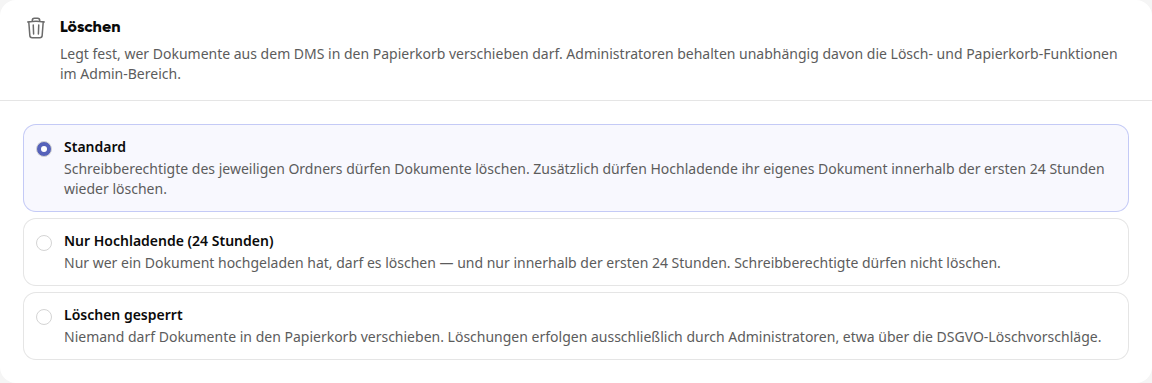
Leg unter Löschen fest, wer Dokumente in den Papierkorb verschieben darf: Standard, Nur Hochladende (24 Stunden) oder Löschen gesperrt.
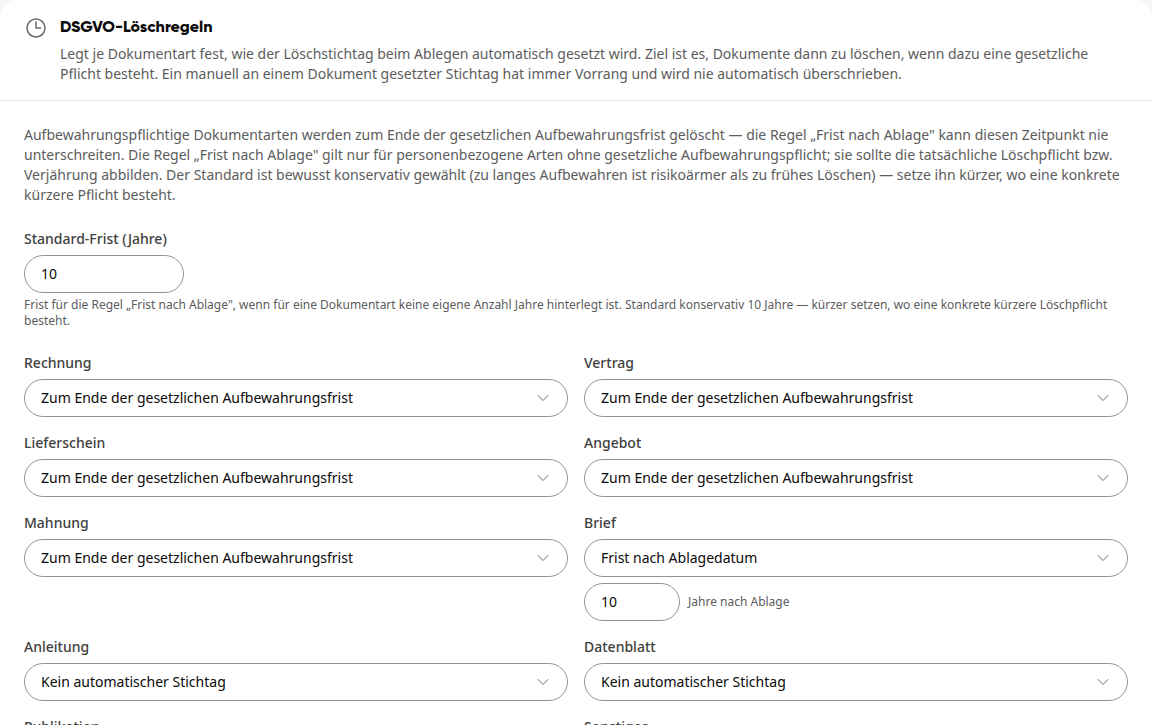
Leg unter DSGVO-Löschregeln je Dokumentart fest, wie der Löschstichtag beim Ablegen gesetzt wird: Zum Ende der gesetzlichen Aufbewahrungsfrist, Frist nach Ablagedatum oder Kein automatischer Stichtag. Die Standard-Frist (Jahre) gilt, wenn bei Frist nach Ablagedatum keine eigene Anzahl Jahre hinterlegt ist.
Leg unter Externe Freigaben fest, ob DMS-Dokumente und -Ordner über öffentliche Links geteilt werden dürfen.
Warnung
Die Fristen sind Vorgaben auf Basis der gesetzlichen Aufbewahrungspflichten und keine Rechtsberatung. Ein an einem Dokument von Hand gesetzter Stichtag hat Vorrang vor den Regeln.
Fällige Dokumente endgültig löschen#
Dokumente werden nie automatisch gelöscht. Sobald der Löschstichtag erreicht ist, erscheinen sie im Reiter Löschungen, die Zahl am Reiter zeigt, wie viele fällig sind.
Öffne den Reiter Löschungen und prüf Ablageort, Fristende und Löschstichtag.
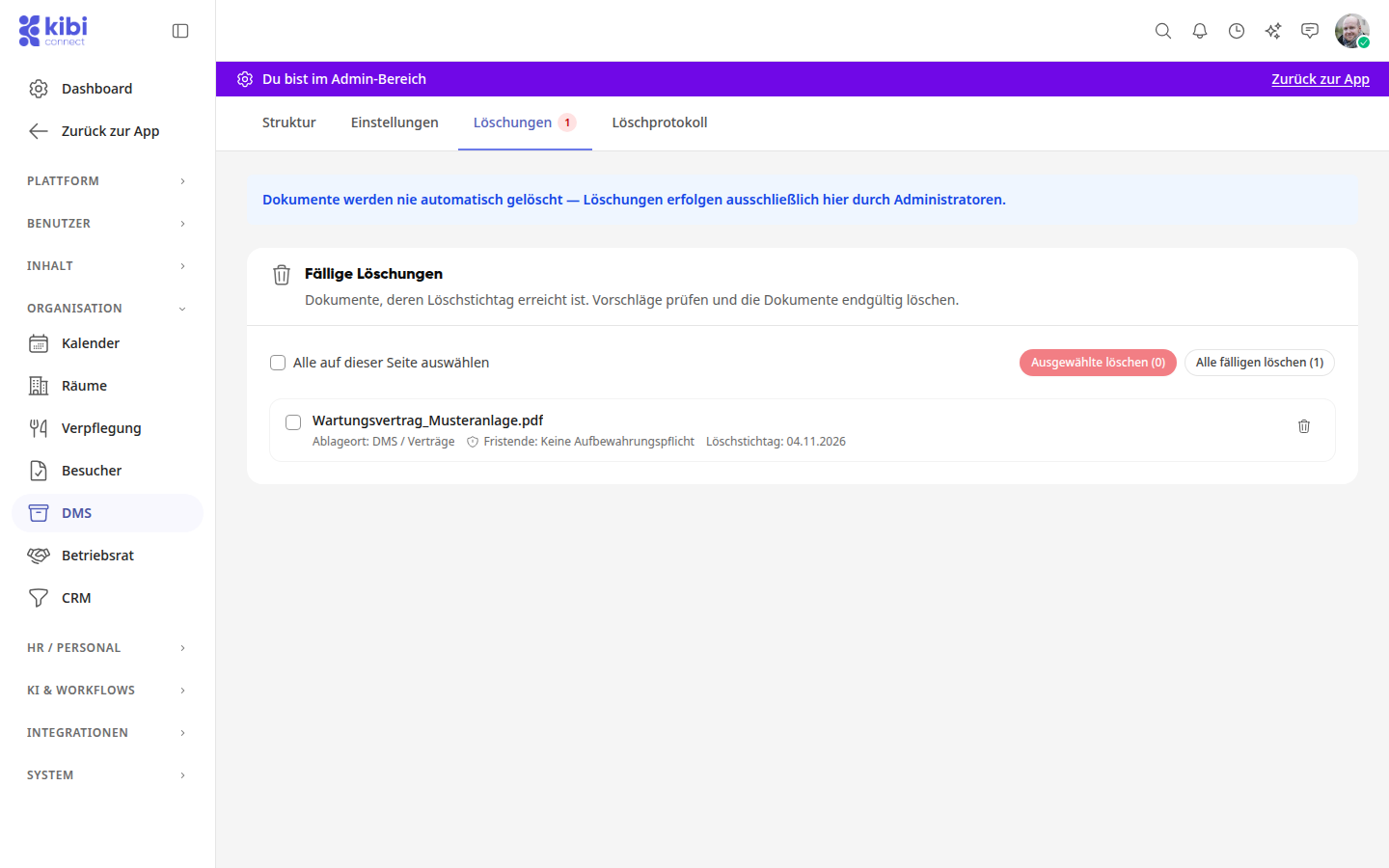
Klick beim Dokument auf das Papierkorb-Symbol. Mehrere Dokumente löschst du mit Ausgewählte löschen oder Alle fälligen löschen.
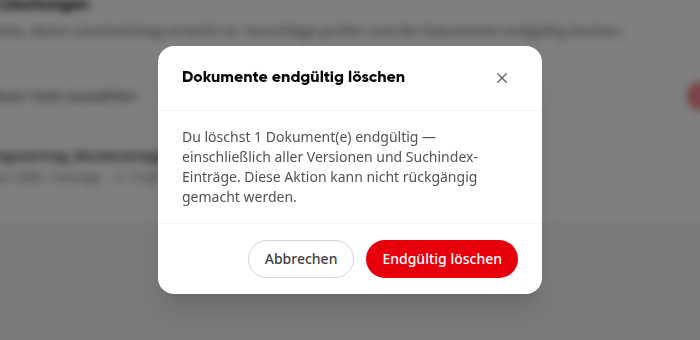
Prüf die Rückfrage und klick auf Endgültig löschen.
Warnung
Das endgültige Löschen entfernt auch alle Versionen und Suchindex-Einträge und kann nicht rückgängig gemacht werden. Die Löschung steht danach im Löschprotokoll.